Was sind Lizenztypen und Berechtigungssets in SafetyCulture?
In SafetyCulture wird der Zugriff auf eine Funktion durch zwei Dinge gesteuert: Lizenztyp und Berechtigungsset.
Lizenztyp
Der Lizentyp bestimmt den Preis und den Umfang des Zugangs, den ein Benutzer hat. SafetyCulture bietet drei Lizentypen an:
Volle Lizenzen: Volle Lizenzen bilden das Fundament einer SafetyCulture-Organisation. Sie sind speziell auf Führungskräfte und Teammitglieder zugeschnitten und gewähren den Nutzern vollständigen Zugriff auf alle SafetyCulture-Funktionen, vorbehaltlich ihrer jeweiligen Berechtigungen.
Lite-Lizenzen: Lite-Lizenzen sind für die meisten Ihrer Mitarbeiter mit Kundenkontakt und Ihr allgemeines Personal vorgesehen. Benutzer mit einer Lite-Lizenz haben uneingeschränkten Zugriff auf die Schulungsfunktion.
Gastlizenzen: Gastlizenzen sind ohne zusätzliche Kosten verfügbar, beinhalten jedoch keinen Zugang zu Schulungen.
Berechtigungssets
Berechtigungssets bestimmen, welche Funktionen ein Benutzer auf der Plattform nutzen kann. SafetyCulture enthält standardmäßig die folgenden Berechtigungssets: Administrator, Manager, Standard, Basis und Gast.
Nicht jeder in Ihrem Team benötigt dieselbe Zugriffsebene, daher ermöglichen Ihnen Lizenztypen und Berechtigungssets, die Möglichkeiten der einzelnen Nutzer auf das abzustimmen, was sie tatsächlich benötigen – so zahlen Sie nicht mehr als nötig.
Das Ändern der Lizenztypen für Nutzer ist nur für Organisationen verfügbar, die Premium-Tarif oder Enterprise-Tarif nutzen. Wenn Ihre Organisation den Kostenloser Tarif verwendet, sind alle Nutzer standardmäßig in Volle Lizenzen.
What seat type and permission set will I be assigned?
During your migration, we’ll automatically map your existing EdApp roles to the appropriate permissions in SafetyCulture. You’ll receive the following recommended setup, but you can always customize permission sets by managing users via CSV or Excel.
EdApp role | SafetyCulture seat | SafetyCulture permission set |
|---|---|---|
Owner | ||
Admin | ||
Facilitator | ||
Manager | ||
Content reviewer | ||
Restricted author | ||
Content author | Berechtigung "Schulungen: Teams verwalten" Berechtigung "Schulungen: Kurse erstellen (beschränkt)" | |
Learner |
What do Training permissions include?
You need at least a lite seat to access training records and course progress.
Features | Permission sets | |||||
|---|---|---|---|---|---|---|
SafetyCulture Administrator | “Training: Administration” | “Training: Manage teams” | “Training: Create courses (restricted)” | “Training: Manage content (all)” | “Training: Access” | |
Seat type | ||||||
Yes | No | No | No | No | No | |
Yes | No | No | No | No | No | |
Yes | Yes | Yes | Yes | Yes | Yes | |
Create, edit, share, and preview courses | Yes | Yes | No | Yes | Yes | No |
Yes | Yes | No | No | Yes | No | |
Start group training sessions and conduct practical assessments | Yes | Yes | Yes | No | No | No |
Yes | Yes | No | No | No | No | |
Yes | Yes | No | No | No | No | |
Yes | Yes | Yes | Yes | Yes | Yes | |
View performance dashboard, course completion by users, quiz performance by users, and training matrix | Yes | Yes | Yes | No | No | No |
View Spaced Repetition (formerly Brain Boost) analytics | Yes | Yes | No | No | No | No |
Yes | Yes | No | No | Yes | No |
What is Training-only mode?
Training-only mode gives lite seat users a simplified view of SafetyCulture, focused entirely on the Training feature. Instead of seeing the full SafetyCulture navigation, users only see what's relevant to their training responsibilities. This is useful for EdApp users who are migrating to Safetyculture and don't need access to other SafetyCulture features like Inspections or Assets.
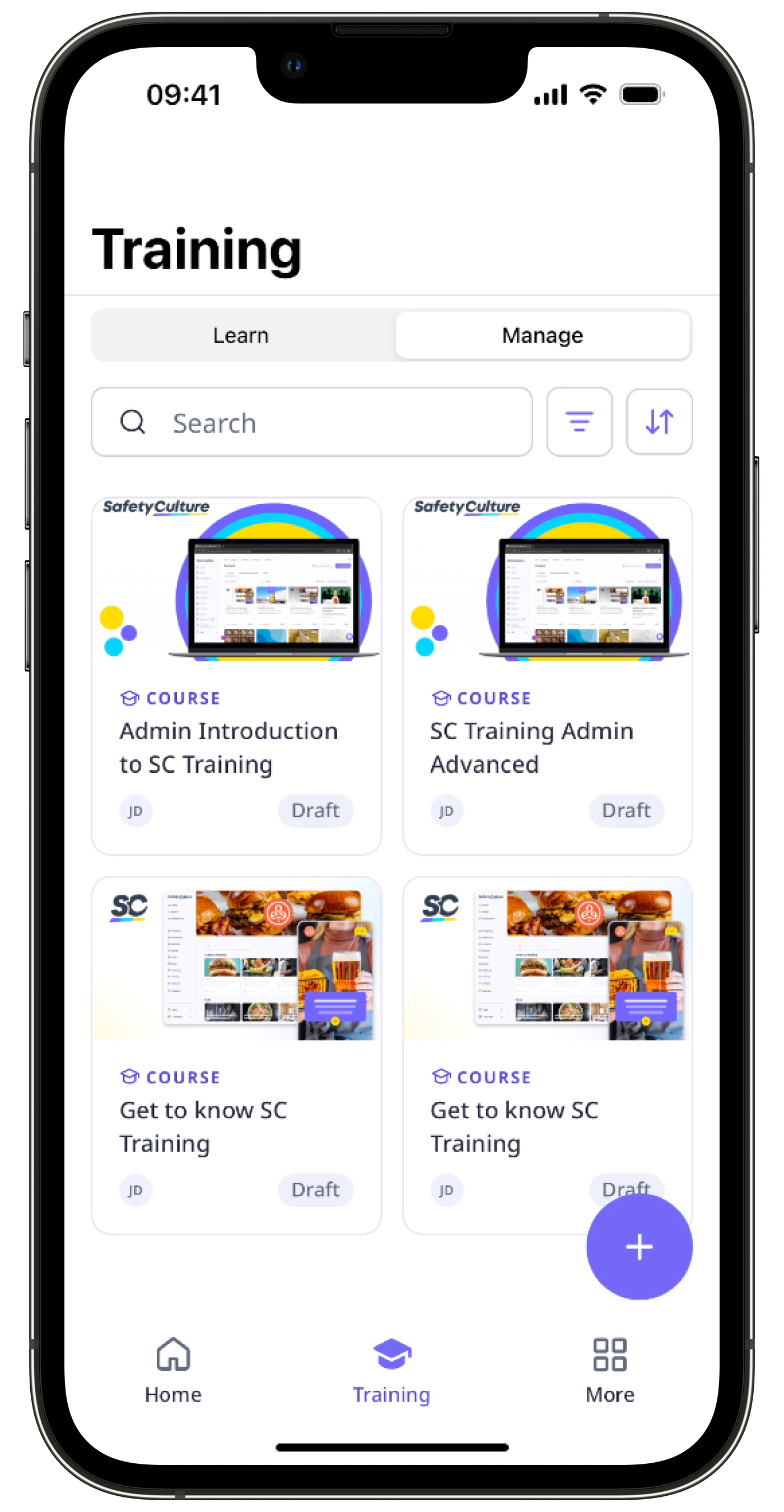
When Training-only mode is on, users in a lite seat with relevant Training permissions can:
Start and complete courses
Create, edit, assign, and publish training
Start group training sessions and conduct practical assessments
View the performance dashboard, course completion by users, quiz performance by users, training matrix, Spaced Repetition (formerly Brain Boost) analytics, and survey responses
View Heads Up messages
Upload and manage own credentials
Der Nur-Schulungs-Modus befindet sich derzeit im Frühen Zugriff und muss von einem Administrator aktiviert werden. Wenden Sie sich an Ihren Customer Success Manager, um zu prüfen, ob Ihre Organisation berechtigt ist.