Que sont les types de licences et les ensembles d'autorisations dans SafetyCulture ?
Dans SafetyCulture, l'accès à une fonctionnalité est contrôlé par deux éléments : le type de licence et l'ensemble d'autorisations.
Type de licence
Le type de licence détermine le tarif et le niveau d'accès général d'un utilisateur. SafetyCulture propose trois types de licences :
Licences Complètes: Les Licences Complètes constituent la base d'une organisation SafetyCulture, adaptées aux responsables et aux membres de l'équipe, et donnent aux utilisateurs un accès complet à toutes les fonctionnalités de SafetyCulture, en fonction de leurs ensembles d'autorisations.
Licences Lite: Les licences Lite sont celles que vous pouvez attribuer à la plupart de vos travailleurs de terrain et au personnel général. Les utilisateurs disposant d'une licence Lite ont un accès complet à la fonctionnalité Formation.
Licences Invité: Les licences Invité sont disponibles sans frais supplémentaires mais n'incluent pas l'accès à la Formation.
Ensembles d'autorisations
Les ensembles d'autorisations déterminent les fonctionnalités qu'un utilisateur peut utiliser sur la plateforme. Par défaut, SafetyCulture inclut les ensembles d'autorisations suivants : Administrateur, Responsable, Standard, Basique et Contributeur.
Les membres de votre équipe n'ont pas tous besoin du même niveau d'accès. Les types de licences et les ensembles d'autorisations vous permettent d'adapter ce que chaque utilisateur peut faire à ce dont il a réellement besoin, afin de ne pas payer plus que nécessaire.
La modification des types de licences pour les utilisateurs est uniquement disponible pour les organisations disposant de Offre Premium ou Offre Enterprise. Si votre organisation utilise Offre Gratuite, tous les utilisateurs sont dans Licences Complètes par défaut.
What seat type and permission set will I be assigned?
During your migration, we’ll automatically map your existing EdApp roles to the appropriate permissions in SafetyCulture. You’ll receive the following recommended setup, but you can always customize permission sets by managing users via CSV or Excel.
EdApp role | SafetyCulture seat | SafetyCulture permission set |
|---|---|---|
Owner | ||
Admin | ||
Facilitator | ||
Manager | ||
Content reviewer | ||
Restricted author | ||
Content author | Autorisation « Formation : Gérer les équipes » autorisation « Formation : Créer des cours (restreint) » | |
Learner |
What do Training permissions include?
You need at least a lite seat to access training records and course progress.
Features | Permission sets | |||||
|---|---|---|---|---|---|---|
SafetyCulture Administrator | “Training: Administration” | “Training: Manage teams” | “Training: Create courses (restricted)” | “Training: Manage content (all)” | “Training: Access” | |
Seat type | ||||||
Yes | No | No | No | No | No | |
Yes | No | No | No | No | No | |
Yes | Yes | Yes | Yes | Yes | Yes | |
Create, edit, share, and preview courses | Yes | Yes | No | Yes | Yes | No |
Yes | Yes | No | No | Yes | No | |
Start group training sessions and conduct practical assessments | Yes | Yes | Yes | No | No | No |
Yes | Yes | No | No | No | No | |
Yes | Yes | No | No | No | No | |
Yes | Yes | Yes | Yes | Yes | Yes | |
View performance dashboard, course completion by users, quiz performance by users, and training matrix | Yes | Yes | Yes | No | No | No |
View Spaced Repetition (formerly Brain Boost) analytics | Yes | Yes | No | No | No | No |
Yes | Yes | No | No | Yes | No |
What is Training-only mode?
Training-only mode gives lite seat users a simplified view of SafetyCulture, focused entirely on the Training feature. Instead of seeing the full SafetyCulture navigation, users only see what's relevant to their training responsibilities. This is useful for EdApp users who are migrating to Safetyculture and don't need access to other SafetyCulture features like Inspections or Assets.
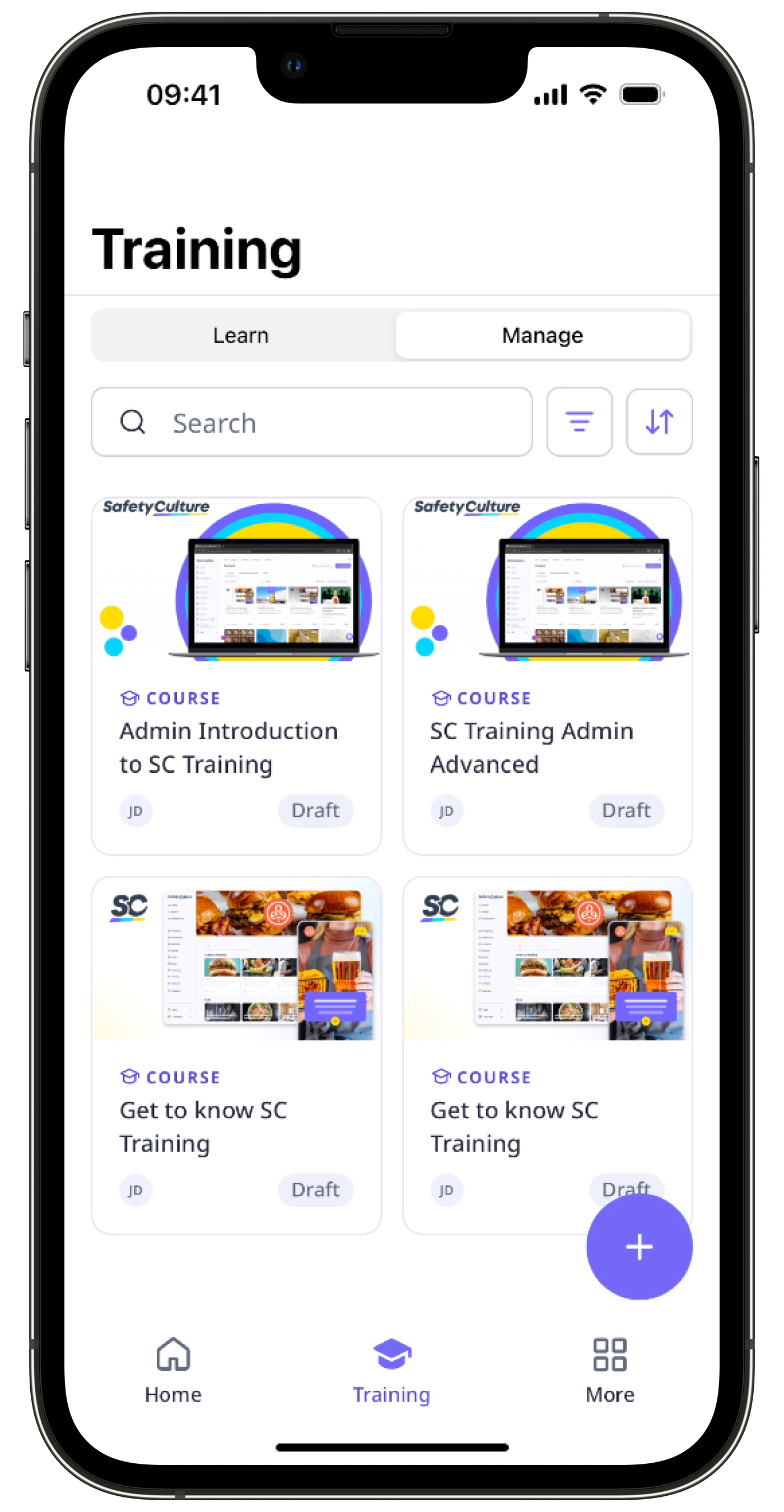
When Training-only mode is on, users in a lite seat with relevant Training permissions can:
Start and complete courses
Create, edit, assign, and publish training
Start group training sessions and conduct practical assessments
View the performance dashboard, course completion by users, quiz performance by users, training matrix, Spaced Repetition (formerly Brain Boost) analytics, and survey responses
View Heads Up messages
Upload and manage own credentials
Le mode Formation uniquement est actuellement en Accès anticipé et doit être activé par un administrateur. Contactez votre responsable de la réussite client pour vérifier si votre organisation est éligible.