Wir haben derzeit eine alte (Legacy) und eine neue Version der Analysen-Funktion.
Dieser Artikel betrifft die neue Analysen-Erfahrung. Bitte vergewissern Sie sich, dass Sie sich in der neuen Version befinden, indem Sie die Umschaltfunktion oben links auf der Seite Analysen verwenden.
Was sind Zeitpläne?
Zeitpläne in SafetyCulture geben Ihnen Sicherheit, indem sie Ihnen das Rätselraten bei der Verwaltung wiederkehrender Arbeiten abnehmen. Anstatt manuell zu verfolgen, ob Inspektionen oder Aufgaben abgeschlossen wurden, können Sie einmalig einen Zeitplan erstellen und die zugewiesenen Inspektionen automatisch in der von Ihnen festgelegten Häufigkeit generieren. Das bedeutet, dass Sie immer einen zentralen Ort haben, an dem Sie den Fortschritt überwachen und sicherstellen können, dass wichtige Kontrollen konsistent und pünktlich abgeschlossen werden.
Zeitpläne sind besonders wertvoll, um die Einhaltung von Vorschriften zu gewährleisten und die Arbeit team- oder standortübergreifend zu standardisieren. Sie können beispielsweise für jeden Standort eine tägliche Sicherheitsinspektion einrichten, Gruppen eine monatliche Assetprüfung zuweisen oder saisonale Wartungsarbeiten planen, damit Geräte rechtzeitig gewartet werden. Die Automatisierung dieser wiederkehrenden Aufgaben verbessert Transparenz, Verantwortlichkeit und Compliance und hilft Ihrer Organisation, Risiken zu reduzieren und sicherer zu arbeiten.
Zeitplan-Typen
In der neuen Funktion "Zeitpläne" können Sie Inspektionszeitpläne für Benutzer, Standorte und Anlagen erstellen. Jeder Typ steuert, wem der Plan zugewiesen wird und wie er verwaltet wird.
Nutzer
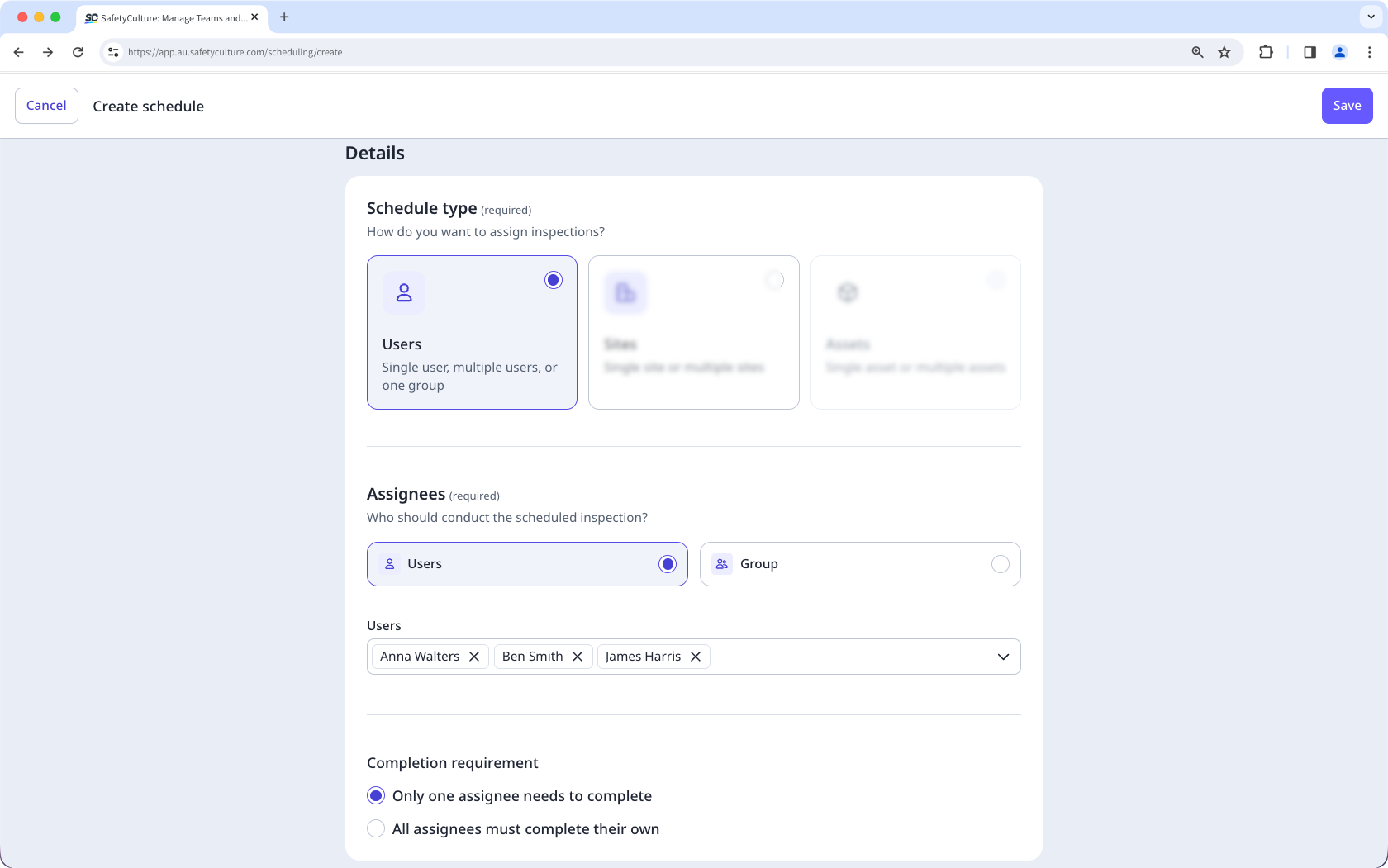
Dieser Zeitplantyp ordnet Zeitpläne direkt bestimmten Gruppen oder Benutzern zu. Dieser Typ ist ideal, wenn bestimmte Benutzer oder Gruppen konsequent für die Durchführung von Inspektionen verantwortlich sind, und eignet sich am besten für Zeitpläne, die für bestimmte Personen gelten, z. B. eine monatliche Sicherheitscheckliste für jeden Fahrer oder eine wöchentliche Wartungsprüfung für Wartungsteams.
Standorte
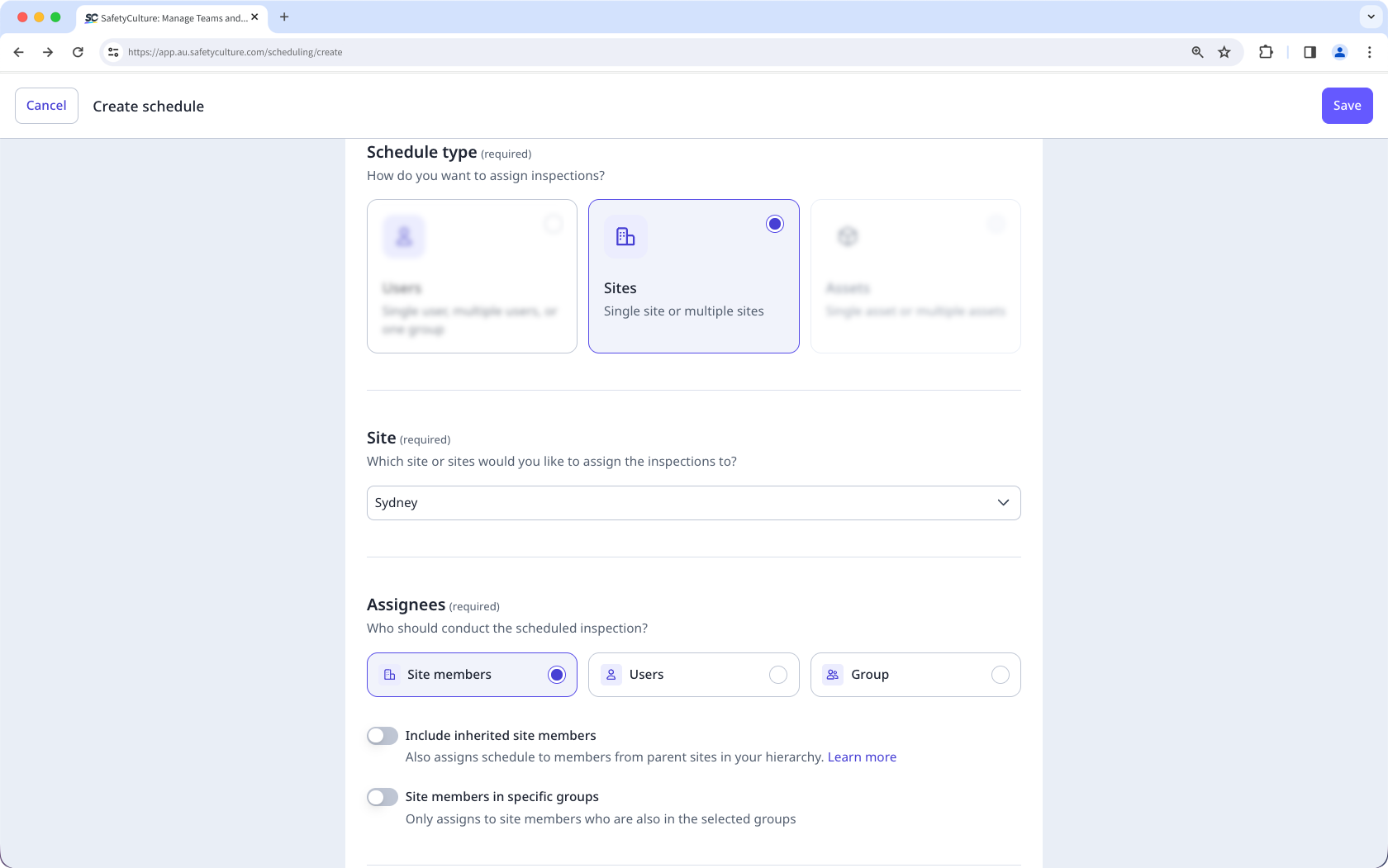
Wenn Sie Zeitpläne für Standorte erstellen, ordnen Sie eine Inspektion einem einzelnen Standort, mehreren Standorten oder einer höheren Ebene in der Standorthierarchie zu. Dieser Typ eignet sich am besten, wenn Inspektionen eher an Standorte als an Einzelpersonen gebunden sind, insbesondere in Organisationen mit mehreren Standorten.
Wenn ein Zeitplan für mehrere Standorte erstellt wird, wird er als ein einziger Zeitplan verwaltet. Alle Änderungen, die am Hauptplan vorgenommen werden, gelten automatisch für alle Unterpläne. Während Benutzer oder Gruppen die Inspektionen durchführen, bleibt der Zeitplan selbst mit dem Standort verbunden. Bei standortbasierten Zeitplänen kann die Zeitzone jedes Unterzeitplans auf der Grundlage der Zeitzone jedes Standorts eingestellt werden.
Assets
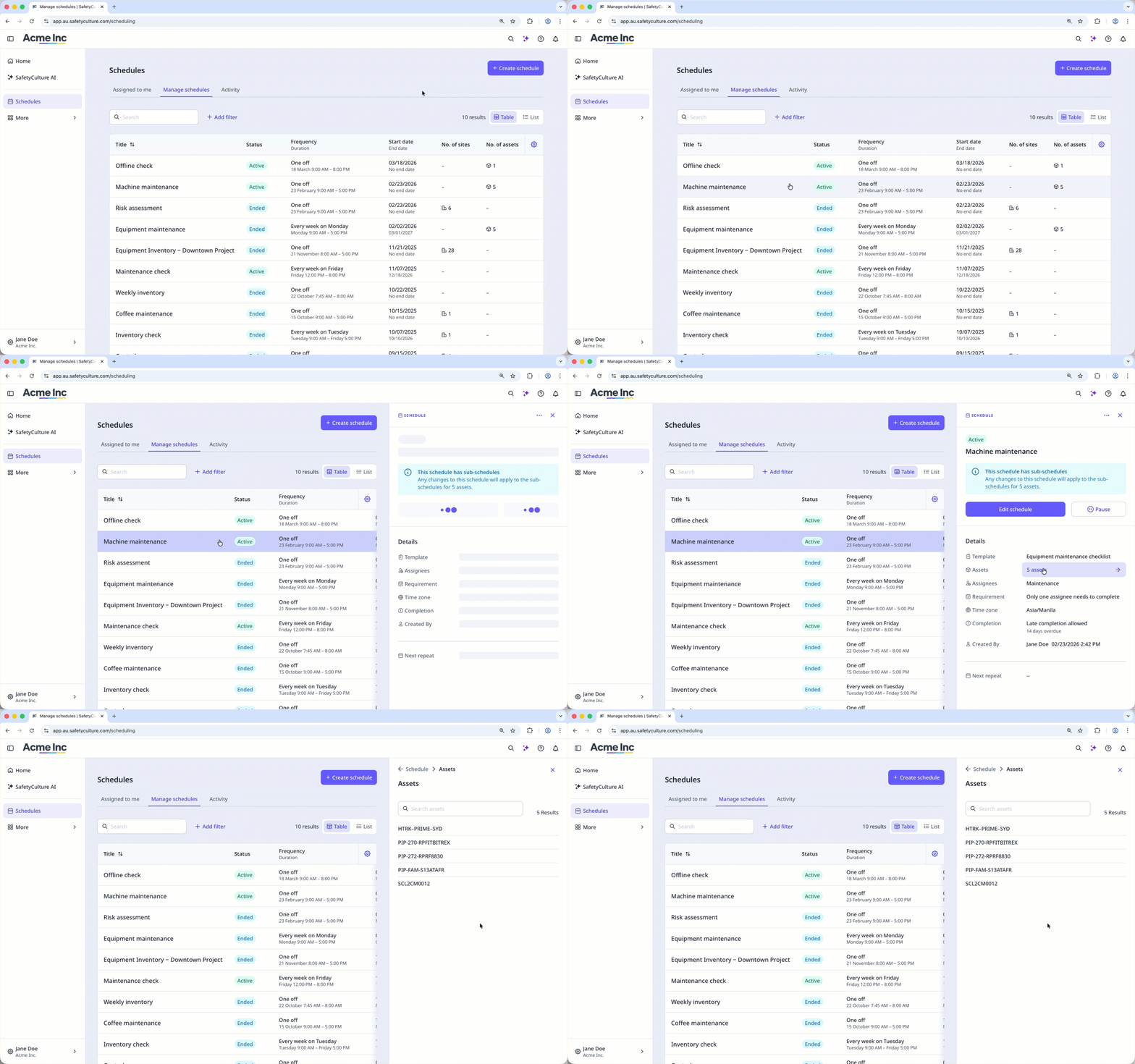
Mit dieser Art von Zeitplan können Sie Zeitpläne direkt Assets zuweisen, so dass jede geplante Inspektion mit dem zu prüfenden Objekt verknüpft bleibt und nicht damit, wer es prüft. Verwenden Sie diesen Typ, wenn die Inspektionen dem Lebenszyklus des Assets folgen müssen, insbesondere bei gemeinsam genutzten Assets, Assets, die zwischen Standorten verschoben werden, oder Assets, die im Laufe der Zeit von verschiedenen Benutzern inspiziert werden.
Sie können einen einzigen Zeitplan für bis zu 10.000 Anlagen erstellen und diese gemeinsam in einem Zeitplan verwalten. Wenn Sie den Zeitplan aktualisieren, gelten die Änderungen für alle zugewiesenen Anlagen. Dies erleichtert die Skalierung von Anlageninspektionen, ihre Konsistenz und die Pflege genauer Aufzeichnungen für große Anlagenflotten.
Wenn der Zugriff auf Assets in Ihrer Organisation nur über eine Site-Mitgliedschaft möglich ist, können Sie nur Zeitpläne für Assets erstellen, die Sie hinzugefügt haben, sowie für Assets in einer Site, in der Sie Mitglied sind.
Was Sie brauchen
Jeder Zeitplan unterstützt nur einen Typ, der nach seiner Erstellung nicht mehr geändert werden kann.
Einen Zeitplan erstellen
Wählen Sie Zeitpläne in der Seitenleiste oder in Mehr aus.
Klicken Sie oben rechts auf der Seite auf Zeitplan erstellen.
Zeitplantitel eingeben und eine Vorlage aus der Drop-down-Liste auswählen.
Wählen Sie im Abschnitt "Details" als Zeitplanart Nutzer.
Wählen Sie die Beauftragten des Zeitplans aus der Drop-down-Liste aus. Wenn Sie mehrere Nutzer oder eine Gruppe auswählen, wählen Sie eine der folgenden Abschlussbedingungen:
Es muss nur ein Beauftragter die Prüfung abschließen: Der Zeitplan wird als vollständig markiert, sobald ein beliebiger Beauftragter die Inspektion abgeschlossen hat.
Alle Abtretungsempfänger müssen ihre eigene Inspektion durchführen: Der Zeitplan wird erst dann als vollständig markiert, wenn jeder Beauftragte seine Prüfung abgeschlossen hat.
Zeiteinstellungen entsprechend konfigurieren.
Wenn Sie fertig sind, können Sie Ihre Einstellungen im Abschnitt „Überprüfen” kontrollieren.
Klicken Speichern
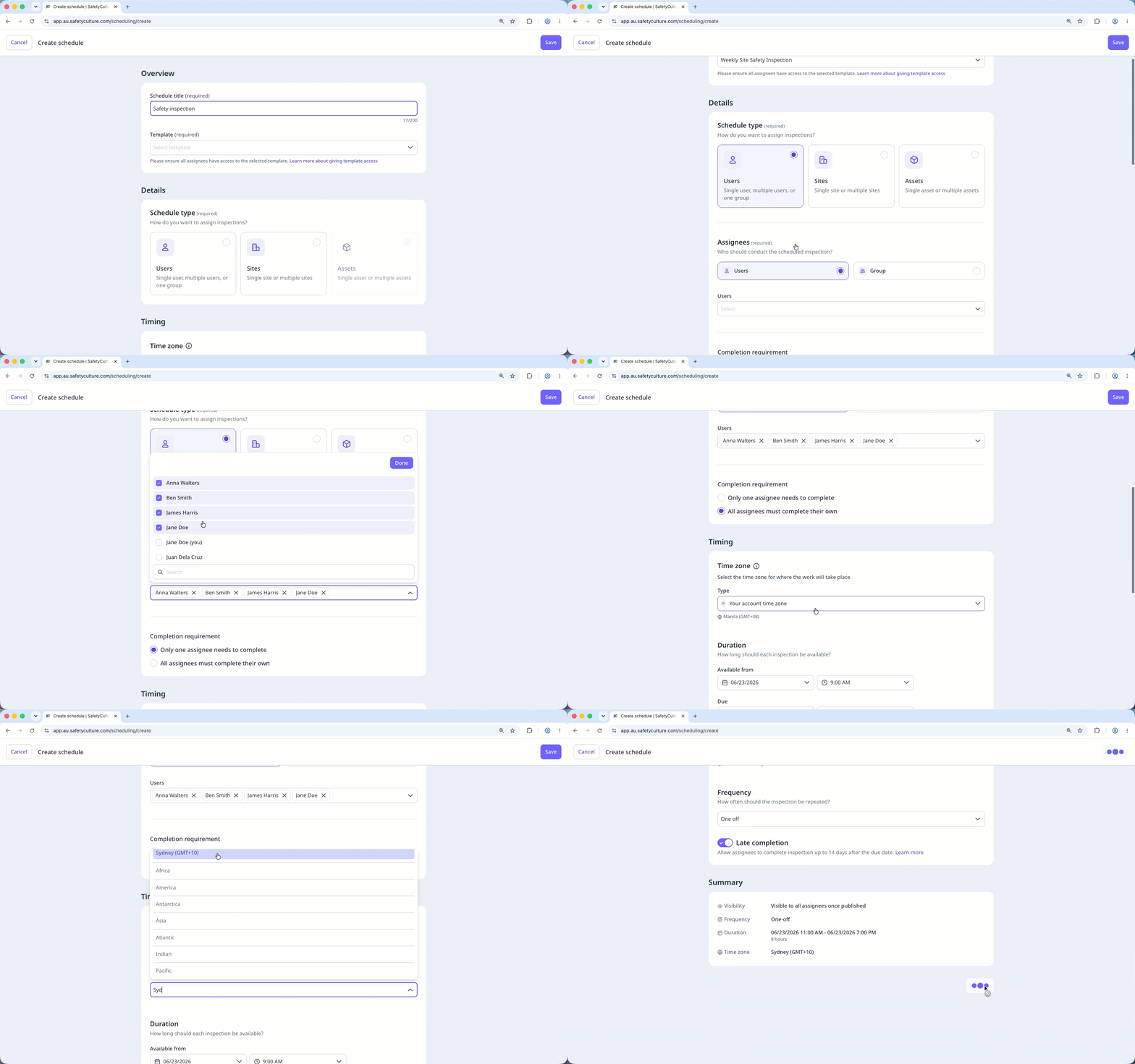 Konfigurieren Sie das Zeitplanformular, um einen benutzerbasierten Zeitplan zu erstellen.
 Standorte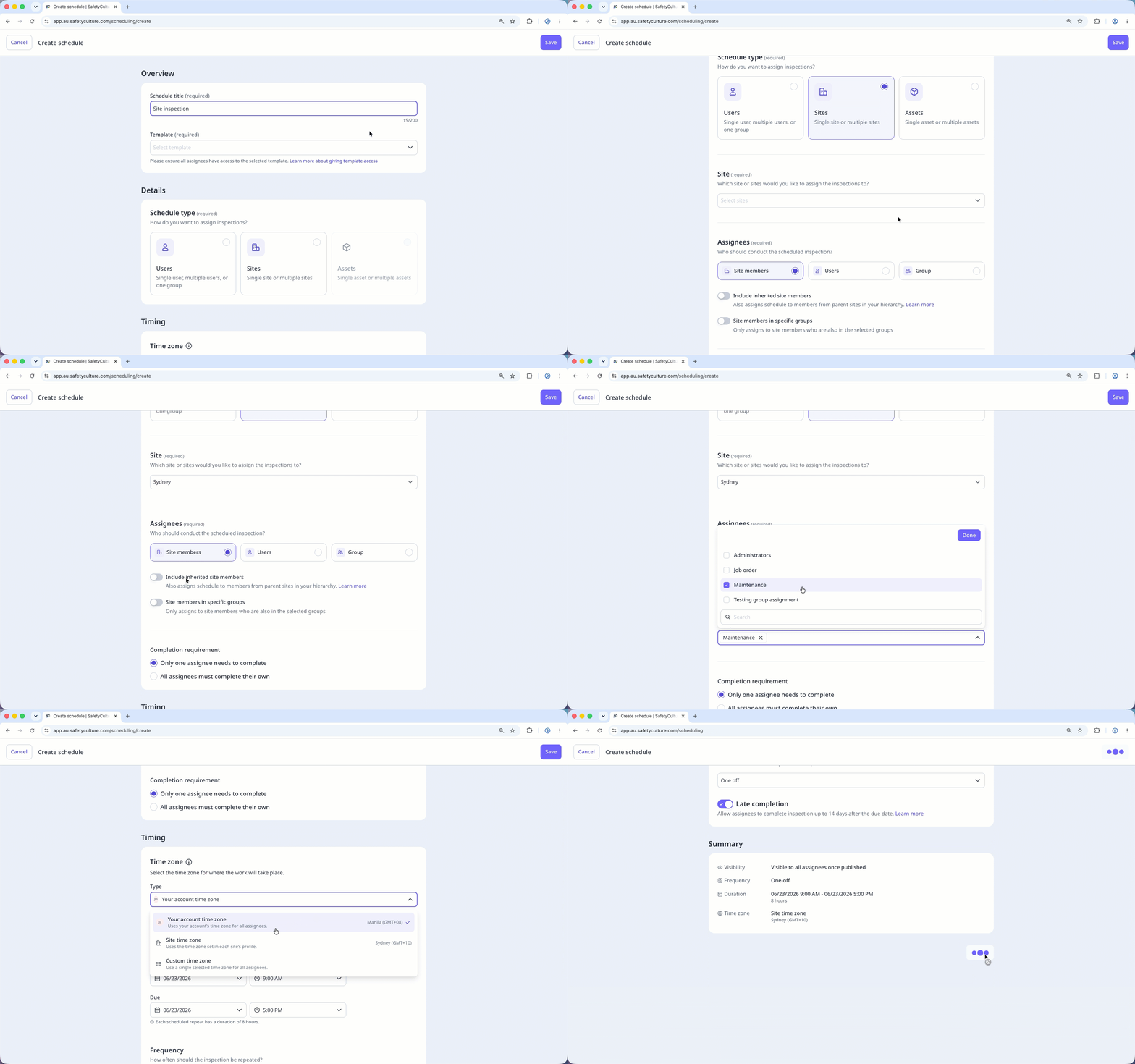
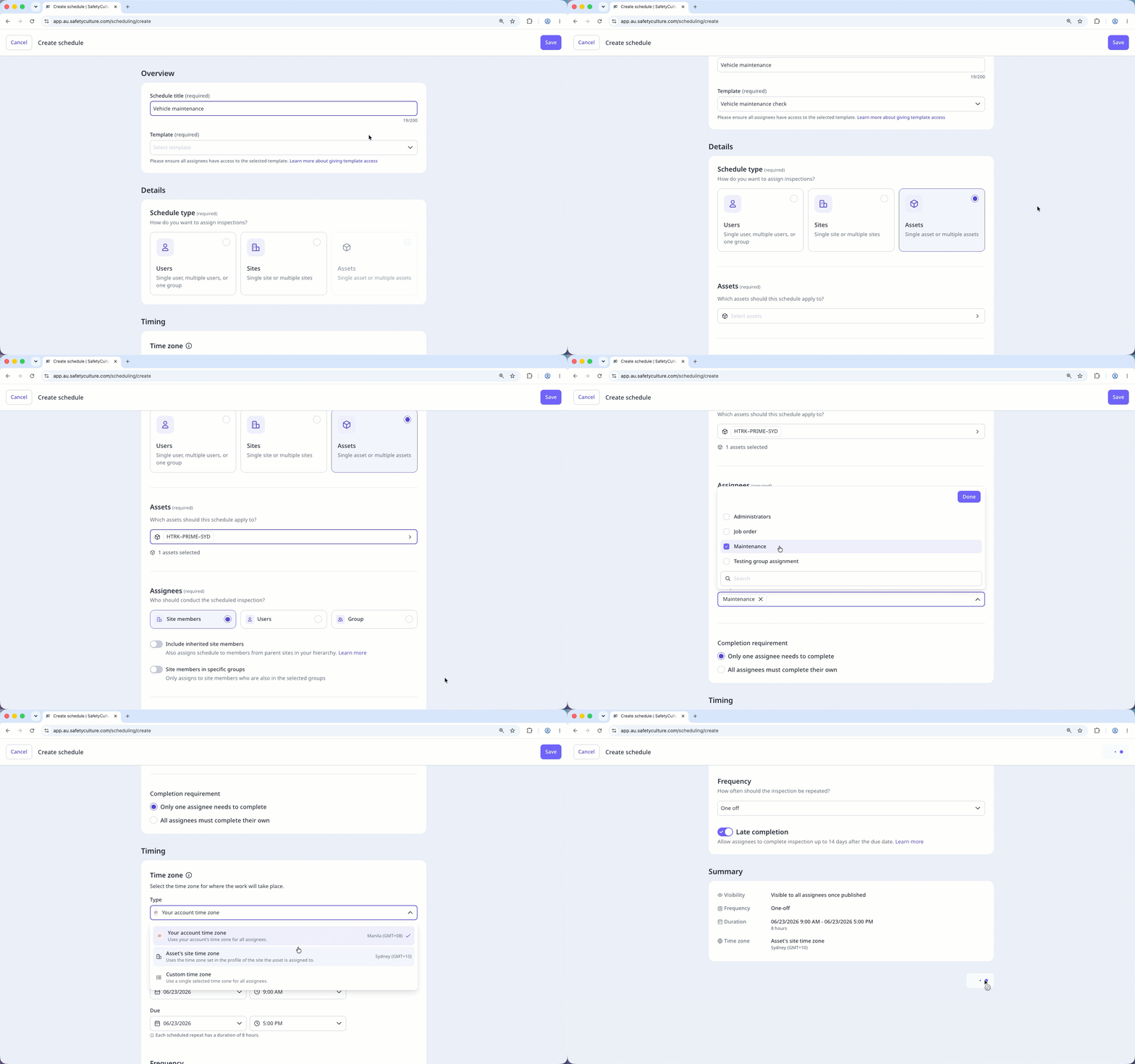
Schedule fields
Overview section
Field | Description |
|---|---|
Title | The title of a schedule. It's best to describe the work that needs to be done, as this is what assignees will see on their Home page, Home screen, or schedule list as a schedule to complete. |
Template | The selected template for a schedule. This is the template assignees will use for their scheduled inspections. Ensure all assignees have access to the template so they can complete their schedules without disruption. |
Details section
Field | Description |
|---|---|
Schedule type | The type of a schedule. This defines what the schedule is for and sets its details. You can create schedules for users, sites, or assets. |
Assignees | The assignees of a schedule. For any schedule type, you can assign a group or one or more users as assignees. For site-based schedules and asset-based schedules, you can turn the following settings on: • Include inherited site members: Also assigns schedules to members from parent sites in your hierarchy. • Site members in specific groups: Only assigns schedules to site members who are also in the selected groups. |
Site | The selected sites for a schedule. You can assign it to a site level, like a region or area, that includes multiple sites. However, any new sites added under that site level after the schedule is created won’t automatically be assigned the schedule. To include them, edit the schedule, reselect the same site level, and save the change. |
Wenn ein Zeitplan mehreren Standorten zugewiesen wird, werden standardmäßig nur Benutzer, die direkte Mitglieder dieser Standorte sind, als Empfänger einbezogen. Um Mitglieder des übergeordneten Standorts einzubeziehen, aktivieren Sie die Option Zuweisung an geerbte Standort-Mitglieder, wenn Sie den Zeitplan auf der Grundlage der Standort- und Gruppenmitgliedschaft zuweisen.
Timing section
Field | Description |
|---|---|
Time zone type | The selected time zone of a schedule. It can be based on the site, the asset's site, the time zone set in the creator's user profile, or a custom one. Based on the duration and frequency settings, each repeat will become available in this time zone. |
Duration | The repeat duration of a schedule, which defines how long each repeat is available. For example, if a repeat runs from Monday 9:00 AM to Friday 5:00 PM, then each repeat will last 4 days and 8 hours. |
Frequency | The frequency at which each repeat is made available. Some frequency options may be unavailable depending on the selected duration. For example, if each repeat lasts longer than one day, you can’t set the frequency to everyday or every weekday. |
Late completion | The toggle for whether to allow a schedule to be completed late. If this setting is turned on: • For repeating schedules, assignees can complete a repeat after the due date, up until the next repeat begins. • For one-off schedules, assignees have 14 days after the due date and time to complete it. Depending on the schedule's duration and frequency setting, late completion may not be possible even if it's turned on. For example, if each repeat lasts until the start of the next repeat, then there's no time in between for late completion. |