Nous disposons d'une interface héritage et d'une nouvelle interface pour la fonctionnalité Plannings.
Cet article présente la nouvelle interface Plannings. Veuillez vous assurer que vous êtes dans la nouvelle interface en utilisant la bascule en haut à gauche de la page Plannings.
Que sont les plannings ?
Les plannings de SafetyCulture vous offrent une tranquillité d'esprit en supprimant les incertitudes liées à la gestion des tâches récurrentes. Au lieu de vérifier manuellement si les inspections ou les tâches ont été terminées, vous pouvez créer un planning une seule fois et générer automatiquement les inspections attribuées à la fréquence que vous avez configurée. Cela signifie que vous disposez toujours d'un seul endroit pour suivre les progrès et vous assurer que les vérifications critiques sont terminées de manière cohérente et dans les délais.
Les plannings sont particulièrement utiles pour garantir la conformité et la standardisation du travail entre les équipes ou les sites. Par exemple, vous pouvez mettre en place une inspection de sécurité quotidienne pour chaque site, attribuer un audit mensuel des actifs à des groupes ou planifier une maintenance saisonnière afin que les équipements soient entretenus à l'avance. L'automatisation de ces tâches récurrentes améliore la visibilité, la responsabilité et la conformité, aidant ainsi votre organisation à réduire les risques et à fonctionner en toute confiance.
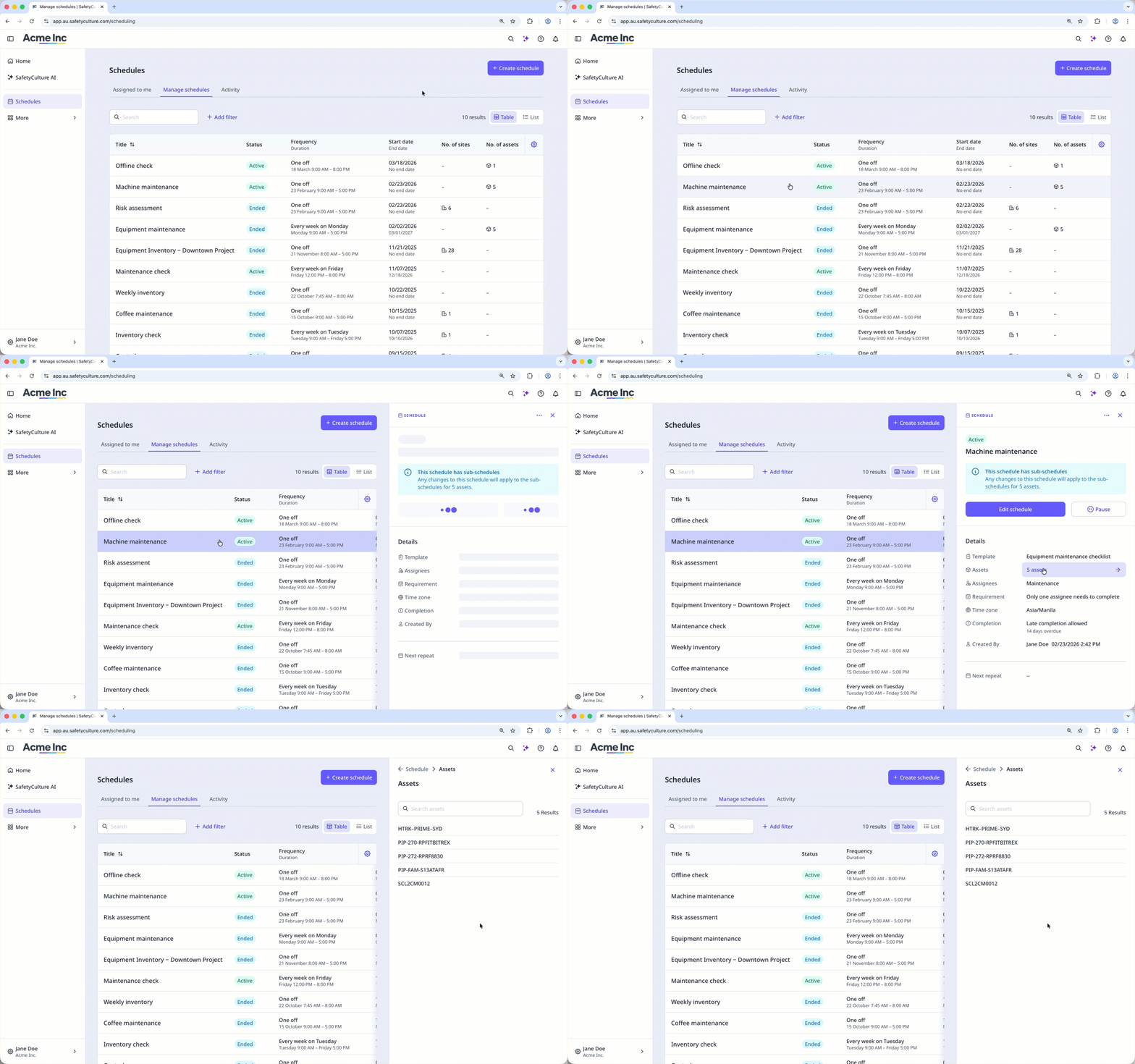
Tyoes de planning
Dans la nouvelle interface Plannings, vous pouvez créer des plannings d'inspection pour les utilisateurs, les sites et les actifs. Chaque type contrôle à qui le planning est attribué et comment il est géré.
Utilisateurs
Ce type de planning attribue directement des plannings à des groupes ou à des utilisateurs spécifiques. Ce type est idéal lorsque certains utilisateurs ou groupes sont régulièrement chargés de terminer des inspections et est particulièrement adapté aux plannings qui s'appliquent à des personnes spécifiques, comme une liste de contrôle mensuelle de sécurité pour chaque chauffeur ou un contrôle hebdomadaire de maintenance pour les équipes de maintenance.
Sites
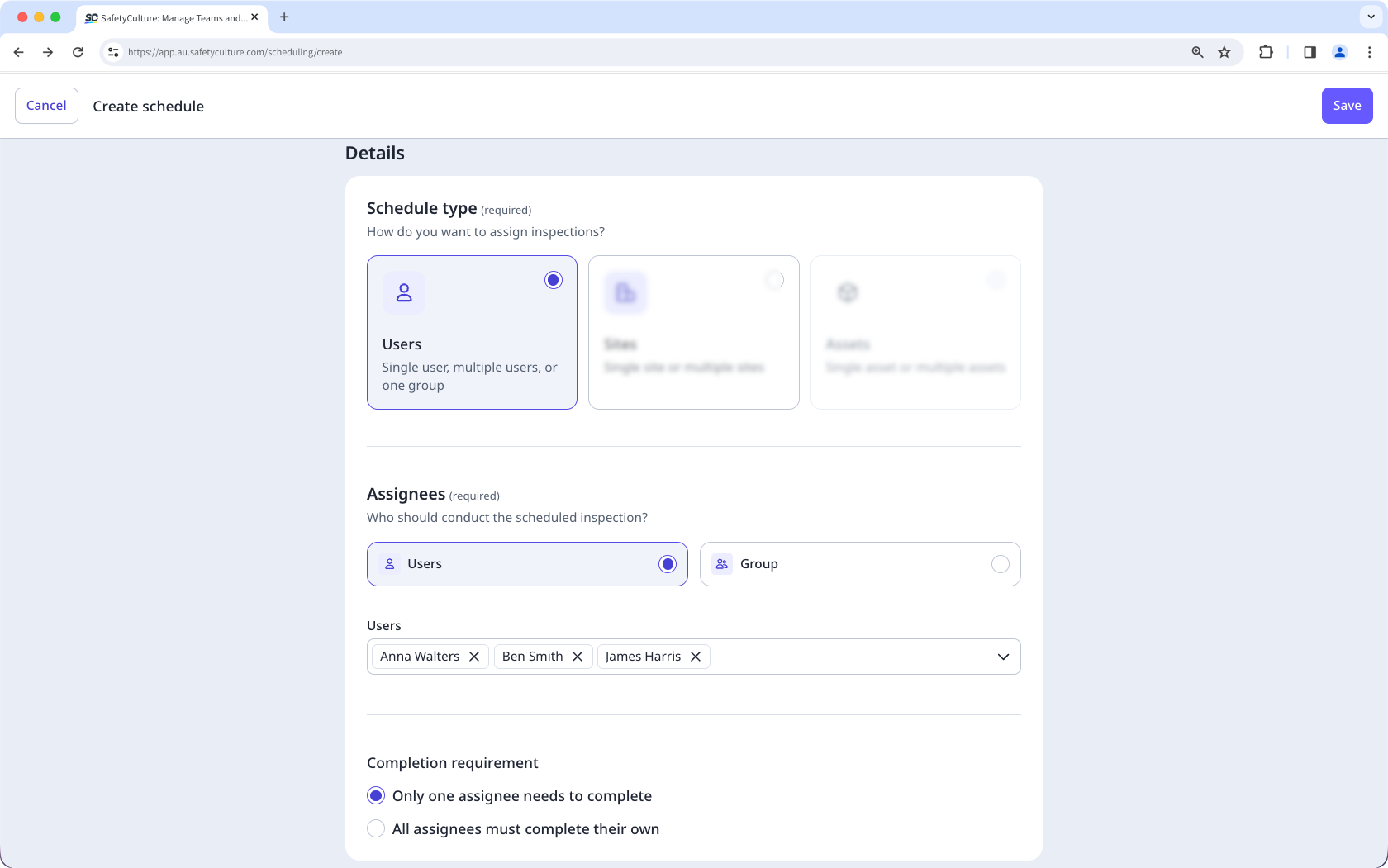
Lorsque vous créez des plannings pour des sites, vous attribuez une inspection à un seul site, à plusieurs sites ou à un niveau supérieur dans la hiérarchie des sites. Ce type fonctionne mieux lorsque les inspections sont liées à des sites plutôt qu'à des individus, en particulier dans les organisations disposant de plusieurs sites.
Lorsqu'un planning est créé pour plusieurs sites, il est géré comme un planning unique. Toute modification apportée au planning principal s'applique automatiquement à tous les sous-plannings. Pendant que les utilisateurs ou les groupes effectuent les inspections, le planning lui-même reste associé au site. Les plannings basés sur le site permettent également de définir le fuseau horaire du planning en fonction du fuseau horaire du site.
Actifs
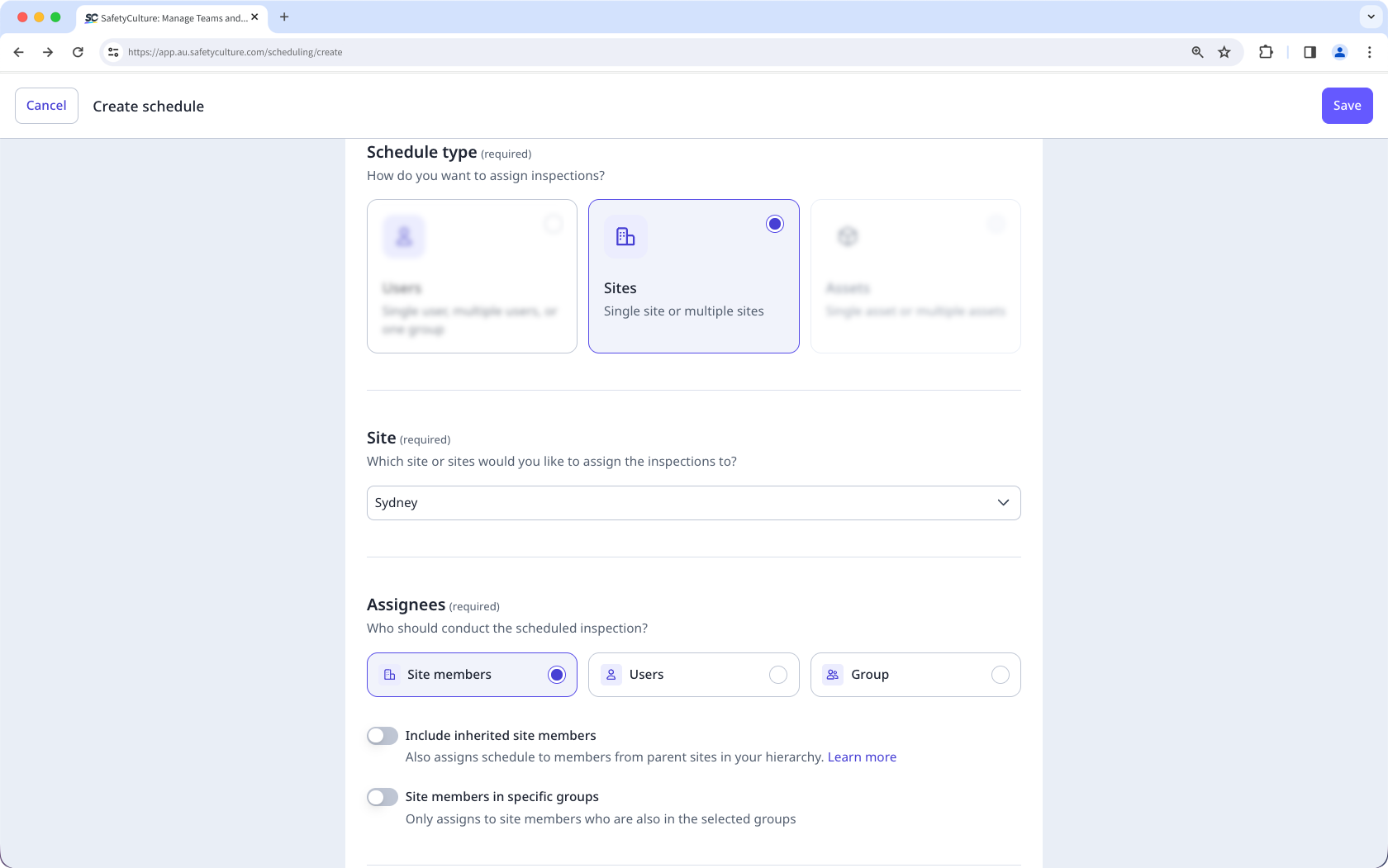
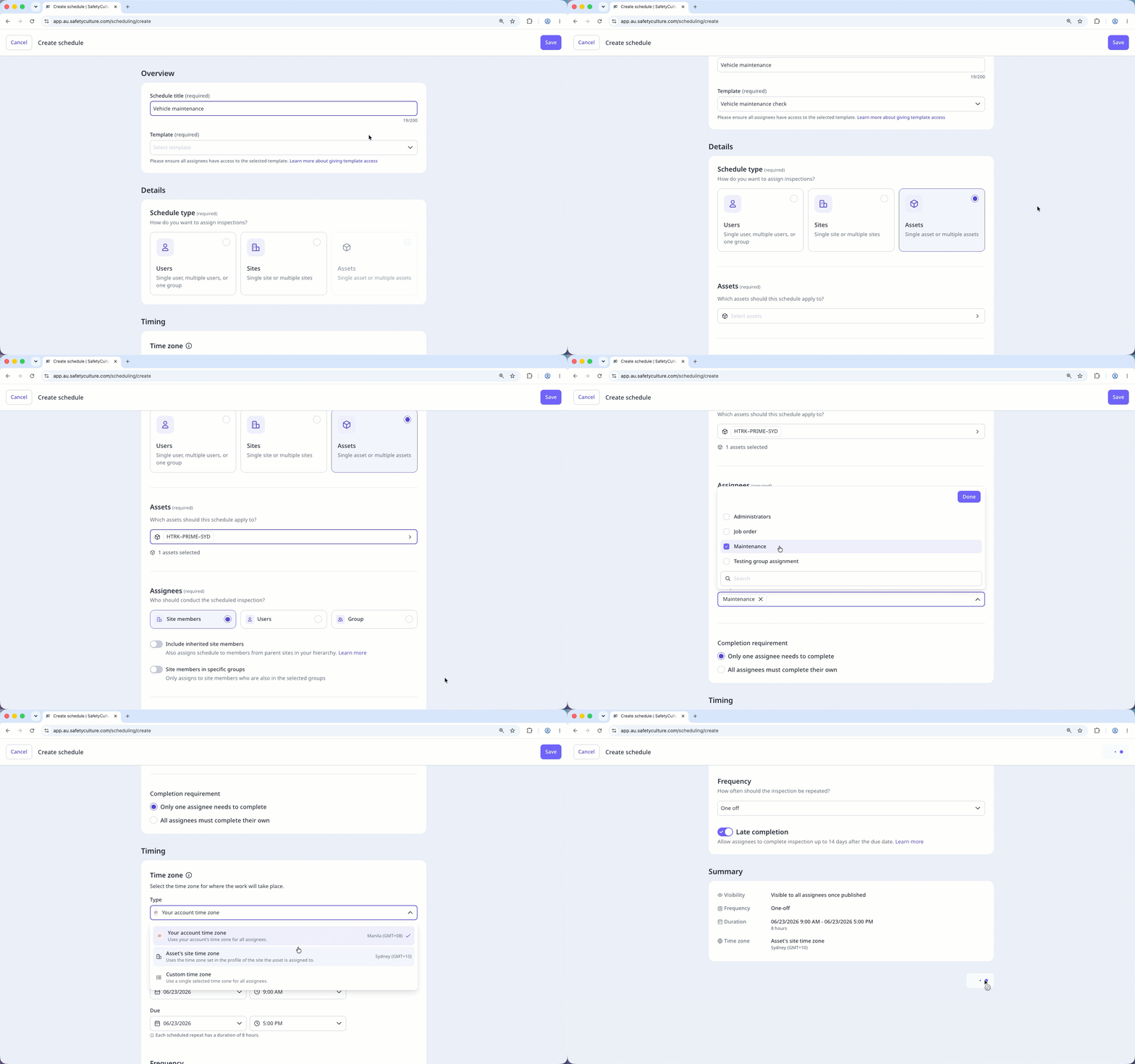
Ce type de planning vous permet d'attribuer des plannings directement aux actifs afin que chaque inspection planifiée reste liée à ce que vous vérifiez, et non à qui le vérifie. Utilisez ce type lorsque les inspections doivent suivre le cycle de vie de l'actif, en particulier pour les actifs partagés, les actifs qui se déplacent entre les sites ou les actifs inspectés par différents utilisateurs au fil du temps.
Vous pouvez créer un seul planning pour 10 000 actifs maximum et les gérer ensemble sous un seul planning. Lorsque vous mettez à jour le planning, les modifications s'appliquent à tous les actifs attribués. Cela facilite la mise à l'échelle des inspections d'actifs, garantit leur cohérence et maintient des enregistrements précis pour les grandes flottes d'actifs.
Si les actifs de votre organisation ne sont accessibles que par adhésion au site, vous ne pouvez créer des plannings que pour les actifs que vous avez ajoutés et les actifs d'un site dont vous êtes membre.
Ce dont vous aurez besoin
Chaque planning ne prend en charge qu'un seul type, qui ne peut pas être modifié après sa création.
Créer un planning
Sélectionnez Plannings dans la barre latérale ou sélectionnez-le dans Plus.
Cliquez sur Créer un planning en haut à droite de la page.
Entrez le titre du planning et sélectionnez un modèle dans la liste déroulante.
Dans la section « Détails », sélectionnez Utilisateurs comme type de planning.
Sélectionnez les responsables du planning dans la liste déroulante. Si vous sélectionnez plusieurs utilisateurs ou un groupe, choisissez l'une des exigences d'achèvement suivantes :
Un seul responsable doit remplir terminer : Le planning est marqué comme terminé dès qu'un responsable termine l'inspection.
Tous les responsables doivent remplir la leur : Le planning n'est marqué comme terminé qu'après que chaque responsable ait terminé son inspection.
Configurez les paramètres de synchronisation en conséquence.
Une fois que vous êtes prêt, vous pouvez vérifier vos paramètres dans la section « Examiner ».
Cliquer Enregistrer
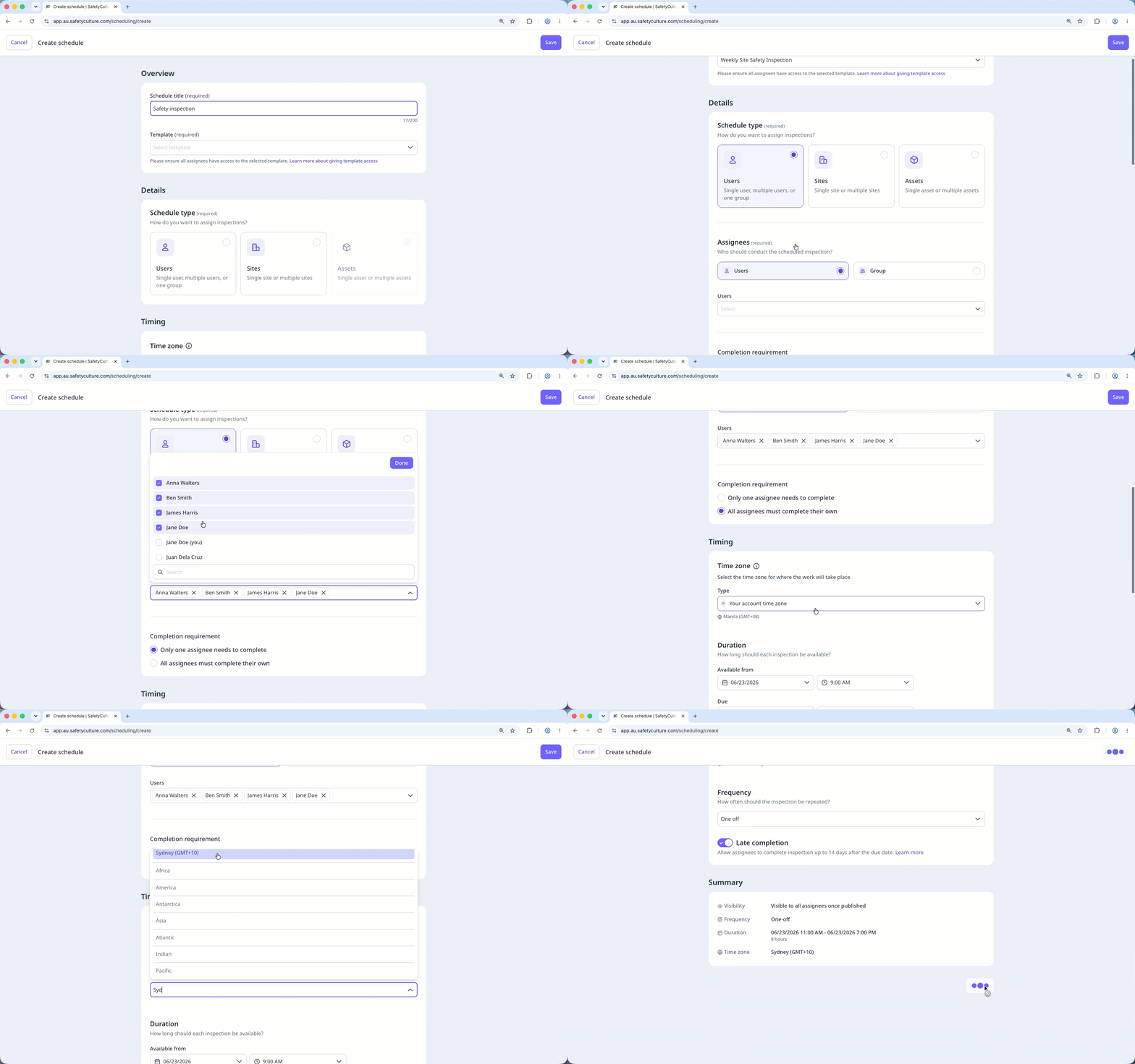 Configurez le formulaire de planification pour créer un planning personnalisé en fonction des utilisateurs.
 Sites
Sites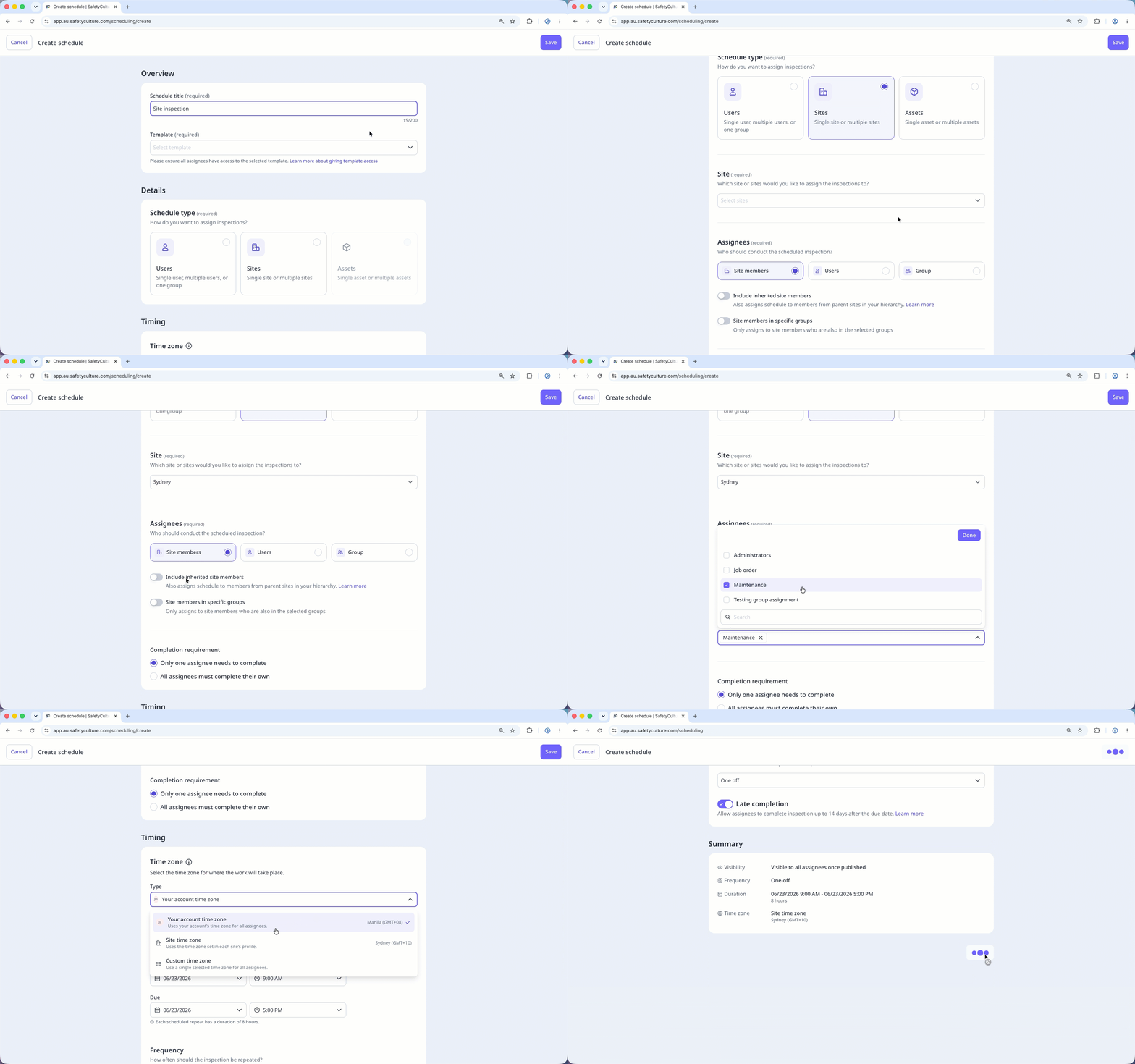
Schedule fields
Overview section
Field | Description |
|---|---|
Title | The title of a schedule. It's best to describe the work that needs to be done, as this is what assignees will see on their Home page, Home screen, or schedule list as a schedule to complete. |
Template | The selected template for a schedule. This is the template assignees will use for their scheduled inspections. Ensure all assignees have access to the template so they can complete their schedules without disruption. |
Details section
Field | Description |
|---|---|
Schedule type | The type of a schedule. This defines what the schedule is for and sets its details. You can create schedules for users, sites, or assets. |
Assignees | The assignees of a schedule. For any schedule type, you can assign a group or one or more users as assignees. For site-based schedules and asset-based schedules, you can turn the following settings on: • Include inherited site members: Also assigns schedules to members from parent sites in your hierarchy. • Site members in specific groups: Only assigns schedules to site members who are also in the selected groups. |
Site | The selected sites for a schedule. You can assign it to a site level, like a region or area, that includes multiple sites. However, any new sites added under that site level after the schedule is created won’t automatically be assigned the schedule. To include them, edit the schedule, reselect the same site level, and save the change. |
Par défaut, lorsqu'un planning est attribué à plusieurs sites, seuls les utilisateurs qui sont des membres directs de ces sites sont inclus en tant que responsables. Pour inclure les membres du site parent, activez Attribuer aux membres du site hérités lorsque vous attribuez le planning en fonction de l'adhésion au site et au groupe.
Timing section
Field | Description |
|---|---|
Time zone type | The selected time zone of a schedule. It can be based on the site, the asset's site, the time zone set in the creator's user profile, or a custom one. Based on the duration and frequency settings, each repeat will become available in this time zone. |
Duration | The repeat duration of a schedule, which defines how long each repeat is available. For example, if a repeat runs from Monday 9:00 AM to Friday 5:00 PM, then each repeat will last 4 days and 8 hours. |
Frequency | The frequency at which each repeat is made available. Some frequency options may be unavailable depending on the selected duration. For example, if each repeat lasts longer than one day, you can’t set the frequency to everyday or every weekday. |
Late completion | The toggle for whether to allow a schedule to be completed late. If this setting is turned on: • For repeating schedules, assignees can complete a repeat after the due date, up until the next repeat begins. • For one-off schedules, assignees have 14 days after the due date and time to complete it. Depending on the schedule's duration and frequency setting, late completion may not be possible even if it's turned on. For example, if each repeat lasts until the start of the next repeat, then there's no time in between for late completion. |