Pourquoi gérer l'accès des prestataires ?
La gestion des accès des travailleurs prestataires de chaque société de votre organisation contribue à garantir une collaboration sécurisée et à protéger les données de votre organisation dans SafetyCulture. Lorsque vous ajoutez des sociétés de prestataires à votre organisation, leurs travailleurs sont ajoutés en tant qu'utilisateurs avec des Licences Invité, ce qui signifie qu'ils auront un accès limité à la plateforme. Ils peuvent uniquement afficher les éléments qui leur sont directement attribués, tels que les flux de travail d'implémentation, ce qui empêche l'accès aux données internes comme les modèles, inspections, actions ou observations qui ne sont pas liées à leur rôle.
En gérant l'accès des prestataires, les responsables de la société peuvent s'assurer que seuls les employés autorisés ont accès à certaines données spécifiques au sein de l'organisation, ce qui garantit la sécurité des données et permet aux prestataires d'exercer leurs fonctions de manière sûre et efficace sans compromettre les opérations internes.
Meilleures pratiques pour travailler avec les prestataires
Préparer son organisation avant de travailler avec des prestataires
Avant d'inviter des travailleurs prestataires, il est important de configurer votre organisation et gérer leurs accès. Cela garantit que les prestataires peuvent afficher ce dont ils ont besoin sans compromettre la visibilité ou le contrôle des données de votre organisation.
Commencez par gérer le modèle par défaut et l'accès à l'inspection dans votre organisation, ce qui vous aide à contrôler qui peut accéder aux modèles nouvellement créés sans avoir à ajuster manuellement les autorisations à chaque fois. Vous pouvez configurer cela en fonction du degré de visibilité que vous souhaitez limiter, que ce soit uniquement aux créateurs de modèles ou pour fournir automatiquement l'accès à tous les utilisateurs, y compris les prestataires que vous ajoutez à votre organisation.
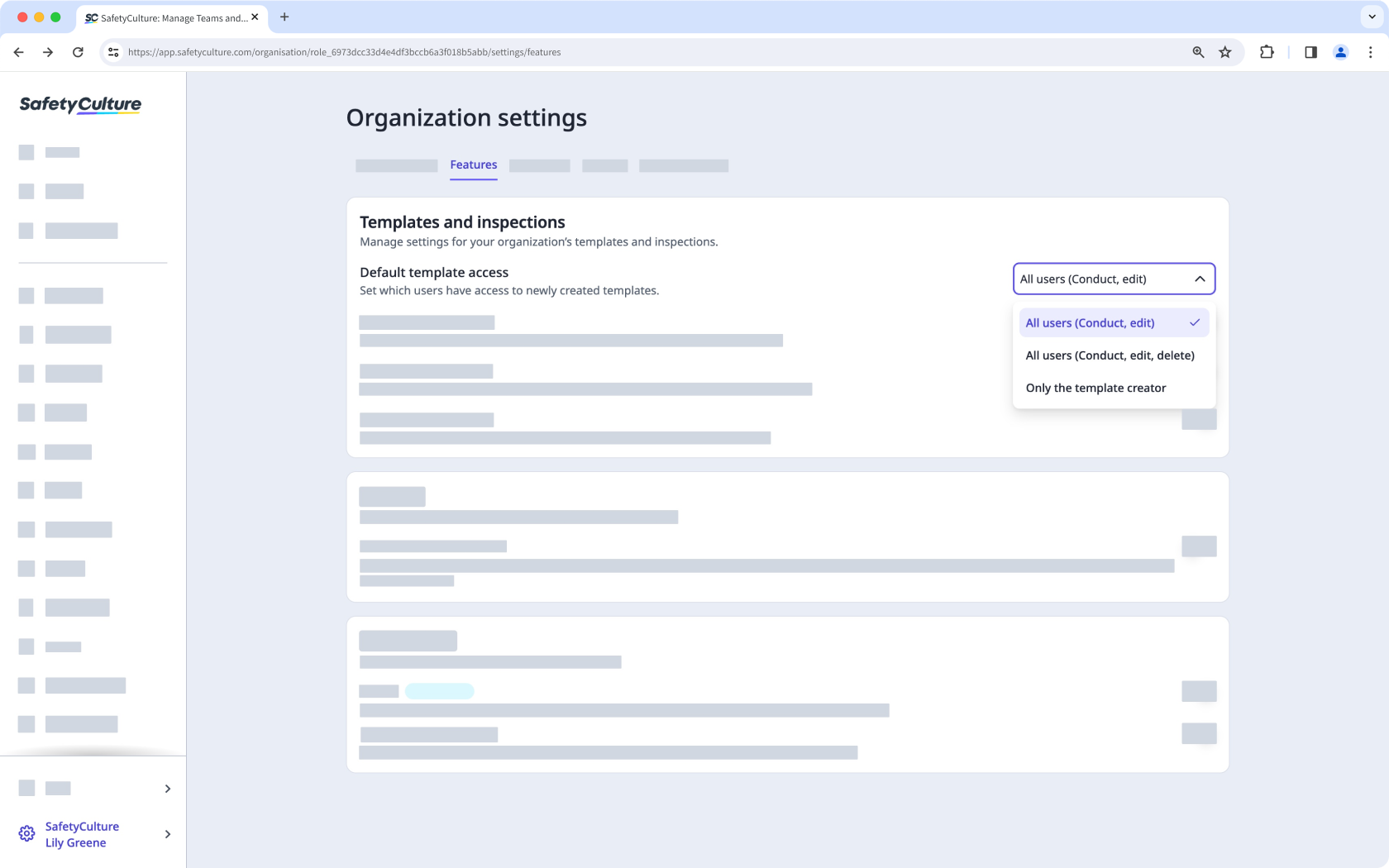
Configurer l'accès à l'ensemble de la plateforme
Après avoir configuré votre modèle par défaut et votre accès à l'inspection, examinez comment l'accès est géré sur la plateforme. Utilisez le tableau ci-dessous comme référence rapide pour savoir où et comment l'accès est géré pour chaque fonctionnalité.
Fonctionnalité | Comment l'accès est-il géré ? | Comment limiter l'accès ? |
|---|---|---|
Actions | Les actions créées dans les inspections et les rapports d'inspection suivent les règles d'accès de l'inspection associée. Les utilisateurs attribués à l'action se voient automatiquement accorder l'accès. Par défaut, les actions autonomes sont accessibles à tous les utilisateurs de votre organisation. Vous pouvez configurer l'accès aux actions autonomes à partir de la page des paramètres de l'action. | Définissez les règles d'accès à l'inspection afin de partager les résultats uniquement avec des utilisateurs ou des groupes spécifiques. Configurer les actions autonomes comme étant visibles uniquement par les membres du site ou les collaborateurs. |
Données analytiques | Les Tableaux de bord peuvent être partagés avec des groupes ou toute personne de l'organisation disposant de Autorisation « Données analytiques : Gérer ». | Partager les tableaux de bord uniquement avec les groupes concernés disposant d'un niveau d'accès « Affichage ». |
Actifs | Les Actifs sont accessibles à tous les membres de l'organisation par défaut, mais leur accès peut également être restreint en fonction de l'adhésion d'un utilisateur à un site. | Configurer l'accès aux actifs par adhésion au site afin de limiter la visibilité aux sites concernés. |
Documents | L'accès peut être géré à la fois au niveau des dossiers et des fichiers. Les sous-dossiers et les fichiers héritent par défaut des droits d'accès de leur dossier parent. | Accorder l'accès uniquement à des utilisateurs ou groupes spécifiques et outrepasser l'accès hérité aux dossiers si nécessaire. |
News | Attribuer des News à des utilisateurs, groupes ou sites spécifiques. | Attribuer uniquement aux utilisateurs, groupes ou sites concernés. |
Inspections | L'accès aux inspections est géré au niveau de chaque inspection. L'accès aux inspections peut être partagé avec des utilisateurs ou des groupes et différents niveaux d'accès peuvent être attribués. | Partager les inspections uniquement avec les utilisateurs ou groupes concernés et configurer leurs niveaux d'accès selon les besoins. |
Enquêtes | L'accès aux enquêtes est géré par enquête et peut être partagé avec les utilisateurs disposant d'un accès Affichage ou Modification. | Partager les enquêtes avec les utilisateurs concernés uniquement. |
Observations | L'accès aux observations est géré via les paramètres de Catégorie d'observation, où vous pouvez contrôler qui peut signaler, afficher ou modifier les observations par utilisateur, groupe ou site. | Configurer les catégories d'observation afin de n'accorder l'accès qu'aux utilisateurs, groupes ou sites concernés. |
Modèles | L'accès est géré au niveau du modèle à l'aide de règles d'accès, qui vous permettent de contrôler quels utilisateurs et groupes peuvent effectuer des inspections. | Limiter l'accès aux modèles à certains utilisateurs, groupes ou sites. |
Formation | Les cours peuvent être attribués à des utilisateurs, des groupes, des sites spécifiques ou à tous les membres de votre organisation. | Sélectionnez « Seulement sélectionnés » lorsque vous attribuez un cours afin de cibler uniquement les utilisateurs, groupes ou sites concernés. |