Actualmente tenemos Programas heredados y una nueva experiencia con la función de Programas.
Este artículo aborda la nueva experiencia de Programas. Asegúrese de estar en la nueva experiencia usando el interruptor de la parte superior izquierda de la página de Programas.
¿Qué son los programas?
Los programas de SafetyCulture le proporcionan tranquilidad al eliminar las conjeturas de la gestión del trabajo recurrente. En lugar de controlar manualmente si se han completado las inspecciones o las tareas, puede crear un programa una vez y generar automáticamente las inspecciones asignadas con la frecuencia que establezca. Esto significa que siempre tendrá un único lugar para supervisar el progreso y asegurarse de que las comprobaciones críticas se completan de forma coherente y a tiempo.
Los programas son especialmente valiosos para mantener el cumplimiento normativo y estandarizar el trabajo entre equipos o ubicaciones. Por ejemplo, puede configurar una inspección de seguridad diaria para cada sitio, asignar una auditoría mensual de activos a grupos o programar el mantenimiento estacional para que los equipos reciban el servicio con antelación. Automatizar estas tareas recurrentes mejora la visibilidad, la rendición de cuentas y el cumplimiento normativo, lo que ayuda a su organización a reducir el riesgo y a operar con mayor confianza.
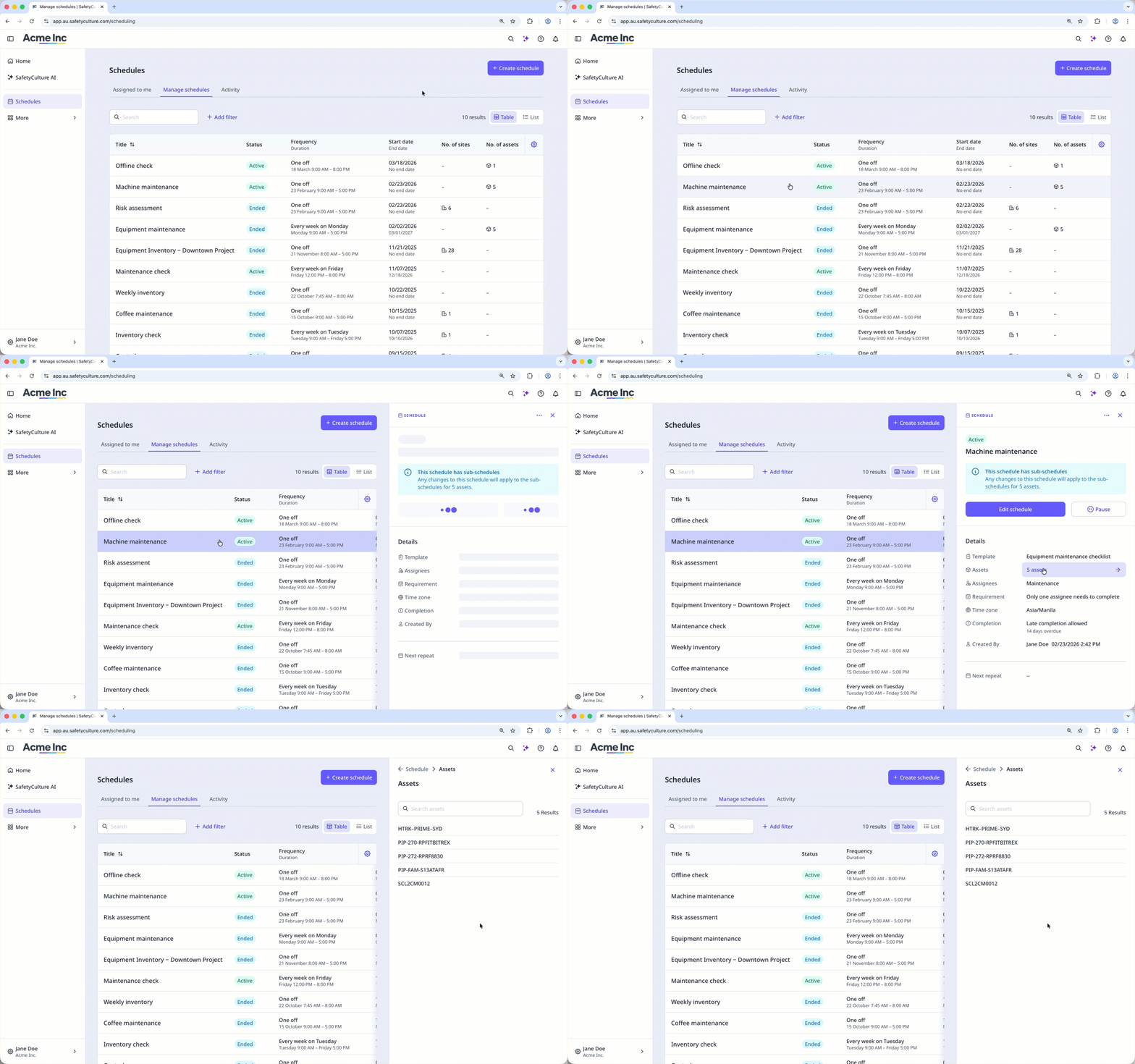
Tipos de Programa
En la nueva experiencia de Programas, puede crear programas de inspección para usuarios, sitios y activos. Cada tipo controla a quién se asigna el programa y cómo se gestiona.
Usuarios
Este tipo de programa asigna programas directamente a grupos o usuarios específicos. Es ideal cuando ciertos usuarios o grupos son responsables de completar inspecciones constantemente y es recomendable utilizarlo en programas que se aplican a personas específicas, como una lista de verificación mensual de seguridad para cada conductor o una revisión de mantenimiento semanal para los equipos de mantenimiento.
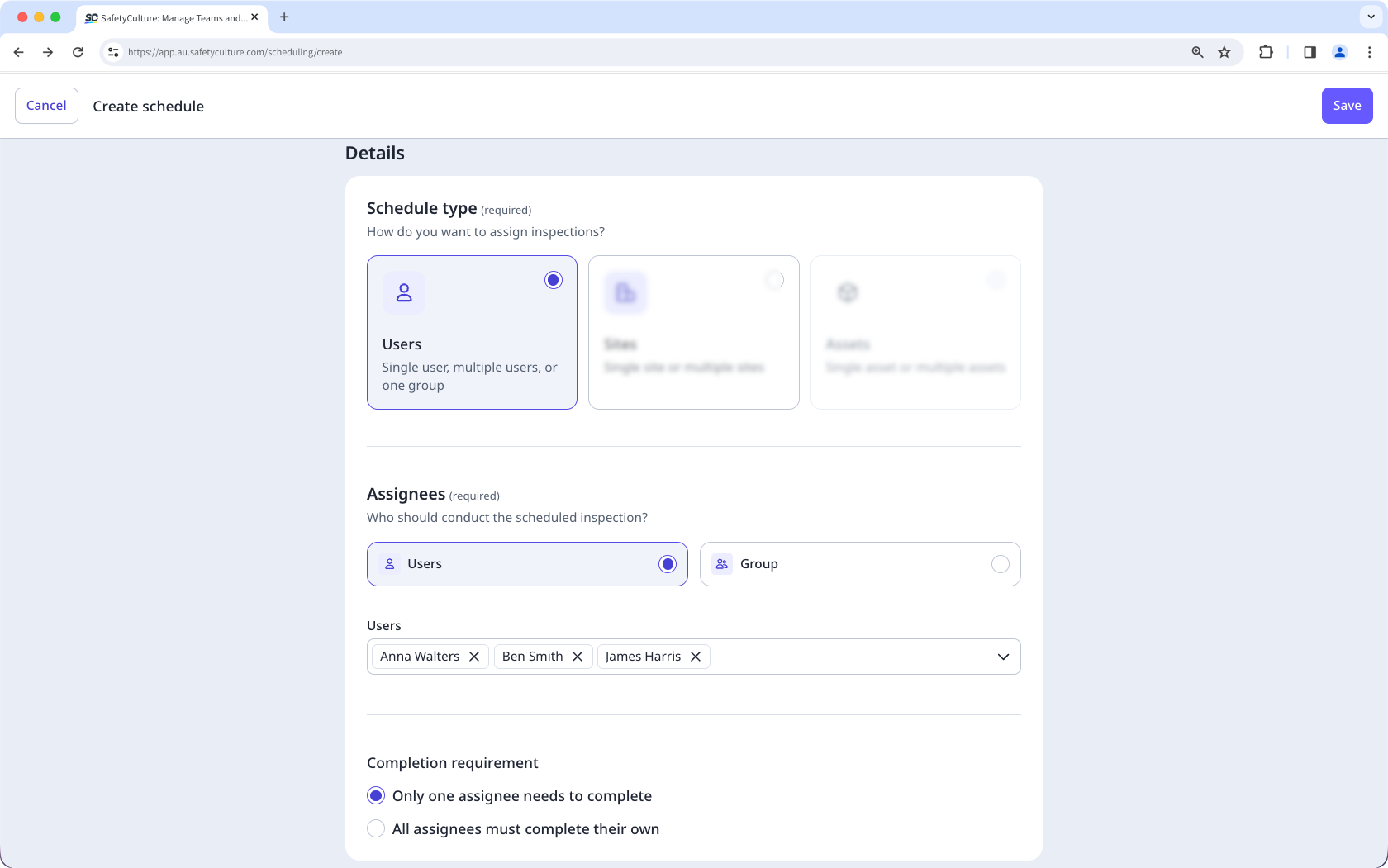
Sitios
Cuando crea programas para sitios, está asignando una inspección a un solo sitio, a varios sitios o a un nivel superior en la jerarquía del sitio. Este tipo funciona mejor cuando las inspecciones están vinculadas a sitios en lugar de a individuos, especialmente en organizaciones con varios sitios.
Cuando se crea un programa para varios sitios, se gestiona como un solo programa. Cualquier cambio realizado en el programa principal se aplica automáticamente a todos los subprogramas. Mientras los usuarios o grupos completan las inspecciones, el programa permanece asociado al sitio. Los programas basados en sitios también permiten configurar la zona horaria de cada subprograma según la zona horaria del sitio.
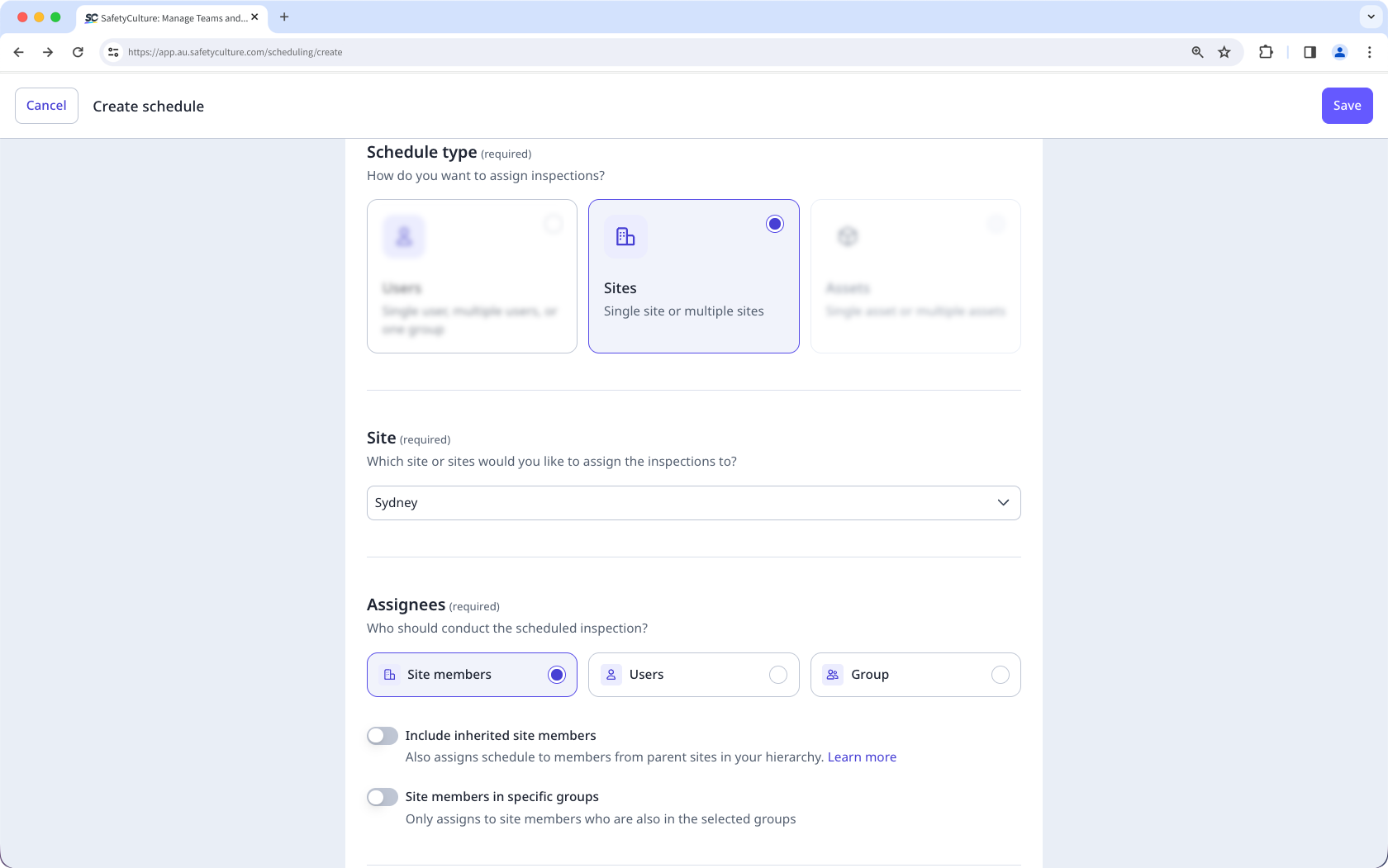
Activos
Este tipo de programa le permite asignar programas directamente a activos para que cada inspección programada permanezca vinculada a lo que está revisando, no a quién lo está revisando. Utilice este tipo cuando las inspecciones deban seguir el ciclo de vida del activo, especialmente para activos compartidos, activos que se mueven entre sitios o activos inspeccionados por diferentes usuarios a lo largo del tiempo.
Puede crear un solo programa para hasta 10.000 activos y gestionarlos juntos bajo un mismo programa. Cuando actualiza el programa, los cambios se aplican a todos los activos asignados. Esto facilita el escalado de las inspecciones de activos, mantiene su coherencia y conserva registros precisos para grandes flotas de activos.
Si los activos de su organización solo son accesibles mediante la afiliación a sitios, solo puede crear programas para los activos que haya añadido y los activos de un sitio del que sea miembro.
Lo que necesitarás
Cada programa admite solo un tipo, que no se puede modificar una vez creado.
Crear un programa
Seleccione Programas en la barra lateral o selecciónelo en Más.
Haga clic en Crear programa en la esquina superior derecha de la página.
Introduzca el título del programa y seleccione una plantilla de la lista desplegable.
En la sección de "Detalles", seleccione Usuarios como tipo de programa.
Seleccione los responsables del programa en la lista desplegable. Si selecciona varios usuarios o un grupo, seleccione uno de los siguientes requisitos de finalización:
Solo un responsable lo debe completar: el programa se marca como completo una vez que cualquier responsable completa la inspección.
Todos los responsables deben completar el suyo propio: el programa se marca como completo solo después de que cada responsable complete su inspección.
Configure los ajustes de temporización según corresponda.
Una vez listo, puede revisar sus ajustes en la sección de "Revisar".
Haga clic en Guardar
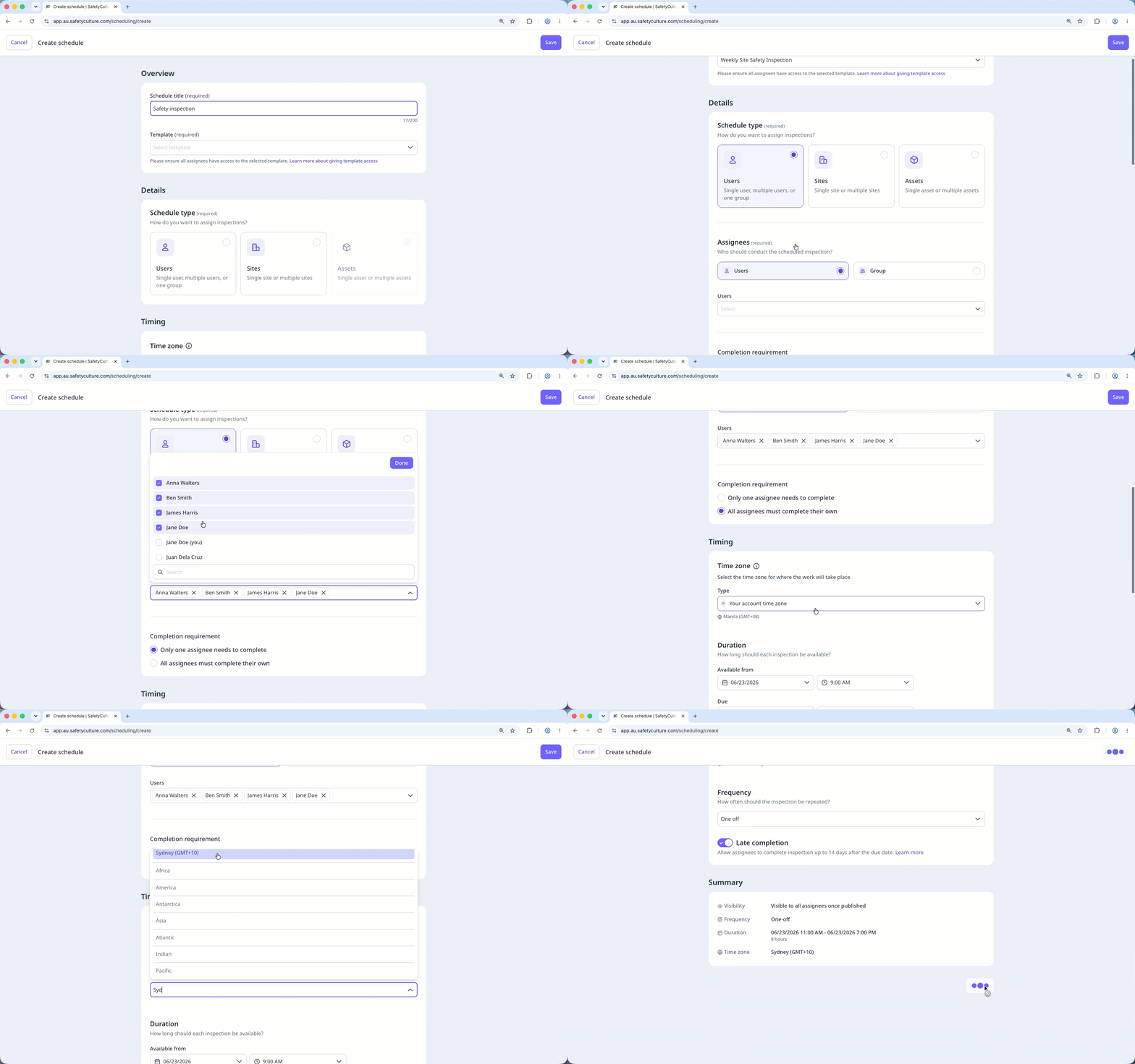 Configure el formulario de programas para crear un programa basado en los usuarios.
 Sitios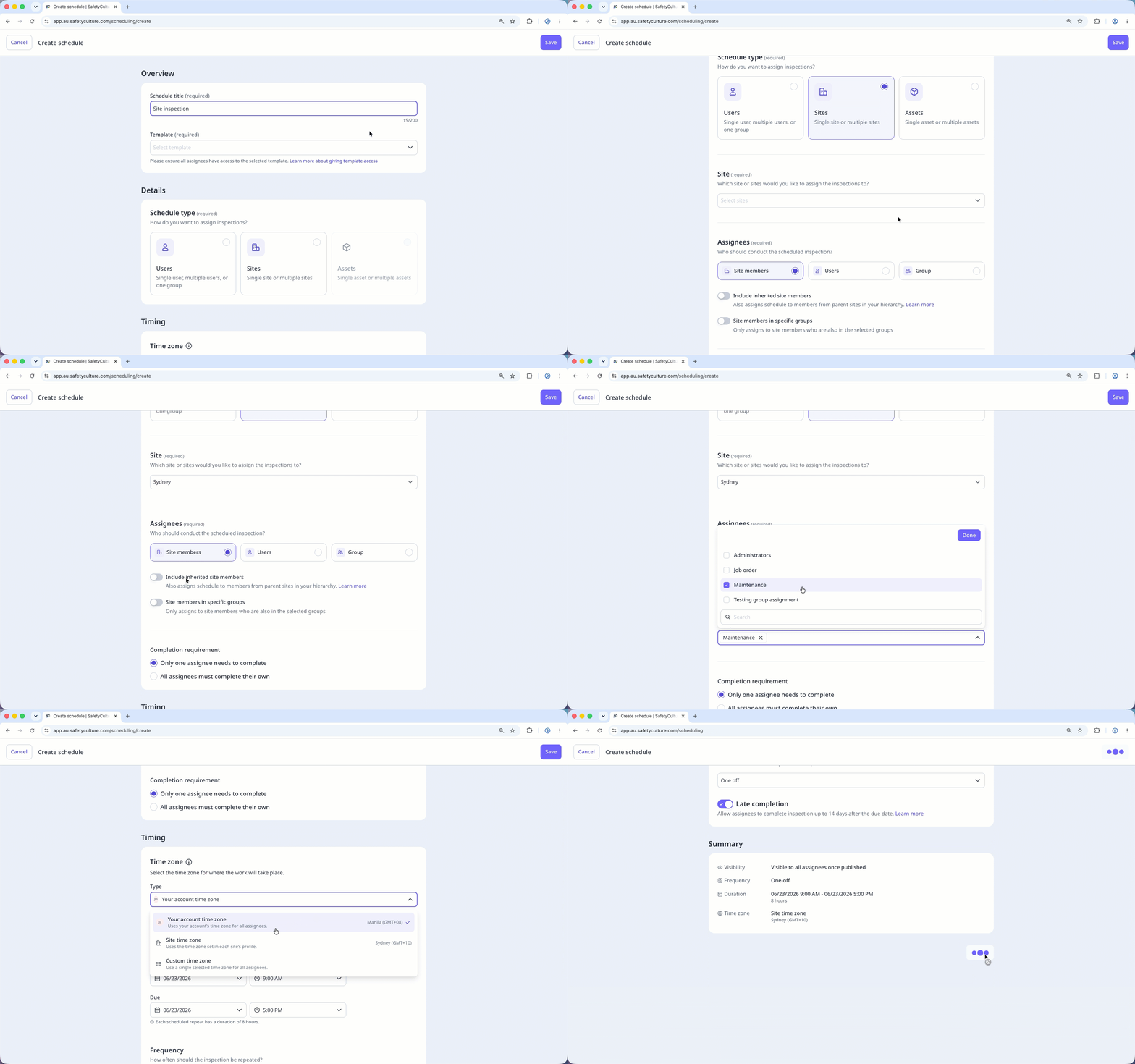
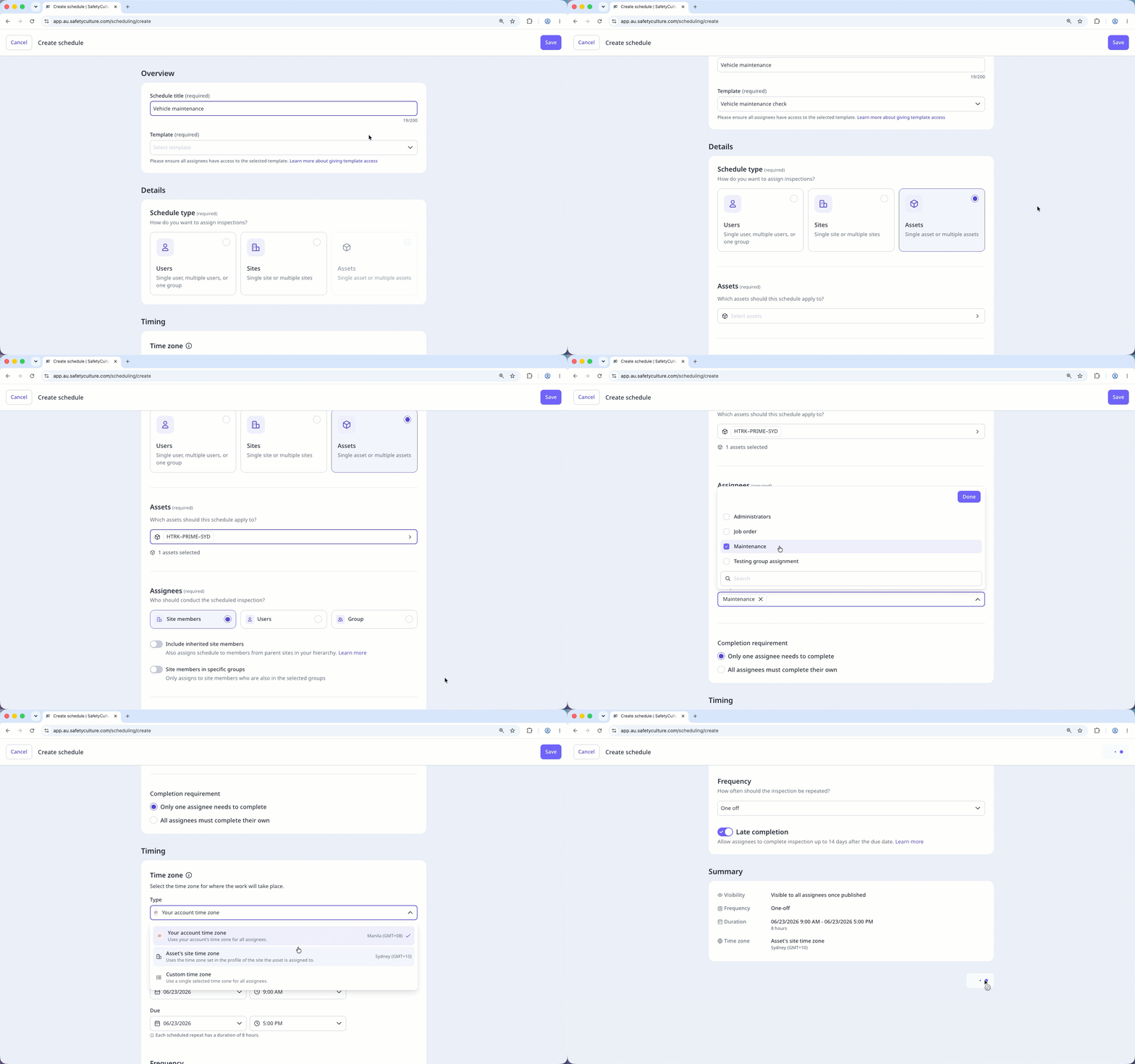
Schedule fields
Overview section
Field | Description |
|---|---|
Title | The title of a schedule. It's best to describe the work that needs to be done, as this is what assignees will see on their Home page, Home screen, or schedule list as a schedule to complete. |
Template | The selected template for a schedule. This is the template assignees will use for their scheduled inspections. Ensure all assignees have access to the template so they can complete their schedules without disruption. |
Details section
Field | Description |
|---|---|
Schedule type | The type of a schedule. This defines what the schedule is for and sets its details. You can create schedules for users, sites, or assets. |
Assignees | The assignees of a schedule. For any schedule type, you can assign a group or one or more users as assignees. For site-based schedules and asset-based schedules, you can turn the following settings on: • Include inherited site members: Also assigns schedules to members from parent sites in your hierarchy. • Site members in specific groups: Only assigns schedules to site members who are also in the selected groups. |
Site | The selected sites for a schedule. You can assign it to a site level, like a region or area, that includes multiple sites. However, any new sites added under that site level after the schedule is created won’t automatically be assigned the schedule. To include them, edit the schedule, reselect the same site level, and save the change. |
De forma predeterminada, cuando se asigna un programa a varios sitios, solo los usuarios que son miembros directos de esos sitios se incluyen como responsables. Para incluir a los miembros del sitio superior, active Asignar a miembros heredados del sitio cuando asigne el programa según la afiliación a sitios y grupos.
Timing section
Field | Description |
|---|---|
Time zone type | The selected time zone of a schedule. It can be based on the site, the asset's site, the time zone set in the creator's user profile, or a custom one. Based on the duration and frequency settings, each repeat will become available in this time zone. |
Duration | The repeat duration of a schedule, which defines how long each repeat is available. For example, if a repeat runs from Monday 9:00 AM to Friday 5:00 PM, then each repeat will last 4 days and 8 hours. |
Frequency | The frequency at which each repeat is made available. Some frequency options may be unavailable depending on the selected duration. For example, if each repeat lasts longer than one day, you can’t set the frequency to everyday or every weekday. |
Late completion | The toggle for whether to allow a schedule to be completed late. If this setting is turned on: • For repeating schedules, assignees can complete a repeat after the due date, up until the next repeat begins. • For one-off schedules, assignees have 14 days after the due date and time to complete it. Depending on the schedule's duration and frequency setting, late completion may not be possible even if it's turned on. For example, if each repeat lasts until the start of the next repeat, then there's no time in between for late completion. |