¿Por qué gestionar el acceso para los contratistas?
Gestionar el acceso para trabajadores contratistas de cada empresa en su organización le ayuda a garantizar una colaboración segura y protege los datos de su organización en SafetyCulture. Cuando añade empresas contratistas a su organización, sus trabajadores se añaden como usuarios en licencias de invitado, lo que significa que tendrán acceso limitado a la plataforma. Solo podrán ver los elementos que se les hayan asignado directamente, como por ejemplo: flujos de trabajo de incorporación, lo que ayuda a prevenir el acceso a datos internos como plantillas, inspecciones, acciones o contratiempos que no estén relacionados con su función.
Al gestionar el acceso de los contratistas, los gerentes de la empresa pueden garantizar que solo los trabajadores autorizados tengan visibilidad sobre datos específicos de la organización, manteniendo la seguridad de los datos y permitiendo que los contratistas desempeñen sus funciones de manera segura y eficaz sin comprometer las operaciones internas.
Mejores prácticas para trabajar con contratistas
Prepare su organización antes de trabajar con contratistas
Antes de invitar a trabajadores contratistas a su organización, es importante que configure previamente su organización gestionando a qué funciones pueden acceder. Esto garantiza que los contratistas puedan ver lo que necesitan sin comprometer la visibilidad ni el control sobre los datos de su organización.
Comience por gestionar el acceso predeterminado a las plantillas y las inspecciones en su organización, lo que le ayudará a controlar quién puede acceder a las plantillas recién creadas sin tener que ajustar manualmente los permisos cada vez. Puede configurarlo según el nivel de restricción de visibilidad que desee, ya sea solo para los creadores de plantillas o para otorgar acceso automáticamente a todos los usuarios, incluidos los contratistas que añada a su organización.
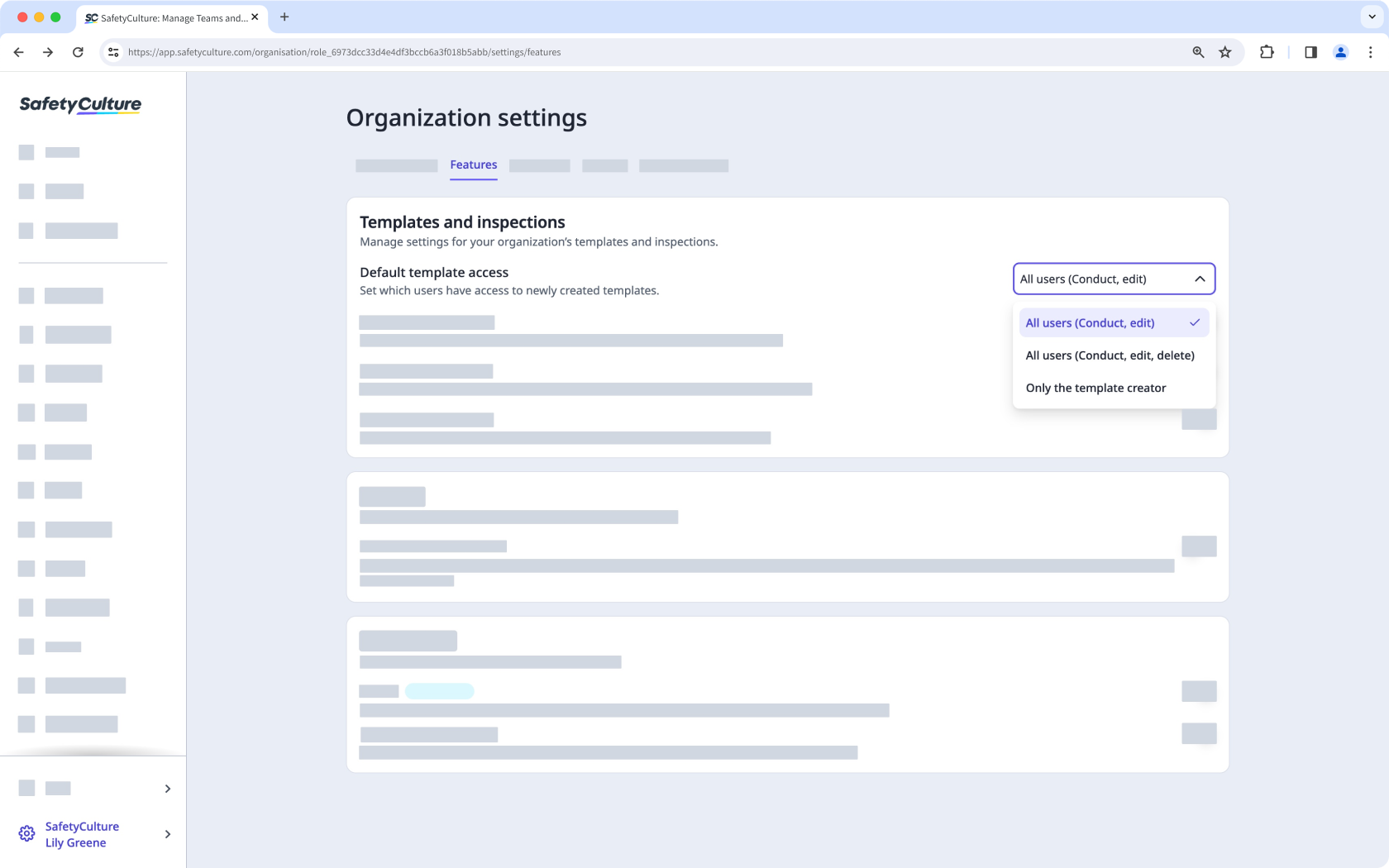
Configurar el acceso en toda la plataforma
Tras configurar el acceso predeterminado a plantillas e inspecciones, revise cómo se gestiona el acceso en toda la plataforma. Consulte la tabla siguiente como referencia rápida para saber dónde y cómo se gestiona el acceso a cada función.
Función | Cómo se gestiona el acceso | Cómo limitar el acceso |
|---|---|---|
Acciones | Las acciones creadas en inspecciones e informes de inspección siguen las reglas de acceso de la inspección correspondiente. Los usuarios asignados a la acción obtienen acceso automáticamente. Las Acciones autónomas son accesibles para todos los usuarios de su organización de forma predeterminada. Puede configurar el acceso para acciones autónomas desde la página de ajustes de las acciones. | Configure las reglas de acceso de la inspección para compartir los resultados únicamente con usuarios o grupos específicos. Configure las acciones autónomas para que solo sean visibles para los miembros del sitio o los colaboradores. |
Estadísticas | Los Paneles se pueden compartir con grupos o con cualquier persona de la organización con Permiso de "Estadísticas: gestionar". | Comparta paneles solo con grupos relevantes con el nivel de acceso para "Ver". |
Activos | Los Activos son accesibles para todos en la organización de forma predeterminada, pero el acceso también se puede restringir en función de la afiliación a sitios del usuario. | Configure el acceso a los activos mediante la afiliación a sitios para limitar la visibilidad a los sitios relevantes. |
Documentos | El acceso puede ser gestionado tanto a nivel de carpeta como de archivo. Las subcarpetas y los archivos heredan el acceso de su carpeta principal de forma predeterminada. | Otorgue acceso solo a usuarios o grupos específicos, y anule el acceso heredado a las carpetas cuando sea necesario. |
Avisos | Asigne avisos a usuarios, grupos o sitios específicos. | Asigne solo a usuarios, grupos o sitios relevantes. |
Inspecciones | El acceso a las inspecciones se gestiona a nivel de cada inspección individual. El acceso a inspecciones se puede compartir con usuarios o grupos y asignarles diferentes niveles de acceso. | Comparta las inspecciones solo con los usuarios o grupos relevantes y configure sus niveles de acceso según sea necesario. |
Investigaciones | El acceso a las investigaciones se gestiona por investigación y se puede compartir con los usuarios que tengan el acceso para Ver o Editar. | Comparta las investigaciones solo con usuarios relevantes. |
Contratiempos | El Acceso a Contratiempos se gestiona a través de los ajustes de la categoría del contratiempo, donde puede controlar quién puede identificar, ver o editar contratiempos por usuario, grupo o sitio. | Configure las categorías de contratiempos para dar acceso solo a usuarios, grupos o sitios relevantes. |
Plantillas | El acceso se gestiona a nivel de plantilla mediante reglas de acceso, donde puede controlar qué usuarios y grupos pueden realizar inspecciones. | Restrinja el acceso a las plantillas para usuarios, grupos o sitios seleccionados. |
Formación | Se pueden asignar cursos a usuarios, grupos, sitios específicos o a todos los miembros de su organización. | Elija "Solo seleccionados" cuando asigne un curso para dirigirse solo a usuarios, grupos o sitios relevantes. |