Was sind Kurslinks?
Kurslinks sind teilbare URLs oder QR-Codes, die einen schnellen Zugriff auf einen Schulungskurs ermöglichen, ohne dass zuvor eine manuelle Zuweisung erforderlich ist. Dies trägt dazu bei, den Verwaltungsaufwand zu reduzieren, Verzögerungen für Teams vor Ort zu vermeiden und Schulungen genau dann verfügbar zu machen, wenn sie benötigt werden. Kurslinks können mit einer der folgenden Optionen geteilt werden:
Nur zugewiesene Nutzer: Nur Nutzer, die dem Kurs bereits zugewiesen wurden, können darauf zugreifen und ihn abschließen. Auf diese Weise wird der Zugriff kontrolliert und die Schulung ist dennoch zugänglich.
Jeder, der über den Link verfügt: Jeder, der den Link öffnet oder den QR-Code einscannt, kann auf den Kurs zugreifen, auch wenn er nicht dem Kurs zugewiesen ist. Wenn eine Person noch nicht Teil der SafetyCulture-Organisation ist , wird sie dazu aufgefordert, sich anzumelden oder ein Konto zu erstellen, bevor sie fortfahren kann. Dies ist ideal für Auftragnehmer, Saisonarbeiter oder neue Teammitglieder, die einen schnellen Zugriff benötigen, ohne darauf warten zu müssen, zur Nutzerliste der Organisation hinzugefügt zu werden.
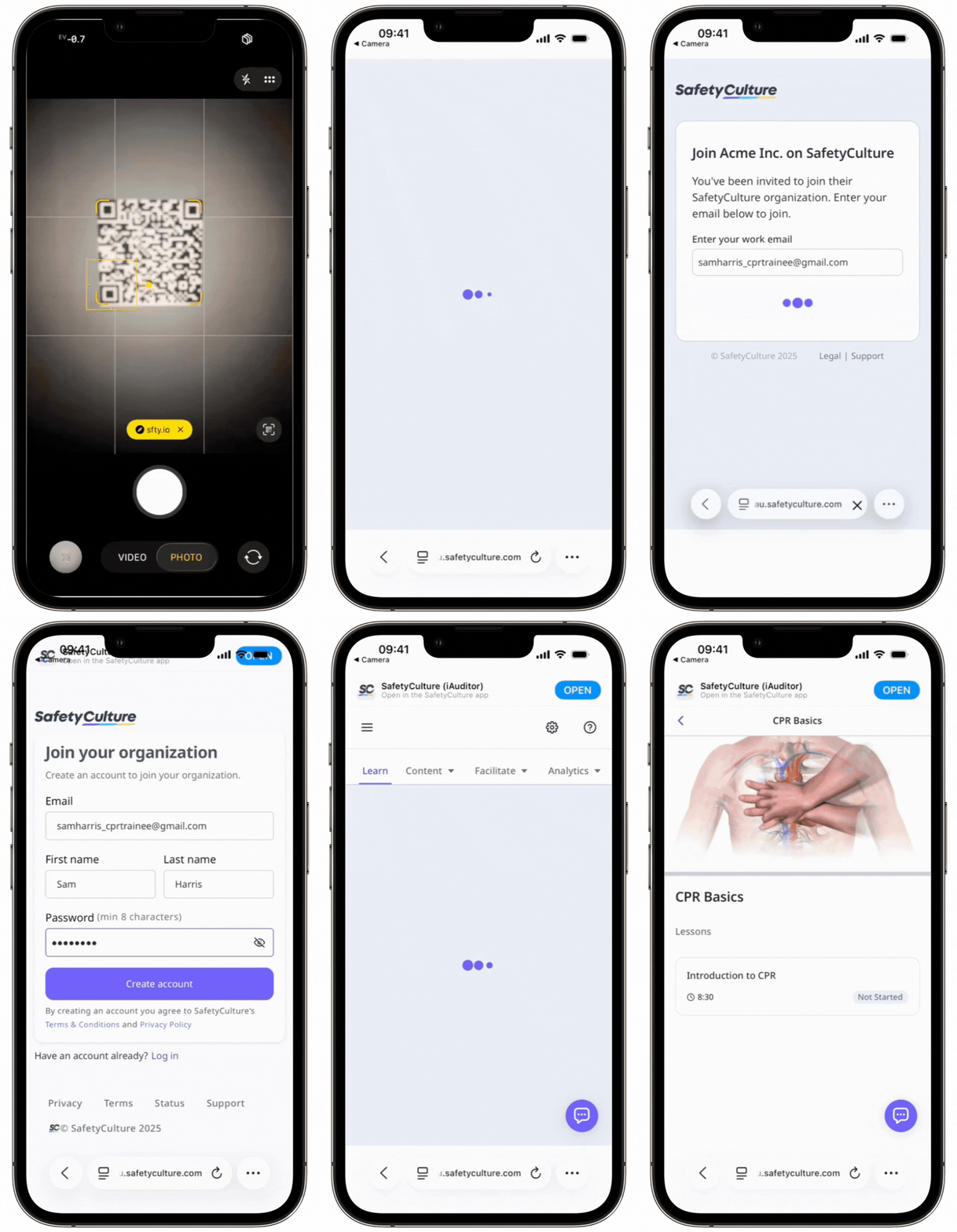
Kurslinks unterscheiden sich von den Links, die Kursersteller zur Bearbeitung und Vorschau eines Kurses teilen. Diese Links sind für Mitarbeiter gedacht und ermöglichen den Zugriff auf den Kurseditor oder eine Kursvorschau, nicht auf die Live-Schulung, die die Mitarbeiter absolvieren.
What's the difference between sending, duplicating, and sharing courses?
Send course copies | Duplicate courses | Share courses | Share course links | |
|---|---|---|---|---|
Who it's for | Users in different SafetyCulture organizations. | Users in your organization who need their own copy of the course. | Users in your organization who need to edit or review the course. | Users in your organization who need to complete the course. |
What they can do | Use the course in their own organizations. | Edit the course independently within your organization. | Collaborate with the course author to edit or preview the course content. |
Was Sie brauchen
Sie können nur Kurslinks für veröffentlichte Kurse teilen.
Kurslink teilen
Wählen Sie Schulungen in der Seitenleiste oder in Mehr aus.
Wenn Sie sich auf der Seite "Lernen" befinden, klicken Sie oben auf der Seite auf Inhalt und wählen Sie Kurse aus.
Bewegen Sie den Mauszeiger über den Kurs und klicken Sie auf Anzeigen.
Klicken Sie im Abschnitt „Zugewiesen an“ auf
 .
.Wählen Sie im Pop-up-Fenster aus, wer auf den Kurslink zugreifen darf:
Nur zugewiesene Nutzer: Nur Nutzer, die zur Schulung zugewiesne wurden, können über diesen Link zugreifen.
Jeder mit dem Link: Jeder im Internet, der über den Link verfügt, kann sich bei Ihrer Organisation anmelden und sich registrieren. Um die Einstellungen für den Anmeldelink zu verwalten, klicken Sie auf Einstellungen verwalten unten im Dropdown-Menü.
Klicken Sie auf , um den Link zu kopieren, oder auf QR-Code herunterladen, um einen QR-Code des Kurses herunterzuladen.
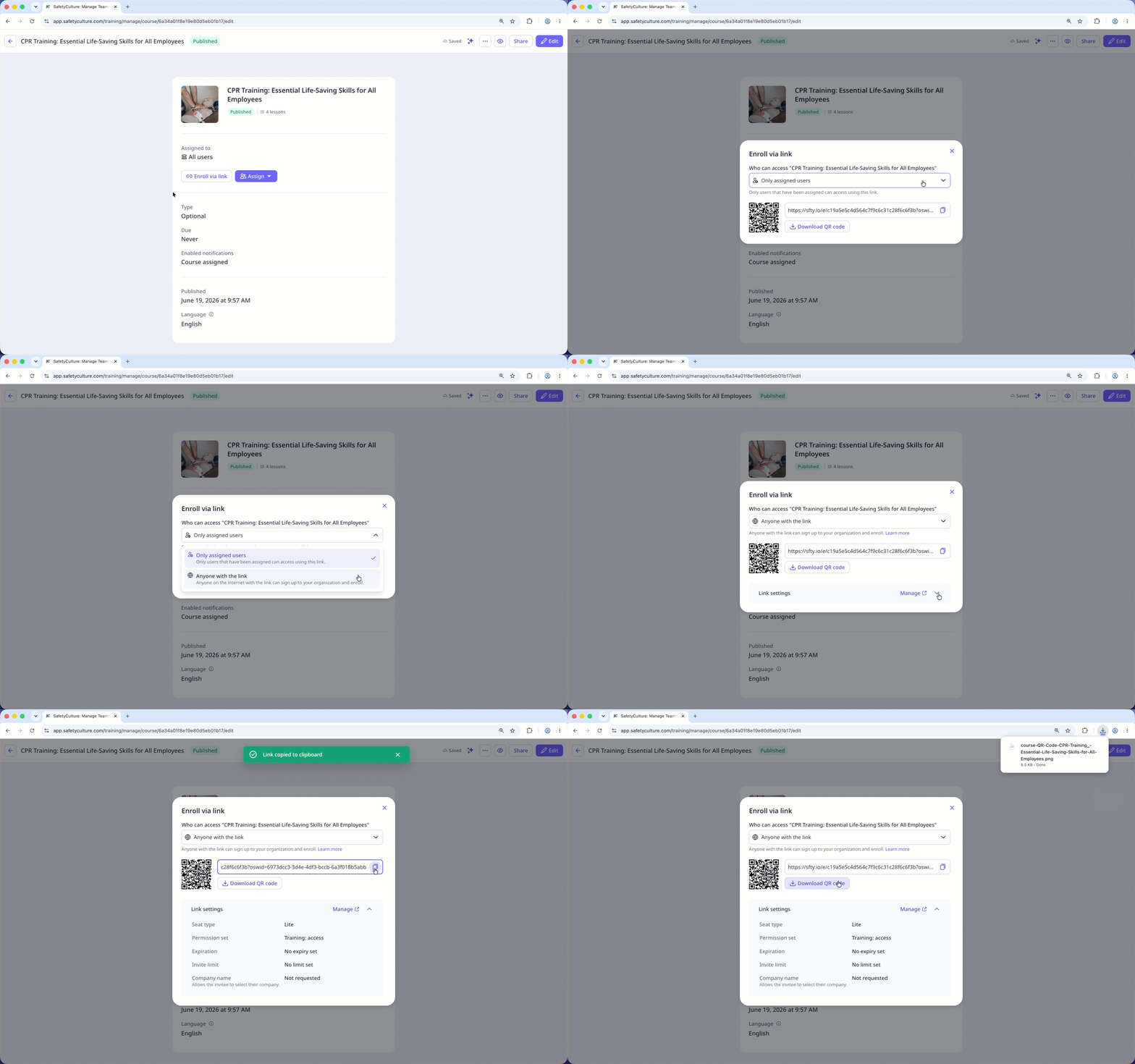
Wenn Sie einen Kurslink mit Jeder mit dem Link teilen, treten die Nutzer über eine Lite-Lizenz mit dem Berechtigungsset „Basic“ bei.