Wie funktionieren Tabellen bei Inspektionen?
Tabellen in Inspektionen wurden entwickelt, um Teams bei der effizienten Erfassung, Anzeige und Verwaltung großer Mengen sich wiederholender Daten in einem Tabellenformat zu unterstützen. Unabhängig davon, ob Sie konsistente Datensätze für mehrere Elemente erfassen oder strenge Berichtsanforderungen von Drittkunden erfüllen müssen, bieten Tabellen eine strukturierte Möglichkeit, das Wesentliche zu erfassen. Das klare, strukturierte Format macht es einfacher, auf zuvor eingegebene Antworten zu verweisen, Muster und Trends zu erkennen und sicherzustellen, dass Ihre Daten sowohl vollständig als auch leicht zu interpretieren sind.
Was Sie brauchen
Unterstützte Antworttypen
Die folgenden Antworttypen werden in Tabellen unterstützt:
Text
Anzahl (mit Einheiten)
Multiple-Choice (benutzerdefinierte Antwort-Sets und globale Antwort-Sets), einschließlich Mehrfachauswahl
Datum und Uhrzeit
Eine Tabelle hinzufügen
Select Vorlagen in the sidebar or select it in Mehr.
Click a template and select Vorlage bearbeiten in the side panel.
Click Neu hinzufügen at the bottom of a page and select Tabelle. Each table will be added as a separate page in the template.
Click on the existing table name and rename it accordingly. Then, press the enter or return key on your keyboard or click anywhere in the Template Editor.
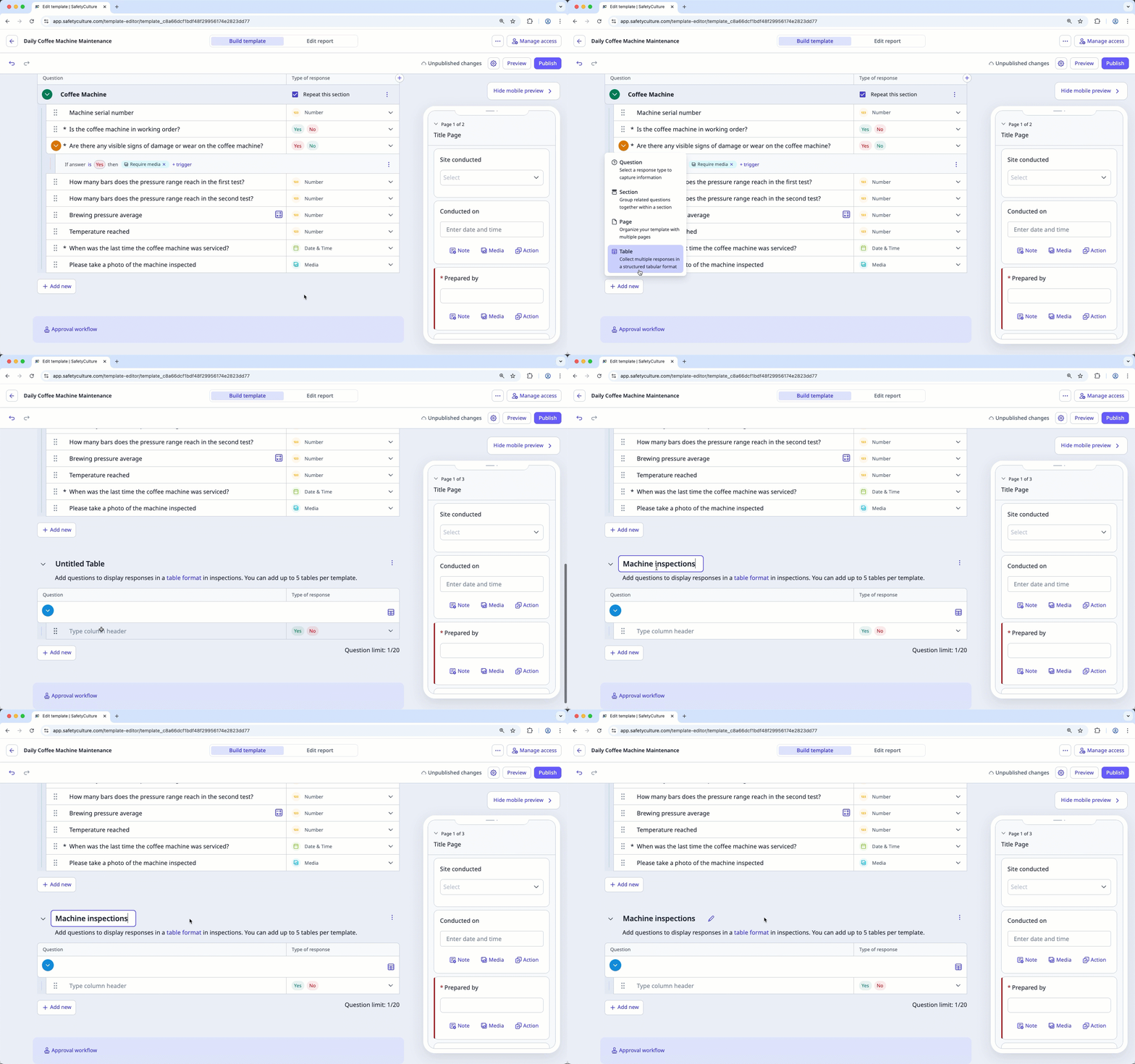
If the table page isn't in the correct order, you can rearrange pages at any time.
Start typing to label the question and click on the right-hand side to select its type of response. Each question in the table is a column header.
Click Frage on the left-hand side to add more columns to the table.
Click Veröffentlichen on the upper-right of the page to publish the template. If you're not ready to publish the template, you can go back to the templates list and come back when you're ready.

Wenn Sie eine Tabellenseite löschen, werden auch die darin enthaltenen Fragen gelöscht.
Eine Tabelle löschen
Wählen Sie im Menü auf der linken Seite Vorlagen aus.
Klicken Sie auf eine Vorlage und wählen Sie in der Seitenleiste Vorlage bearbeiten aus.
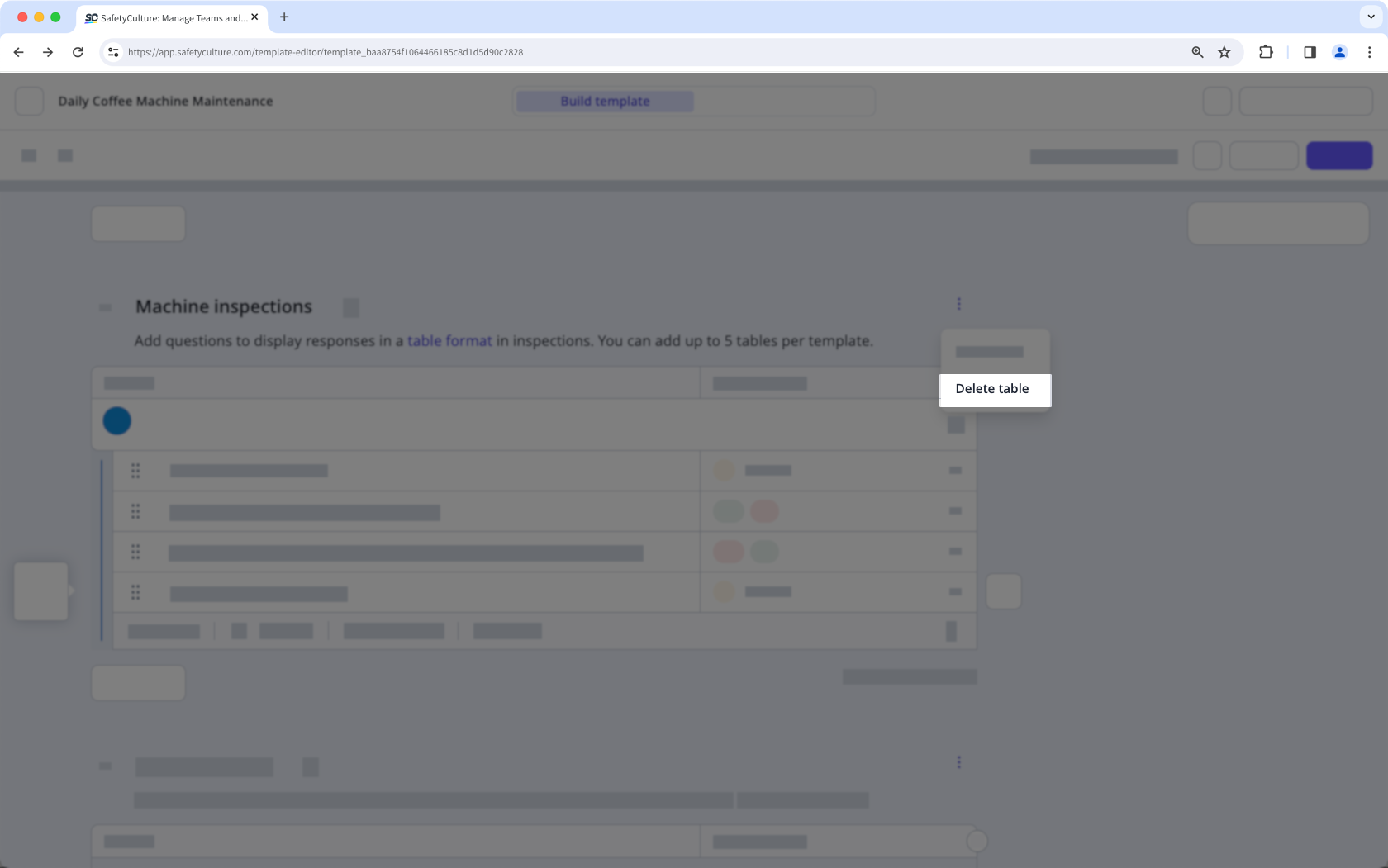
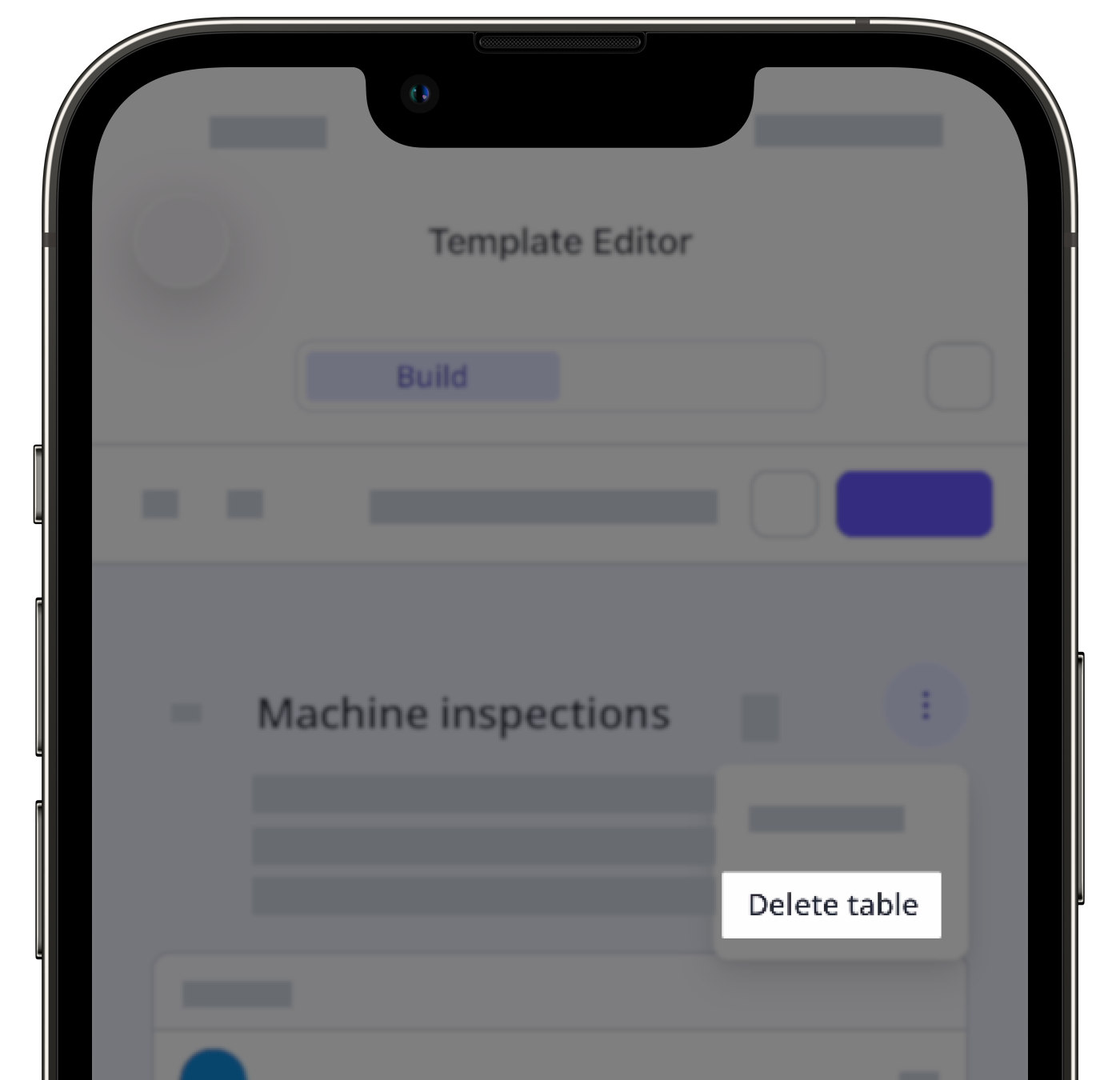
Klicken Sie in der oberen rechten Ecke des Diagramms über der Spalte "Antworttyp" auf .
Wählen Sie Eine Tabelle löschen aus.
Klicken Sie oben rechts auf der Seite auf Veröffentlichen, um die Vorlage zu veröffentlichen. Wenn Sie noch nicht bereit sind, die Vorlage zu veröffentlichen, können Sie zur Vorlagenliste zurückgehen und wiederkommen, wenn Sie bereit sind.
Sie können Inspektionsberichte mit Tabellen sowohl in PDF- als auch in Word-Dateien exportieren, was Ihnen mehr Flexibilität bei der Verwendung und beim Teilen der Berichte bietet.
Was kann ich sonst noch mit Tabellen machen?
Tabellen können mehr als nur Informationen organisieren. Sie können bestimmte Antworten erforderlich machen, Multiple-Choice-Antworten mit Punkten versehen, Werte automatisch berechnen innerhalb von Tabellenzeilen, Beantwortungen kennzeichnen, damit sie in Berichten und Analytics leichter zu erkennen sind, und Benachrichtigungen auslösen, wenn bestimmte Beantwortungen ausgewählt werden.
Einschränkungen
Eine Vorlage kann bis zu 5 Tabellen haben.
Jede Tabelle kann bis zu 20 Fragespalten enthalten, und die Nutzer können bis zu 100 Zeilen mit Antworten hinzufügen.
Sie können nur Logikfelder hinzufügen, um Teammitglieder zu benachrichtigen.
Sie können keine Antworten mit oder aus Tabellen verknüpfen.
Das Kopieren und Einfügen von Fragen in Tabellen wird derzeit nicht unterstützt.