Was ist Zugriff?
Der Zugriff in SafetyCulture bestimmt, wer verschiedene Funktionen in Ihrem Unternehmen anzeigen und nutzen kann. Er hilft, Informationen zu organisieren und stellt sicher, dass Benutzer nur das sehen, was für ihre Arbeit relevant ist, während die Zusammenarbeit weiterhin möglich bleibt. Sie können den Basis- oder erweiterten Zugriff für die folgenden Funktionen verwalten:
Vorlagen: Kontrollieren Sie, wer Inspektionen mit bestimmten Vorlagen durchführen darf. Sie können auch fein abgestimmten Zugriff zum Bearbeiten, Archivieren und Löschen von Vorlagen gewähren.
Inspektionen: Nutzer können einzelne Inspektionen anzeigen, bearbeiten oder löschen.
Aktionen: Aktionen aus Inspektionen unterliegen den Zugriffsregeln der Inspektion. Eigenständige Aktionen können je nach zugewiesenen Standorten mit Beteiligten oder Nutzern geteilt werden.
Schulungen: Teilen Sie Kurse, um sie mit anderen Teammitgliedern zu bearbeiten.
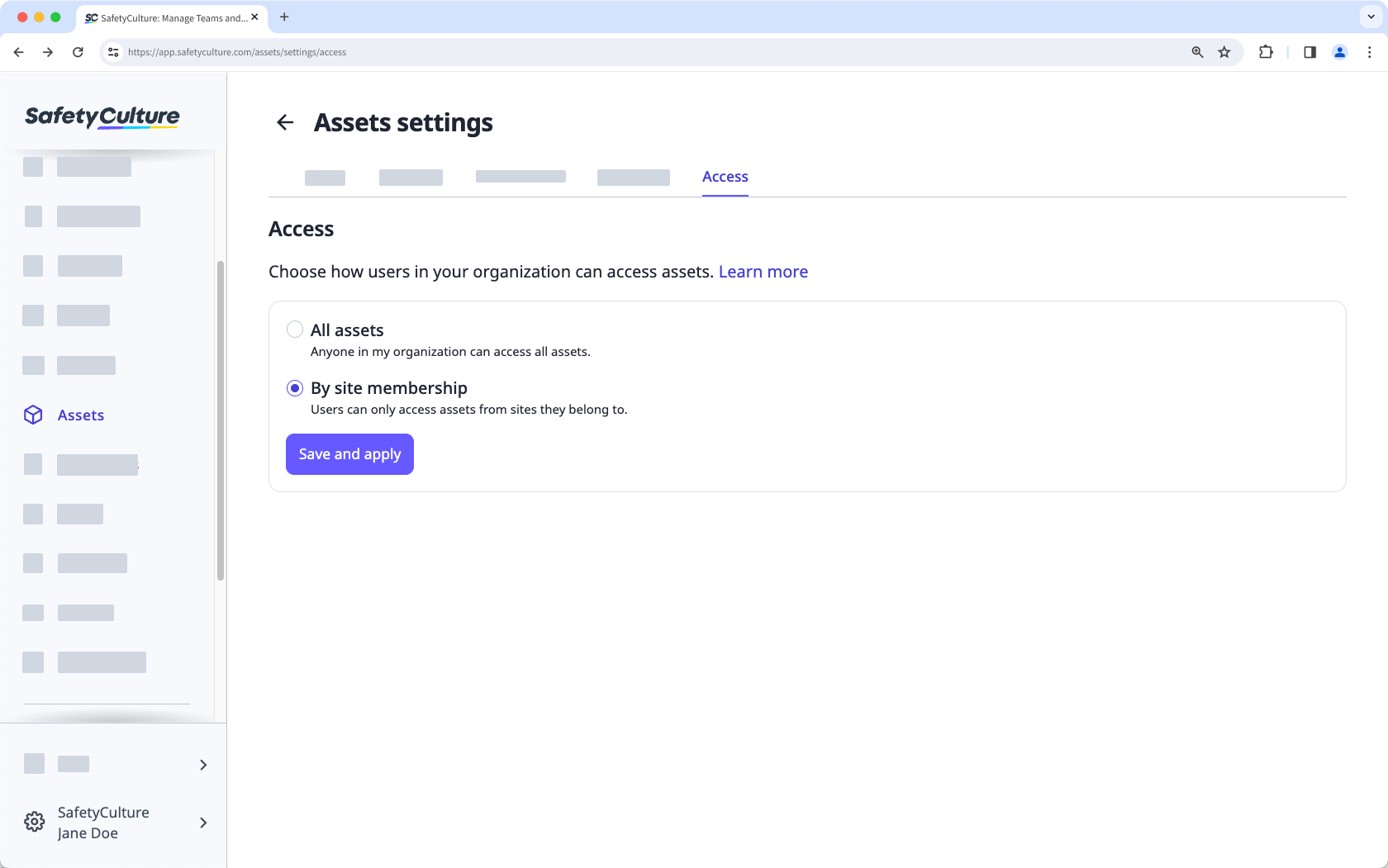
Assets: Erlauben Sie Nutzern, nur Assets anzuzeigen, die mit ihren zugewiesenen Standorten verbunden sind.
Dokumente: Verwalten Sie den Zugriff auf Dateien und Ordner entweder auf Ordner- oder auf Dateiebene. Der Ordnerzugriff gilt für alle darin enthaltenen Objekte, sofern Sie keinen anderen Zugriff für bestimmte Dateien oder Unterordner festlegen.
Probleme: Kontrollieren Sie die Sichtbarkeit der Kategorie und den Problemzugriff, um festzulegen, wer Probleme mithilfe der jeweiligen Kategorie melden und wer gemeldete Probleme anzeigen und bearbeiten kann.
Untersuchungen: Verwalten Sie den Untersuchungszugriff pro Untersuchung, damit Sie kontrollieren können, wer sie anzeigen oder bearbeiten kann.
Basiszugriff
Verwalten Sie den expliziten Zugriff von Gruppen und Nutzern auf Vorlagen, Inspektionen, Schulungskurse und Probleme. Am besten geeignet für Teams mit einfachen Zugriffsanforderungen.
Vorlagen und Inspektionen
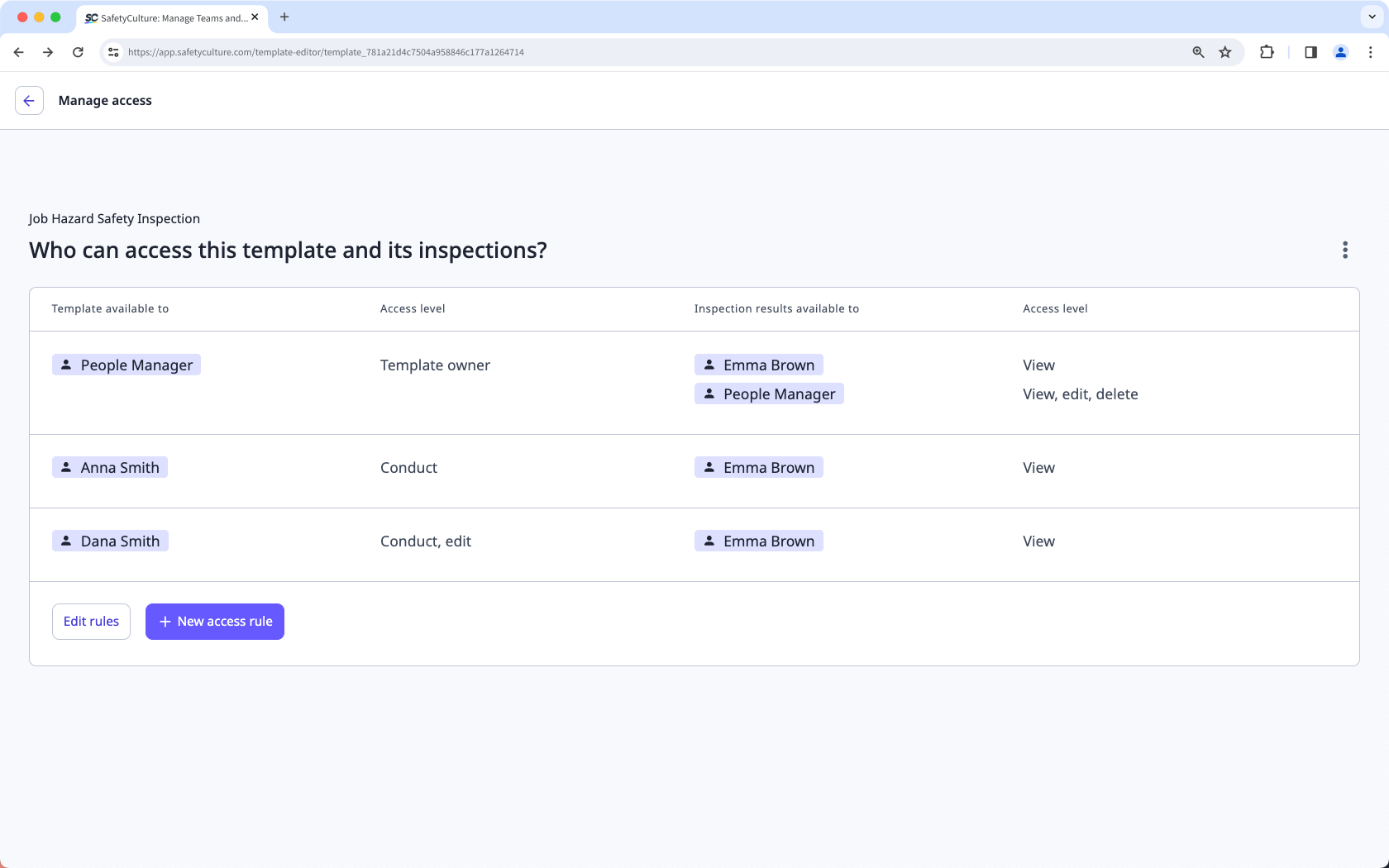
Indem Sie Zugriff auf Vorlagen gewähren, bestimmen Sie, welche Nutzer und Gruppen damit Inspektionen durchführen können. Sie können auch unterschiedliche Zugriffsstufen vergeben, um Nutzern die Bearbeitung von Vorlagen, und Archivieren oder Löschen dieser Vorlagen in Ihrer Organisation zu ermöglichen.
Zugriffsregeln für Inspektionen können auch so konfiguriert werden, dass Nutzer einzelne Inspektionen lesen, bearbeiten oder löschen können, die andere Nutzer in ihrer Organisation mit einer bestimmten Vorlage erstellt haben.
Aktionen
Aktionen, die in Inspektionen und Inspektionsberichten erstellt werden, folgen den Zugriffsregeln der zugehörigen Inspektion, d. h. jeder, der Zugriff auf die entsprechenden Inspektionen hat, kann auch die im Rahmen dieser Inspektionen erstellten Aktionen anzeigen und aktualisieren. Benutzer, die der Aktion zugewiesen sind, erhalten ebenfalls Zugriff.
Schulungen
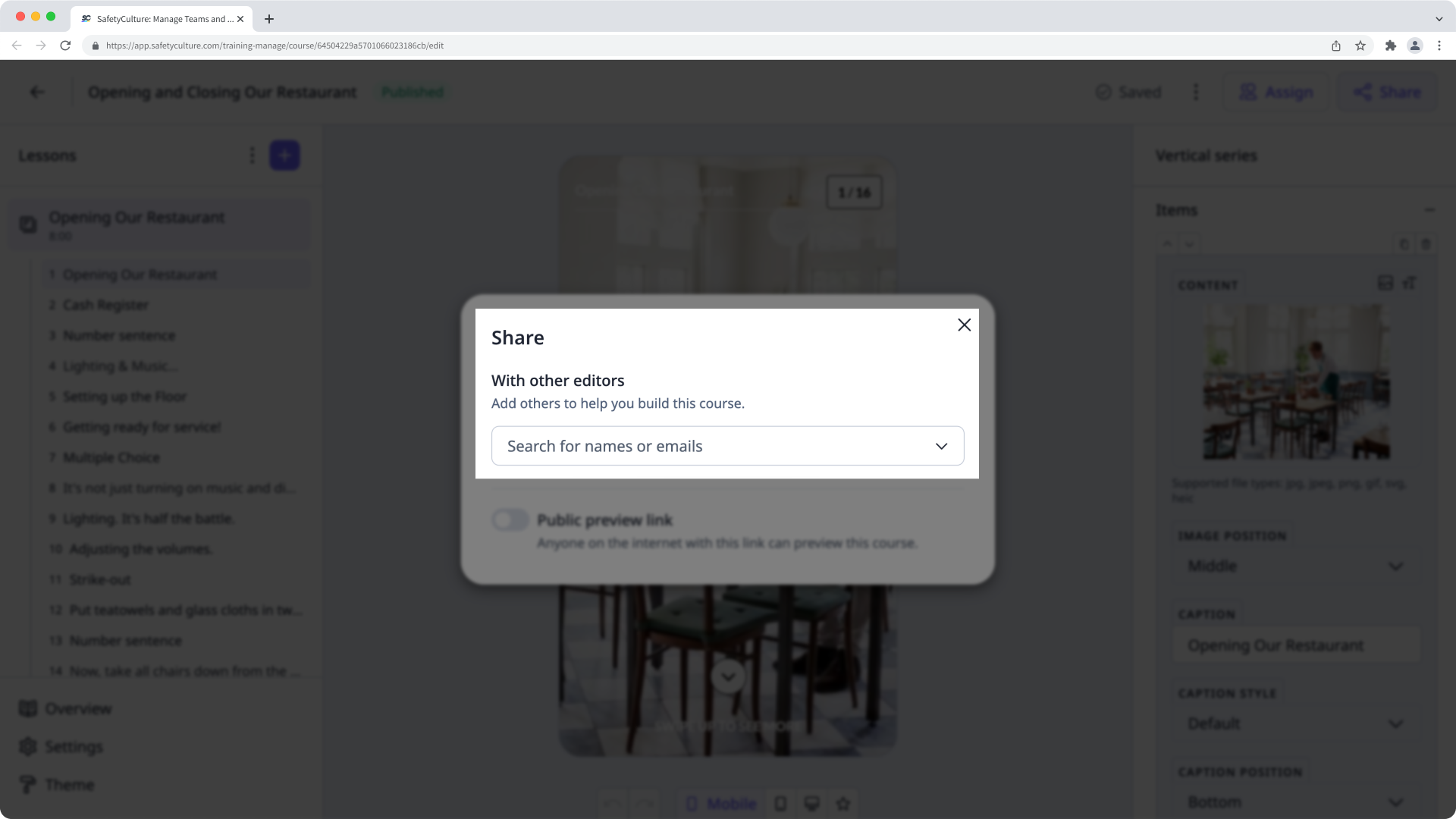
Es gibt zwei Möglichkeiten, auf Kurse zuzugreifen: Bearbeiten und Zuweisen. Standardmäßig können nur Sie die von Ihnen erstellten Kurse bearbeiten. Sie können einen Kurs teilen, damit andere Teammitglieder mit Ihnen bei der Bearbeitung Ihres Schulungsmaterials zusammenarbeiten können.
Wenn ein Kurs fertig ist, müssen Sie Ihren Teammitgliedern den Kurs zuweisen, damit diese darauf zugreifen und ihn als Schulung nutzen können.
Bitte beachten Sie, dass der Zugriff auf Quizze getrennt von den Kursen verwaltet wird.
Dokumente
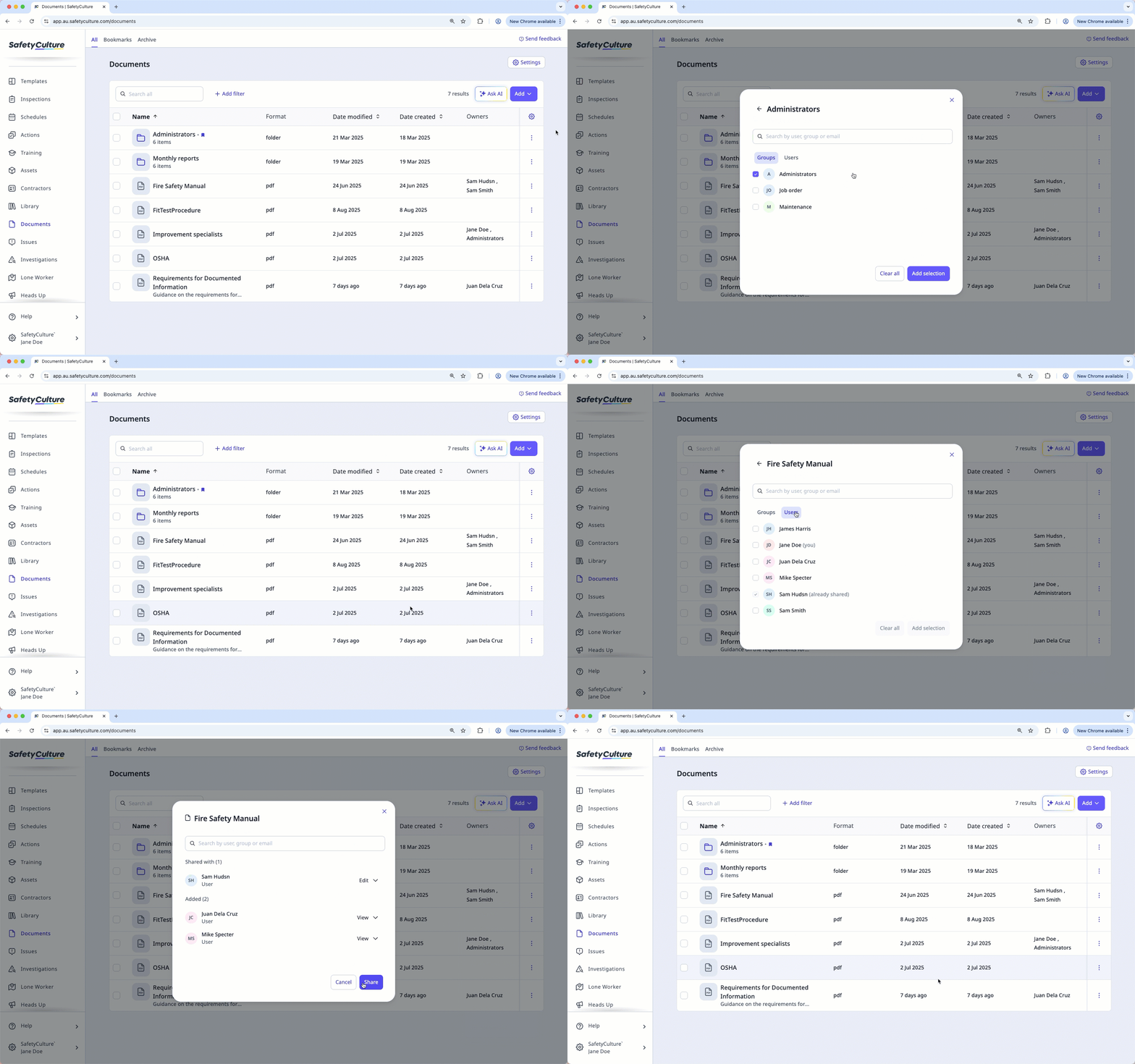
Sie können Zugriff auf Dokumente auf Ordnerebene oder für einzelne Dateien und Unterordner verwalten. Der Ordnerzugriff erstreckt sich auf alle darin enthaltenen Elemente, sofern Sie für bestimmte Elemente keinen anderen Zugriff festlegen. Gewähren Sie Lesezugriff und Downloadzugriff und verwenden Sie den Bearbeitungszugriff zum Hinzufügen, Ändern, Verschieben und Verwalten von Elementen.
Probleme
Sie können steuern, wer in Ihrer Organisation unter jeder aktiven Problemkategorie Probleme melden kann. Sie können auch einschränken, ob Benutzer nur Probleme melden können oder ob sie gemeldete Probleme in jeder Kategorie anzeigen und bearbeiten können. 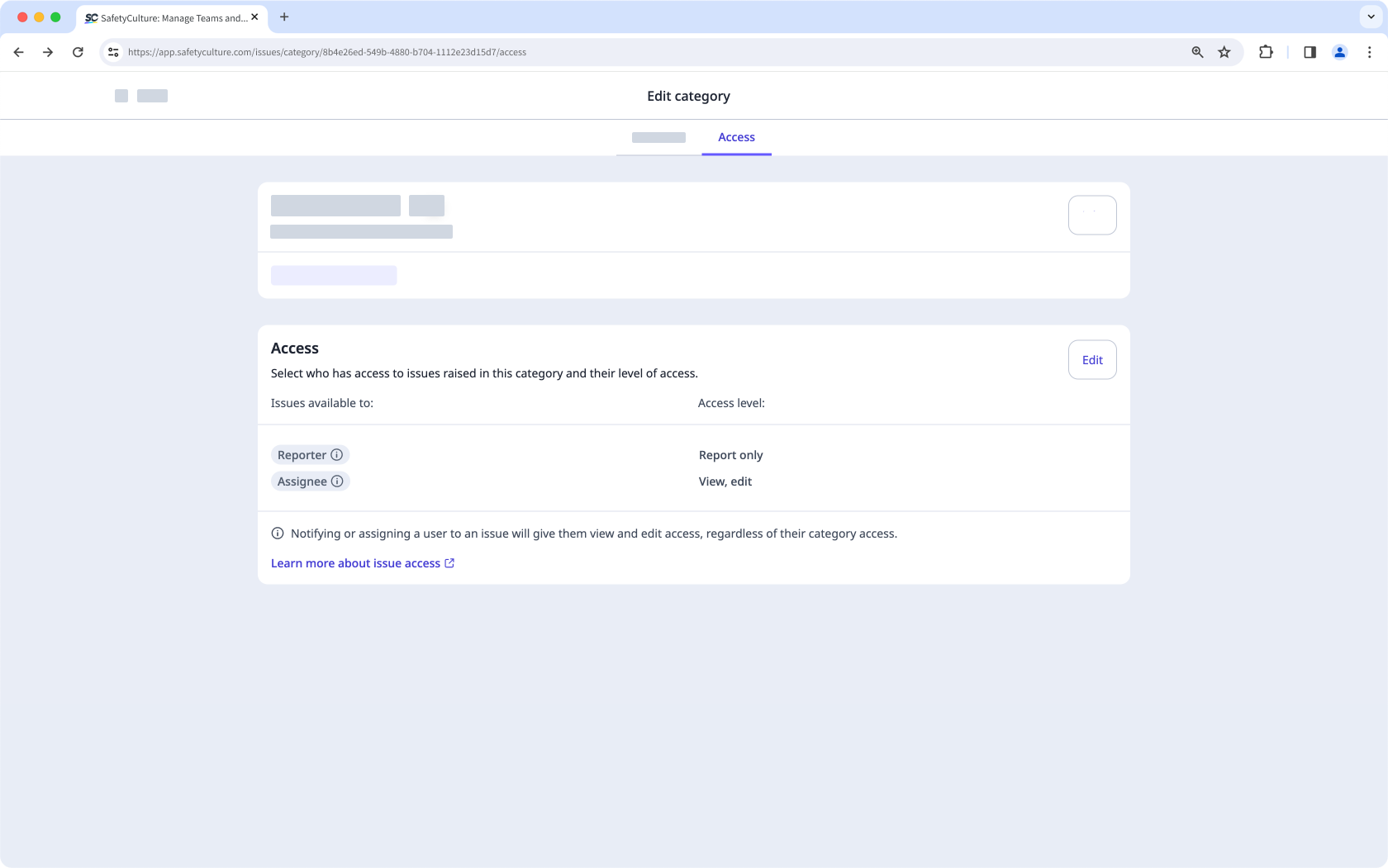
Untersuchungen
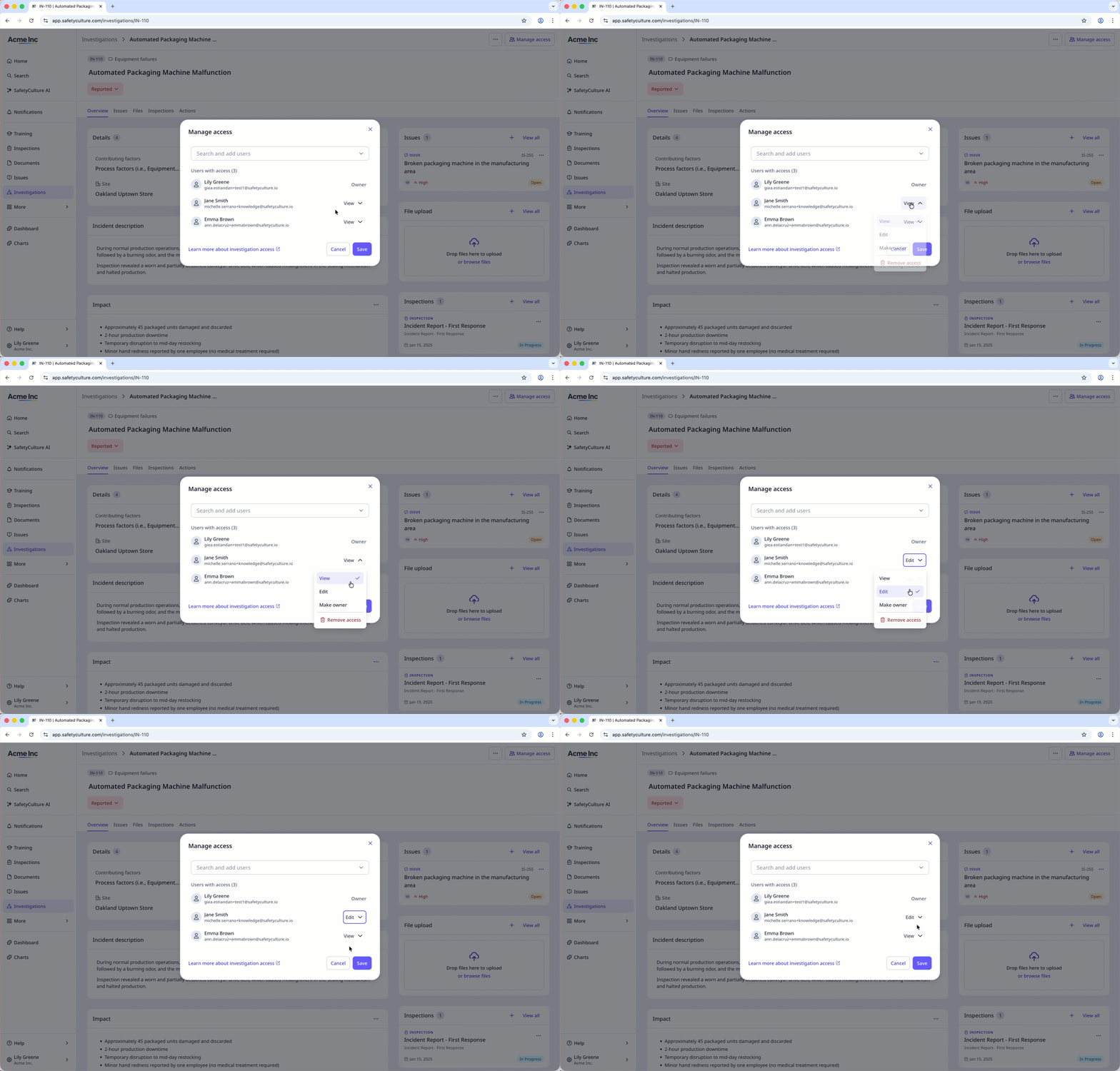
Wenn Sie eine Untersuchung erstellen, haben Sie automatisch Zugriff und können diese mit Ihrem Team teilen. Sie können den Zugriff auf Untersuchungen in Ihrer Organisation jederzeit ändern.
Erweiterter Zugriff
Je nach Funktion können Sie den Zugriff automatisch basierend auf der Gruppen- oder Standortzugehörigkeit gewähren. Auf diese Weise wird der Zugriff immer aktualisiert, wenn Nutzer zwischen Gruppen oder Standorten wechseln.
Vorlagen und Inspektionen
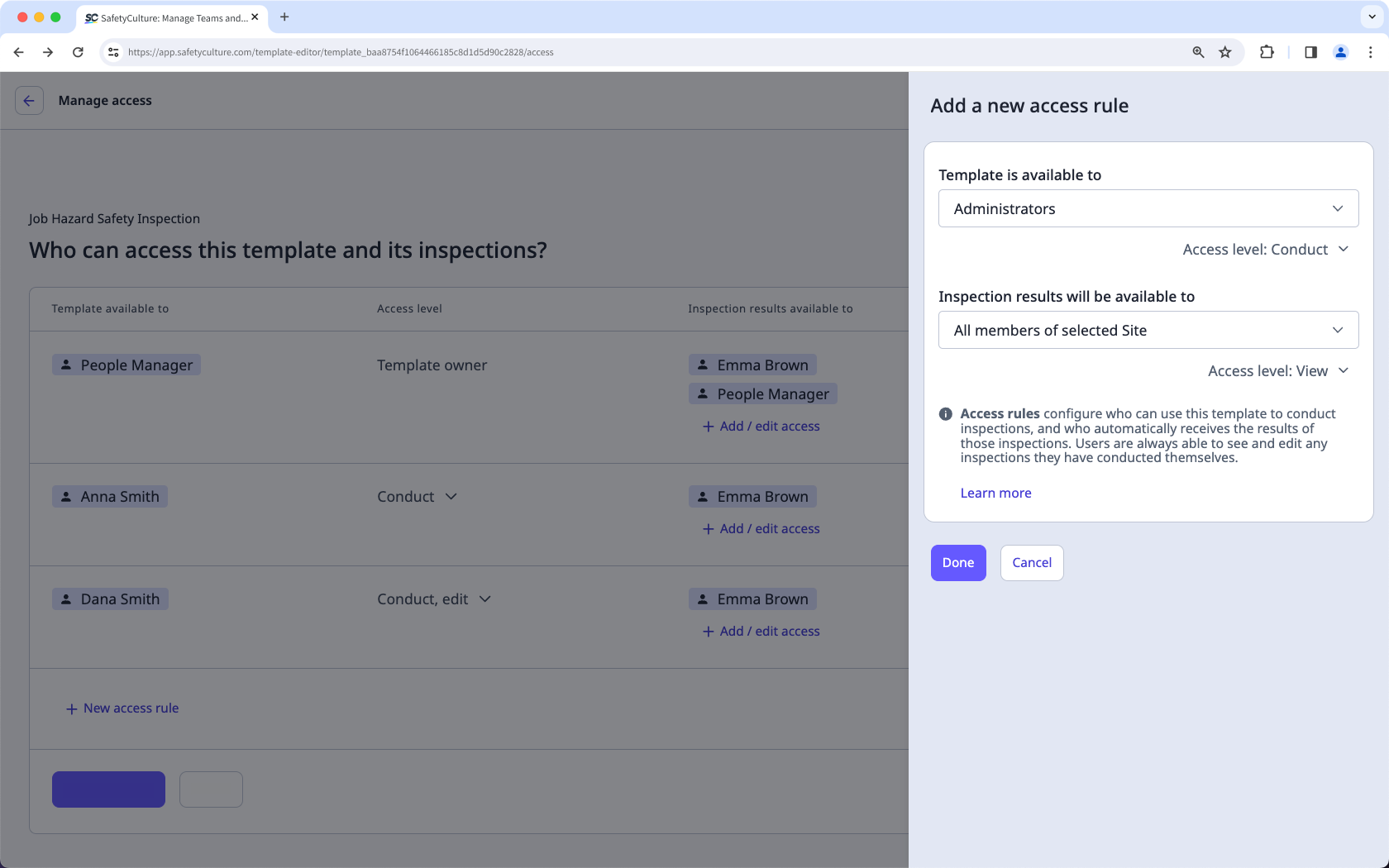
Der Zugriff auf Inspektionen kann so verwaltet werden, dass Mitglieder aller mit einer Inspektion verbundenen ausgewählten Standorte Zugriff erhalten. Sie können auch Nutzern, die einer bestimmten Kombination aus Gruppe und Standort angehören, Zugriff gewähren. So können Sie den Zugriff mit minimalem Aufwand dynamisch verwalten.
In ähnlicher Weise kann der Zugriff auf Vorlagen für Mitglieder bestimmter Standorte oder Mitglieder einer bestimmten Kombination aus Gruppe und Standort gewährt werden.
Aktionen
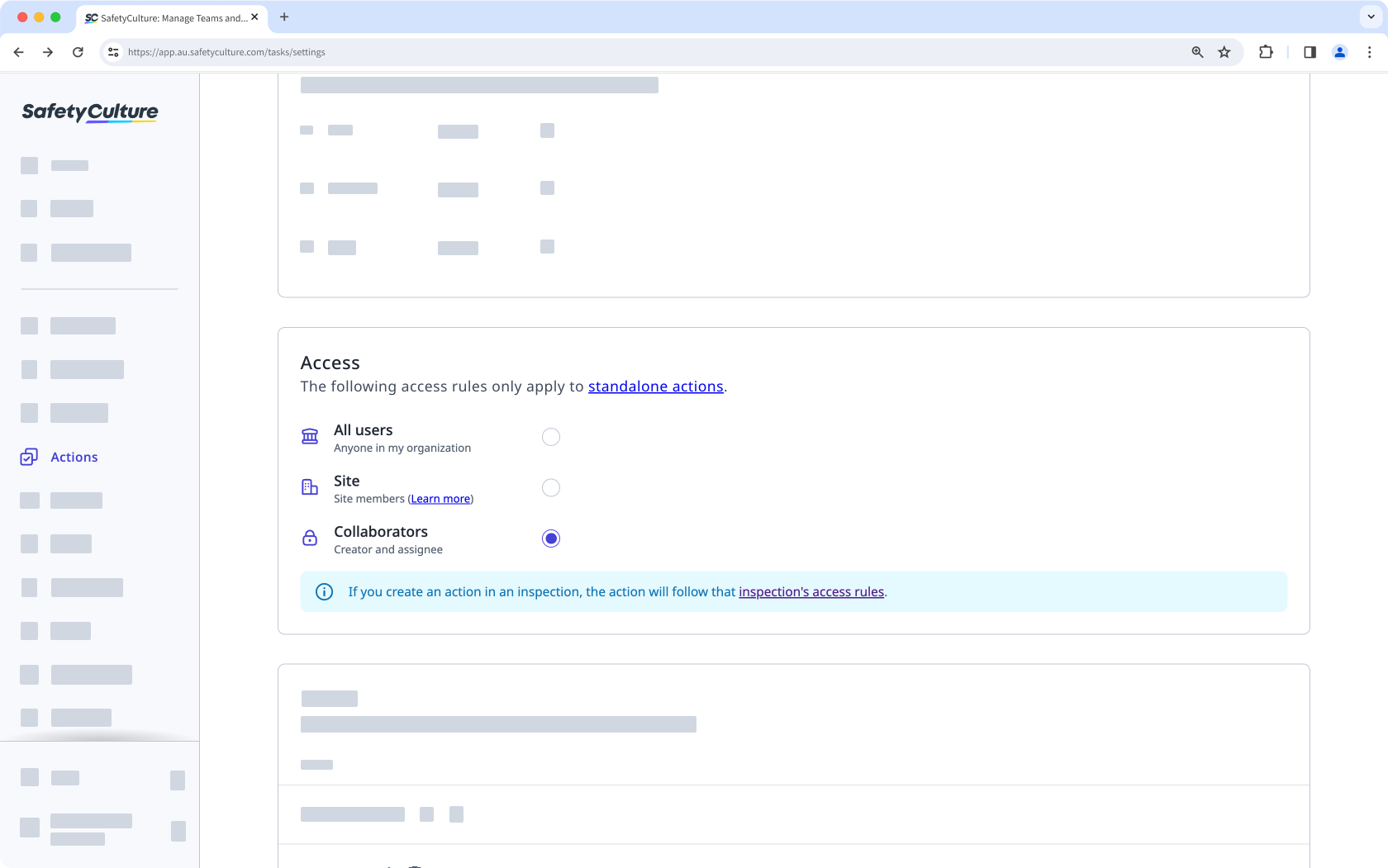
Sie können auch eigenständige Aktionen erstellen und Zugriffsregeln konfigurieren, um allen Nutzern in Ihrer Organisation, Mitgliedern eines Standorts oder Kooperationspartnern zu erlauben, diese anzuzeigen und zu aktualisieren.
Schulungen
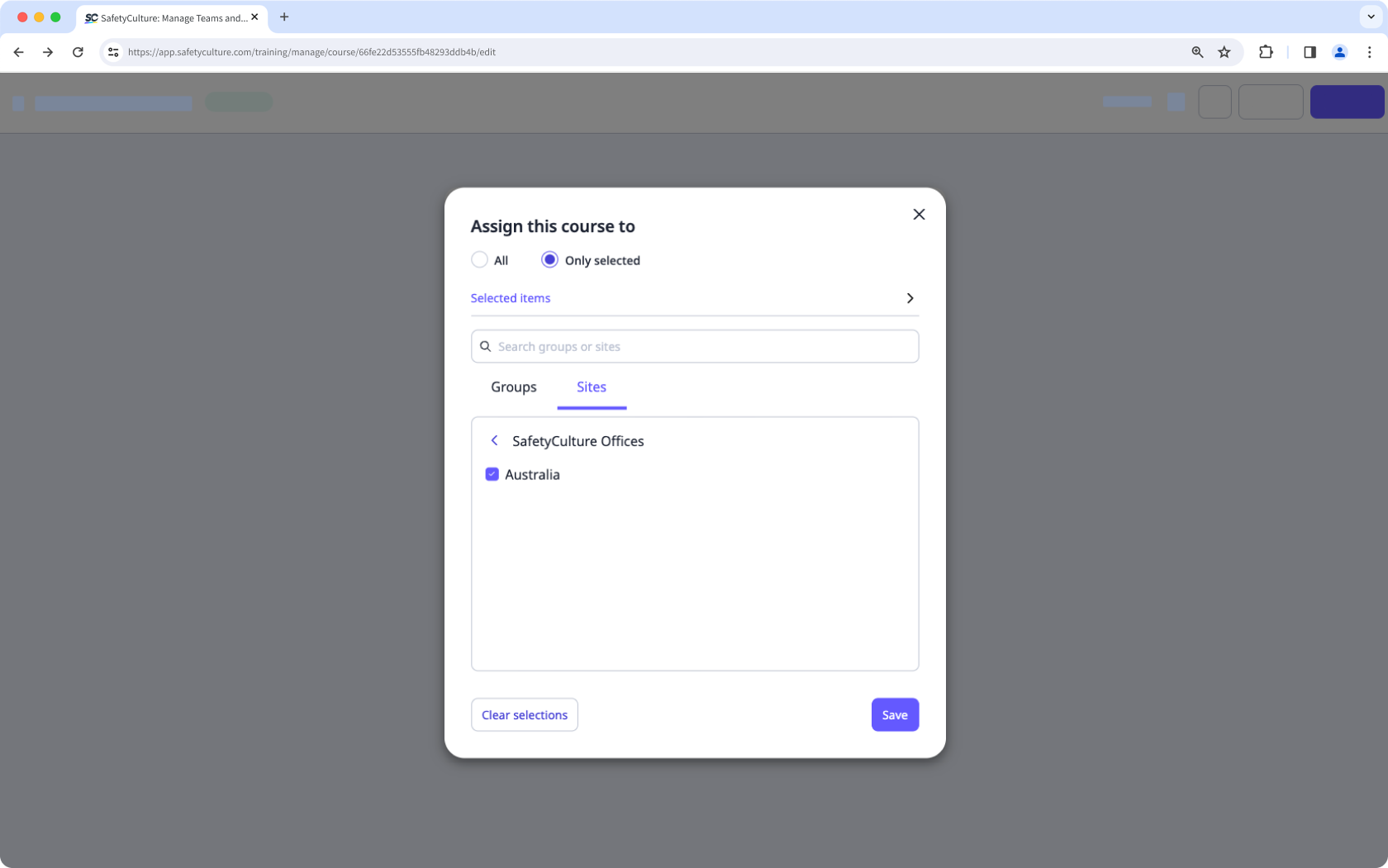
In Schulungen können Sie Kurse und Quizfragen bestimmten Gruppen und Standorten zuweisen, die Verteilung steuern und bei Bedarf entsprechend anpassen.
Probleme
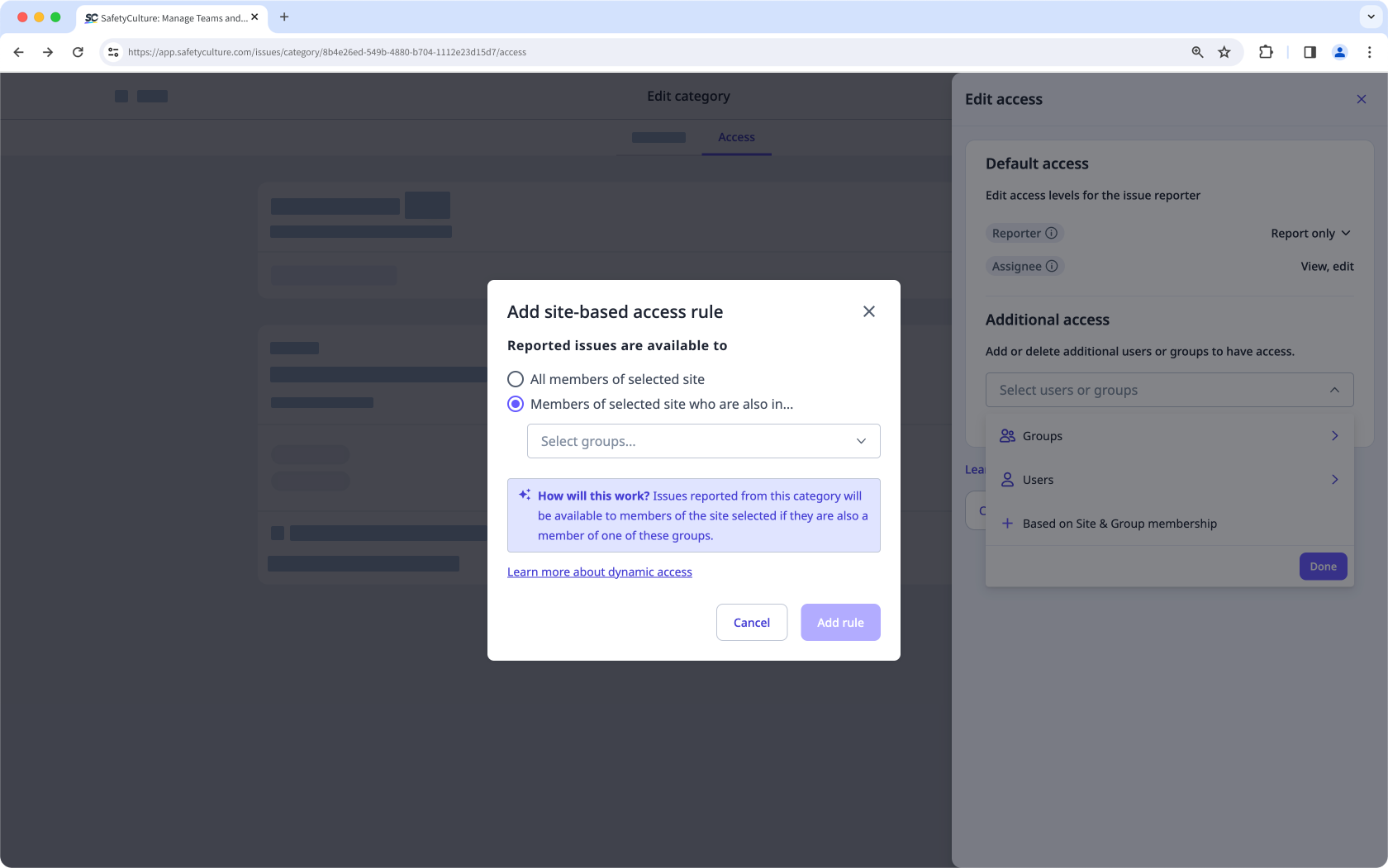
Der Zugriff auf Probleme kann so verwaltet werden, dass Mitglieder aller zu einem Problem ausgewählten Standorte Zugriff erhalten. Sie können auch Nutzern, die einer bestimmten Kombination aus Gruppe und Standort angehören, Zugriff gewähren. So können Sie sicherstellen, dass gemeldete Probleme nur für die zuständigen Teammitglieder sichtbar sind.
Assets
Sie können entscheiden, ob alle Nutzer in Ihrer Organisation Assets anzeigen und auswählen dürfen oder ob Sie den Zugriff auf Assets basierend auf der Standortzugehörigkeit eines Nutzers einschränken möchten.