Diese Funktion befindet sich derzeit im frühen Zugriffs-Modus. Wenn Sie daran interessiert sind, kontaktieren Sie bitte unser Kundensupport-Team oder Ihren Kundenerfolgsmanager, und fragen Sie, ob Ihre Organisation daran teilnehmen kann.
Welche Rollen gibt es in SafetyCulture?
Rollen legen fest, welche Aktionen Benutzer in SafetyCulture ausführen können. In den meisten Organisationen benötigen Teammitglieder je nach ihren Aufgaben unterschiedliche Zugriffsebenen. So sollte beispielsweise ein Standortleiter nicht über dieselben Berechtigungen verfügen wie ein globaler Administrator, und ein Mitarbeiter an vorderster Front sollte ebenfalls nicht denselben Zugriff haben wie diese beiden. Mithilfe von Rollen können Unternehmen die Berechtigungen jedes Nutzers an dessen tatsächliche Tätigkeit anpassen. Es gibt zwei Arten von Rollen:
Globale Rollen gelten für Ihr gesamtes Unternehmen.
Gruppen- und Standortrollen gelten nur innerhalb der Standprte oder der Gruppen, denen ein Benutzer zugewiesen ist.
Durch die Zuweisung dieser Rollen können Unternehmen die Benutzerverwaltung an Standortleiter oder Regionalleiter übertragen, ohne ihnen vollständige Administratorrechte zu gewähren. So bleibt die Kontrolle bei den Verantwortlichen für die einzelnen Gruppen oder Standorte, während sich die Administratoren auf die gesamte Organisation konzentrieren können.
Für bestehende Benutzer heißt die Registerkarte „Berechtigungen“ nun „Rollen“, und die Berechtigungsets werden nun als globale Rollen bezeichnet, die genau auf dieselbe Weise funktionieren.
Rollen in SafetyCulture erkunden
Globale Rollen
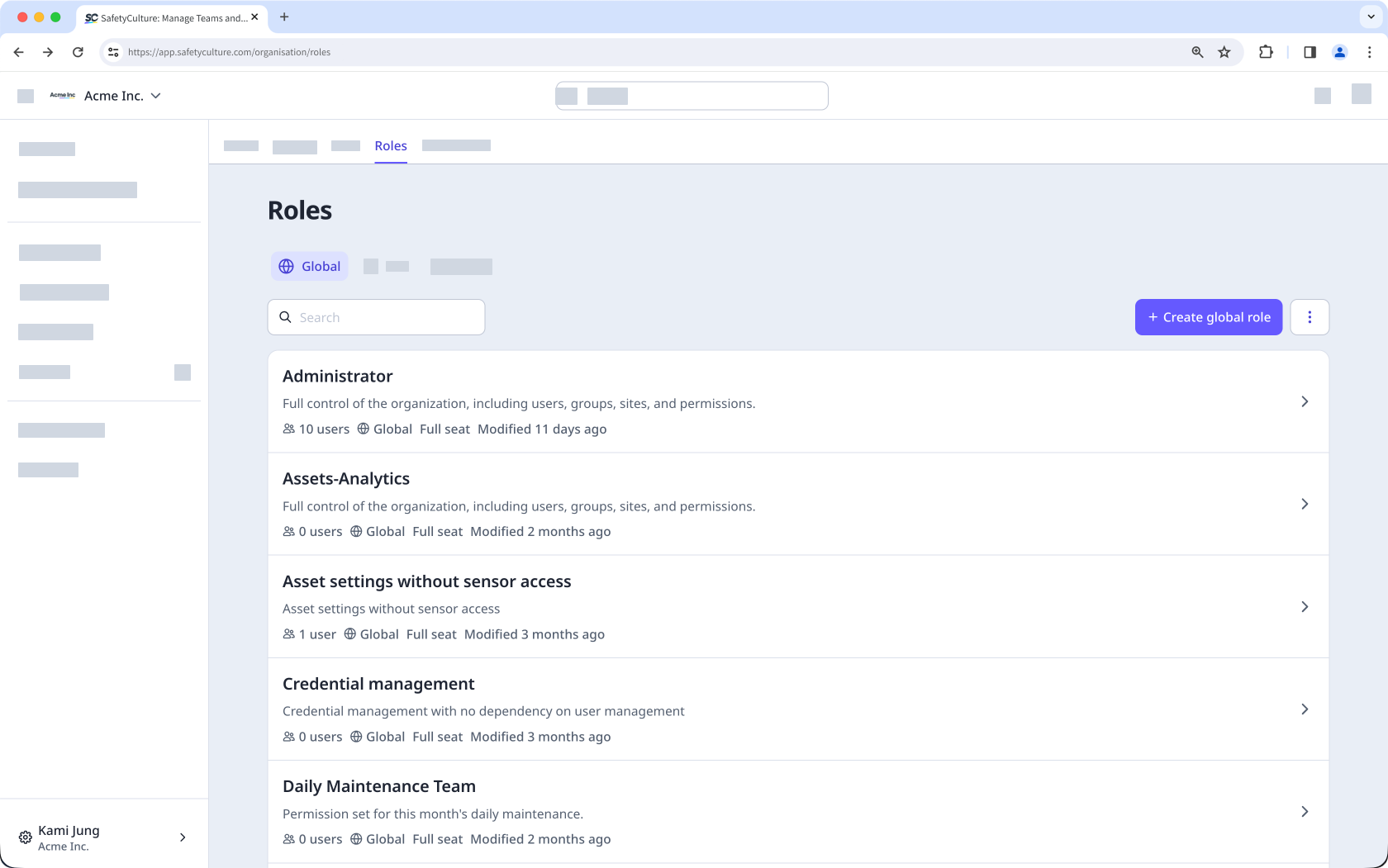
Globale Rollen sind ein Satz von Berechtigungen, die Benutzern auf Organisationsebene zugewiesen werden. Sie legen fest, was ein Benutzer organisationsweit tun kann, einschließlich der Funktionen, auf die er zugreifen darf, und der Aktionen, die er ausführen darf. Die für eine globale Rolle verfügbaren Berechtigungen hängen vom Lizenztyp des Benutzers ab.
Globale Rollen werden in der Web-App auf der Registerkarte „Rollen“ verwaltet. Benutzer mit Berechtigung "Plattform-Verwaltung: Berechtigungen" können neue globale Rollen erstellen, deren Berechtigungen konfigurieren und sie Benutzern zuweisen.
Gruppen- und Standortrollen
Rollen für Gruppen und Standort sind eine Reihe von Berechtigungen, die Benutzern auf Gruppen- oder Site-Ebene zugewiesen werden. Im Gegensatz zu globalen Rollen, die für die gesamte Organisation gelten, gelten Gruppen- und Standort-Rollen nur innerhalb der jeweiligen Standorte oder Gruppen, denen ein Benutzer zugewiesen ist.
Fein abgestimmte Berechtigungen
Erstellen Sie Rollen, um Aufgaben an Ihre Teammitglieder entsprechend ihrer zugewiesenen Gruppen und Standorte zu delegieren. Derzeit beschränken sich die für Gruppen- und Standortrollen verfügbaren Berechtigungen auf die Benutzerverwaltung und können nur Benutzern mit einer Vollversion zugewiesen werden. Die Aktionen, die Benutzern mit einer zugewiesenen Rolle zur Verfügung stehen, hängen davon ab, welche Berechtigungen für ihre Rolle konfiguriert sind.
Berechtigung | Beschreibung |
|---|---|
Nutzer hinzufügen | Fügen Sie der Organisation neue Benutzer hinzu, indem Sie diese direkt der ihnen zugewiesenen Gruppe oder Standort hinzufügen. Manager können außerdem vorhandene Einladungslinks für ihre zugewiesene Gruppe oder Standort einsehen und weitergeben, sofern ein Administrator diese bereits erstellt hat. Neuen Benutzern wird die globale Standardrolle für den ausgewählten Lizenztyp zugewiesen. |
Mitgliedschaft verwalten | Fügen Sie bestehende Benutzer zur ihnen zugewiesenen Gruppe oder Standort hinzu oder entfernen Sie sie daraus. |
Benutzerdaten bearbeiten | Sie können die Profile der Benutzer anzeigen und deren Details aktualisieren, darunter Name, Uhrzeit, Benachrichtigungs- und Geräteeinstellungen sowie die Benutzerfelder. |
Benutzer anzeigen | Eine Liste der Mitglieder in ihrer zugewiesenen Gruppe oder an ihrem Standort anzeigen. |
Nutzer deaktivieren | Deaktivieren Sie Benutzer in der Organisation. Die Deaktivierung gilt für die gesamte Organisation, nicht nur für die zugewiesene Gruppe oder den Standort. Deaktivierte Benutzer verlieren den Zugriff auf SafetyCulture, und ihre Lizenz wird freigegeben. Nur globale Administratoren können deaktivierte Benutzer aktivieren. |
Delegierte Benutzerverwaltung
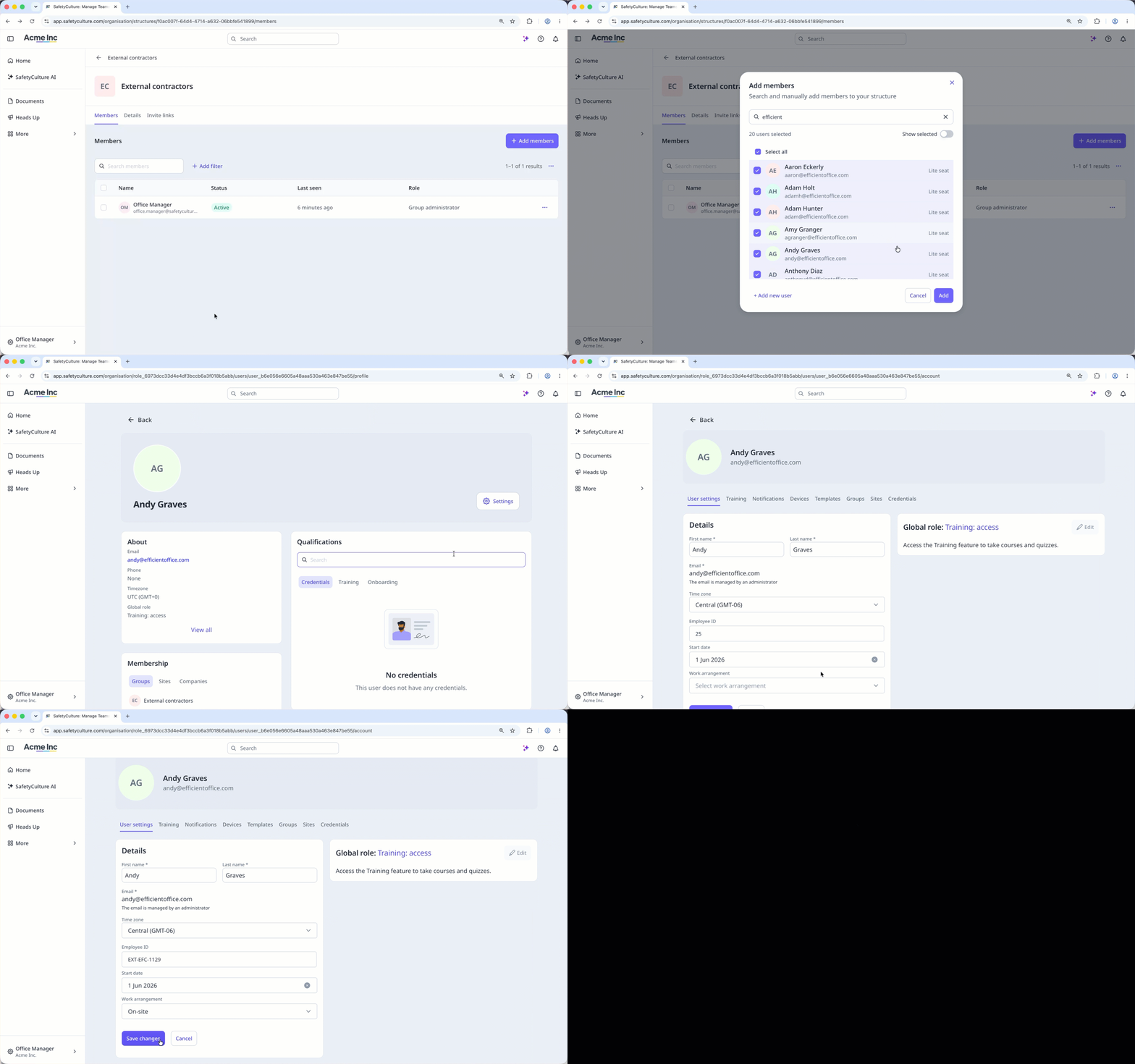
Mithilfe von Gruppen- und Standortrollen können Manager die Benutzerverwaltung innerhalb der ihnen zugewiesenen Standorte oder Gruppen übernehmen, ohne dass globale Rollen erforderlich sind. Je nach den für ihre Rolle konfigurierten Berechtigungen können Manager Benutzer hinzufügen, die Mitgliedschaft verwalten, Benutzerdaten bearbeiten, Benutzer anzeigen und Benutzer deaktivieren.
Gruppen- und Standortrollen sind additiv, das heißt, sie ergänzen die bestehenden globalen Berechtigungen eines Benutzers und gelten nur innerhalb der ihm zugewiesenen Standorte oder Gruppen. Einem Benutzer können verschiedene Rollen über mehrere Standorte oder Gruppen hinweg zugewiesen werden, jedoch kann ihm über alle hinweg nur eine Rolle zugewiesen werden.
Rollenvererbung
Durch die Rollenvererbung können Sie eine Rolle einmal zuweisen und diese automatisch in der gesamten Website-Hierarchie anwenden, sodass Sie die Zugriffsrechte nicht für jede Website einzeln festlegen müssen. Die Vererbung von Rollen auf Websites folgt denselben Regeln wie die „ “-Mitgliedschaft eines Benutzers. Wenn einem Benutzer beispielsweise auf einer übergeordneten Website eine Rolle zugewiesen wird, erbt er diese Rolle automatisch für alle darunter liegenden, verschachtelten Websites in der Hierarchie. Benutzern kann für Websites unterhalb der übergeordneten Website keine andere Rolle zugewiesen werden.