Bitte beachten Sie, dass sich diese Funktion derzeit im frühen Zugriffs-Modus befindet. Wenn Sie daran interessiert sind, wenden Sie sich bitte an Ihren Kundenbetreuer, und fragen Sie, ob Ihre Organisation daran teilnehmen kann.
Was Sie brauchen
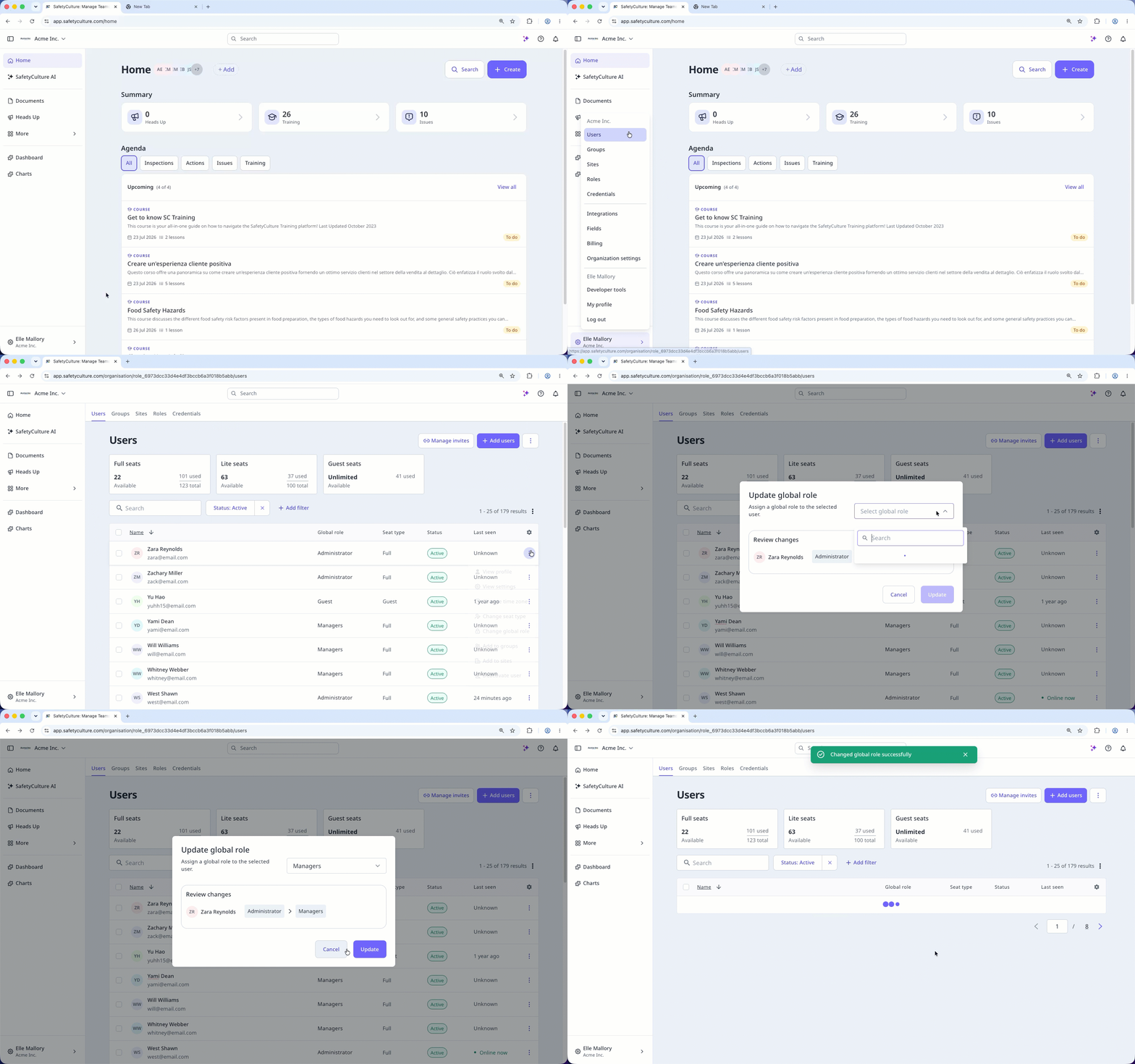
Eine globale Rolle zuweisen
Klicken Sie unten links auf der Seite auf den Namen Ihrer Organisation und wählen Sie Nutzer aus.
Klicken Sie auf der rechten Seite des Benutzers auf und wählen Sie Globale Rolle ändern aus.
Wählen Sie im Popup-Fenster die globale Rolle aus dem Dropdown-Menü aus.
Klicken Sie auf Aktualisieren.
Eine Gruppen- oder Standortrolle zuweisen
Beim Zuweisen von Rollen über eine Rollenseite werden Benutzer, die noch nicht als Mitglieder zum Standort oder Gruppe hinzugefügt wurden, automatisch hinzugefügt.
Limitations
Group and site roles require a full seat. You can't assign one to a user on a lite or guest seat.
One role per group or site. A user can hold a different role in each group or site, but only one role within any single group or site.
Scoped roles depend on your site visibility setting. For group and site roles to work as intended, your organization's site selection settings must be set to "Users can only view and select sites they're a member of".