Produkte von Drittanbietern können sich im Laufe der Zeit ändern, so dass einige Labels oder Bildschirmlayouts in diesem Artikel in Ihrer Umgebung möglicherweise anders aussehen. Wenn Sie feststellen, dass etwas nicht mehr aktuell ist, verwenden Sie das Feedback-Formular am Ende dieser Seite, um uns dies mitzuteilen.
Wie funktioniert der Export von Inspektionsberichten in Google Drive?
Wenn Sie SafetyCulture mit Google Drive verbinden, exportiert die Integration automatisch abgeschlossene Inspektionsberichte aus SafetyCulture in einen Ordner in Ihrem Google Drive. Dies hilft Ihrem Team, Berichte an einem zentralen Ort zu speichern und Google Drive-Funktionen wie Suche, Teilen und Zugriffskontrolle zu nutzen.
Die Integration exportiert Inspektionsberichte basierend auf den Inspektionen, auf die der Nutzer, der die Integration installiert, zugreifen kann. Wenn Sie ein Administrator sind, können Sie sich selbst Inspektionszugriff auf die von Ihnen benötigten Vorlagen geben oder sich selbst Berechtigung "Übergeordnete Berechtigungen: Alle Daten anzeigen" zuweisen, damit Sie Berichte für mehr Inspektionen in Ihrer Organisation exportieren können.
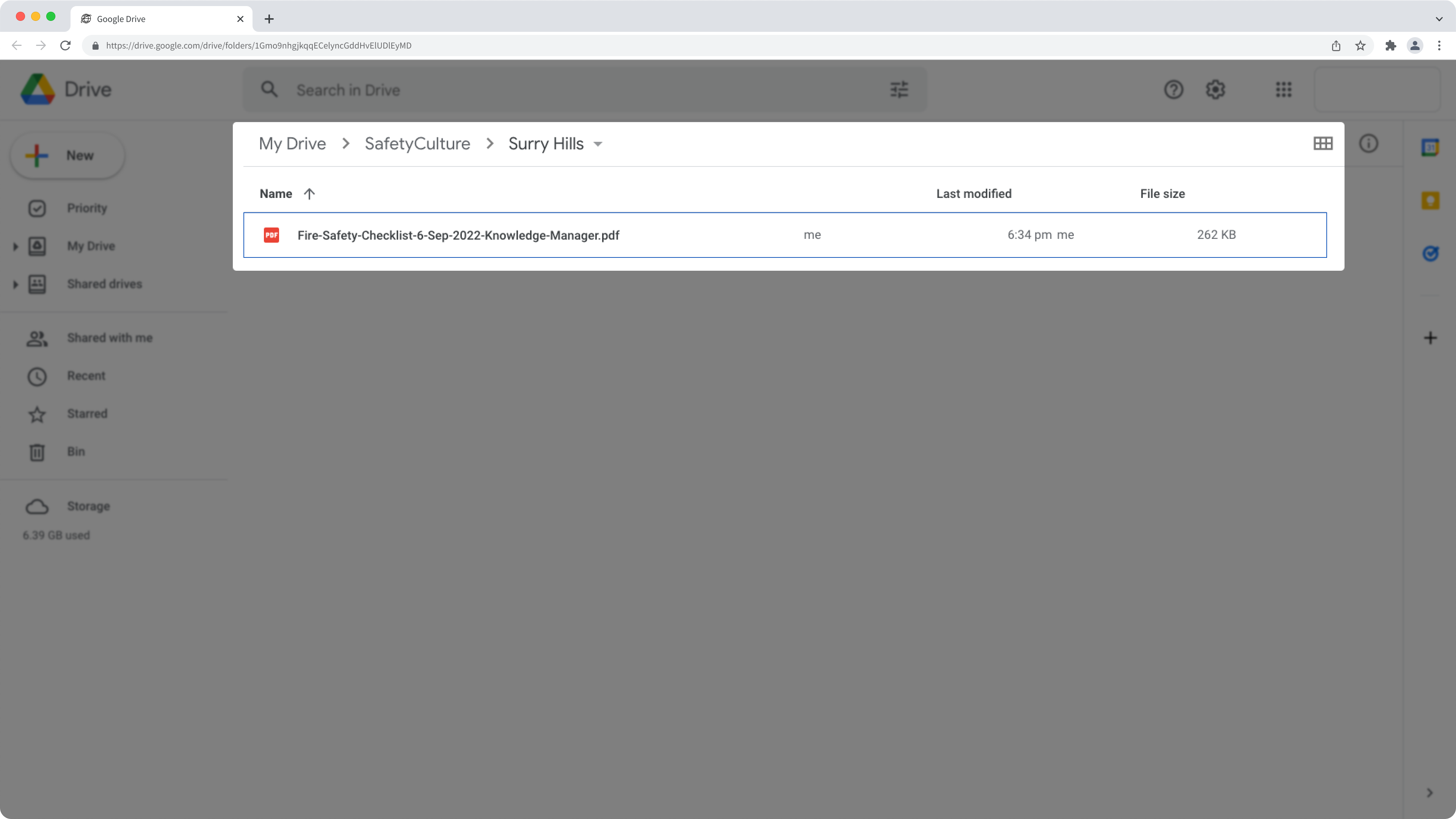
Wenn Inspektionsberichte in Google Drive exportiert werden, erscheinen sie in einem SafetyCulture-Ordner:
SafetyCulture ist der feste Stammordner, sodass Sie leicht erkennen können, woher die Dateien stammen.
[Name des Standorts] ist der SafetyCulture-Standort, zu dem die Inspektion gehört.
Die Integration exportiert nur Inspektionen, die Sie nach der Einrichtung durchführen. Inspektionen, die Sie vor der Einrichtung dieser Integration durchgeführt haben, werden nicht automatisch hochgeladen.
Was Sie brauchen
Automatisches Exportieren von Inspektionsberichten nach Google Drive
Klicken Sie unten links auf der Seite auf den Namen Ihrer Organisation und wählen Sie Integrationen aus.
Suchen Sie nach „SharePoint“ und wählen Sie die Integration aus.
Klicken Sie in der Mitte der Seite auf Installieren.
Klicken Sie im Pop-up-Fenster auf Installieren.
Wählen Sie, wie Sie eine Verbindung zu Google Drive herstellen möchten:
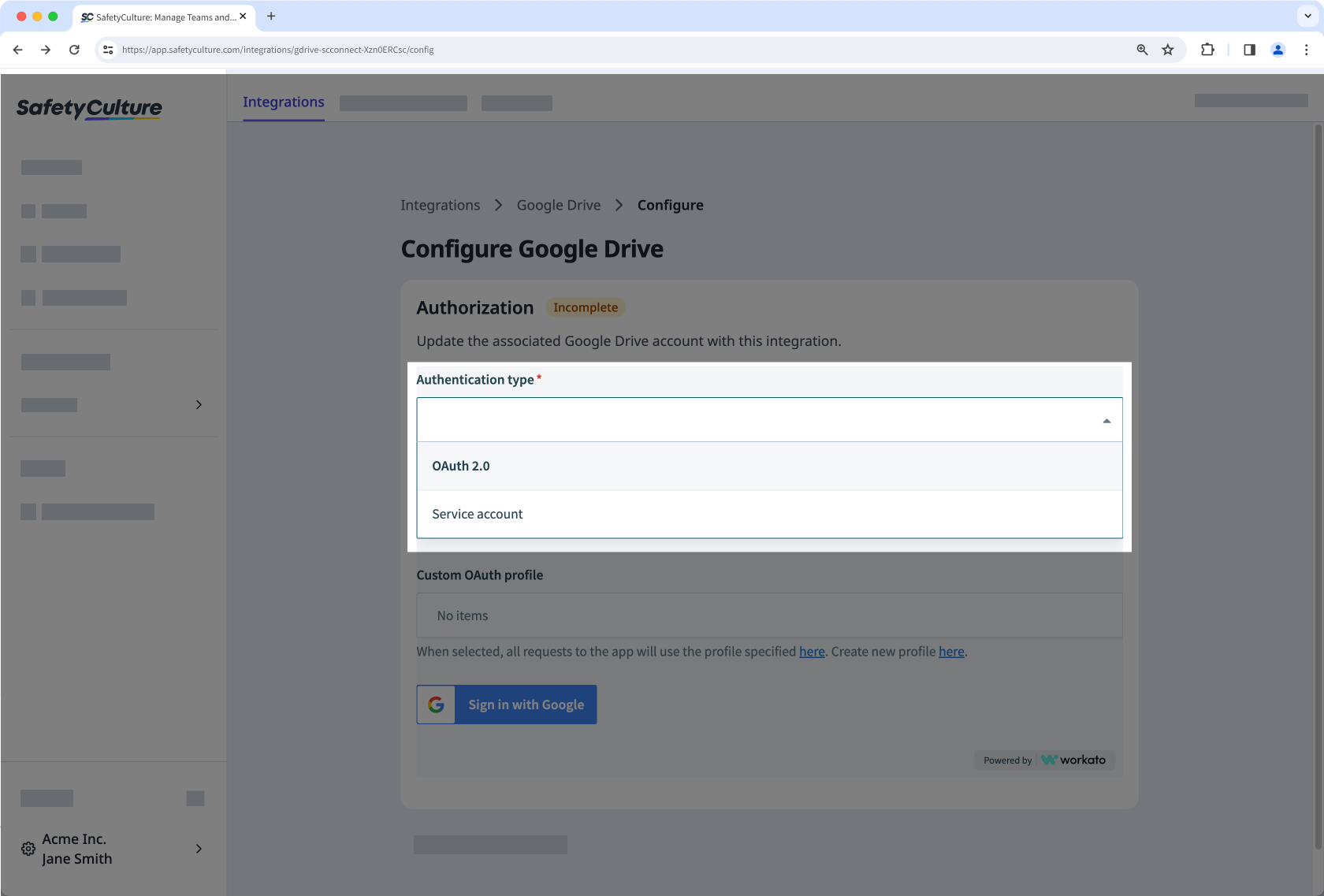
OAuth 2.0: Stellt eine Verbindung mit einem Google-Nutzerkonto her. Wählen Sie dies, wenn Sie Berichte über Ihr eigenes Google Drive oder ein freigegebenes Laufwerk, auf das Sie bereits Zugriff haben, exportieren möchten. Dies ist standardmäßig ausgewählt.
Servicekonto: Verbindet sich mit einem dedizierten Google Cloud-Dienstkonto. Wählen Sie diese Option, wenn Ihnen Ihr Google Workspace-Administrator eine E-Mail-Adresse und einen Schlüssel für ein Dienstkonto bereitgestellt hat, sodass Exporte von einem zentralen Integrationskonto ausgeführt werden.
Schließen Sie die Autorisierungsdetails nach Bedarf ab.
Klicken Sie auf Mit Google anmelden und folgen Sie den Anweisungen zur Authentifizierung der Verbindung.
Klicken Sie im Einstellungsfeld auf Bearbeiten.
Klicken Sie under "Speicherort des Ordners" auf das Drop-down-Menü.
Wählen Sie aus, wohin Sie Ihre Inspektionsberichte in Google Drive exportieren möchten, und klicken Sie auf Speichern und anwenden.
Klicken Sie auf Fertig.
Wenn die Integration installiert und eingerichtet ist, werden abgeschlossene Inspektionen automatisch in den von Ihnen gewählten Ordner in Google Drive exportiert.
Wenn Sie Inspektionsberichte auf ein gemeinsames Speicherwerk exportieren möchten, benötigen Sie mindestens die Zugriffsstufe "Mitwirkender" für das Speicherwerk.