Pourquoi commencer des inspections à partir des actifs ?
Commencer une inspection directement depuis un actif vous permet de capturer toutes les données et relevés attribués au bon actif à chaque fois. L'ajout de questions sur les actifs à vos modèles garantit que chaque inspection collecte systématiquement des données sur le même actif. Cela offre à votre équipe un moyen fiable de suivre la performance et l'état de chaque actif, que vous gériez un ou plusieurs actifs sur différents sites.
Par exemple, un responsable de site effectuant des contrôles de routine sur des équipements lourds peut toujours enregistrer des relevés pour la bonne machine sans saisie manuelle. Cela facilite l'identification des observations récurrentes et la priorisation de la maintenance pour des actifs spécifiques afin de les maintenir en bon état de fonctionnement.
What are the differences between an inspection and a scheduled inspection?
Inspections and scheduled inspections are both used to capture data and populate reports, but they differ in how they're created and managed.
Inspection | Scheduled inspection | |
|---|---|---|
How it's created | A user can create an inspection linked to an asset manually at any time. | Schedule inspections are generated from a recurring schedule linked to an asset. |
Due date | There's no set due date. Users can start it when they need to. | Due dates are set based on the schedule. |
Linked details | No details are pre-filled and users need to input them manually. | Pre-filled with an asset, assignee, and due date. |
Best for | One-off checks, check-ins, or as part of a spot check. | Recurring checks your team needs to stay on top of. |
Ce dont vous aurez besoin
Commencer une inspection à partir d'un actif
Sélectionnez Actifs dans la barre latérale ou sélectionnez-le dans Plus.
Changez la façon dont vous affichez vos actifs en sélectionnant Tableau, Galerie, ou Carte, en haut à droite de la page. Vous pouvez également filtrer par type ou par site.
Recherchez et sélectionnez l'actif.
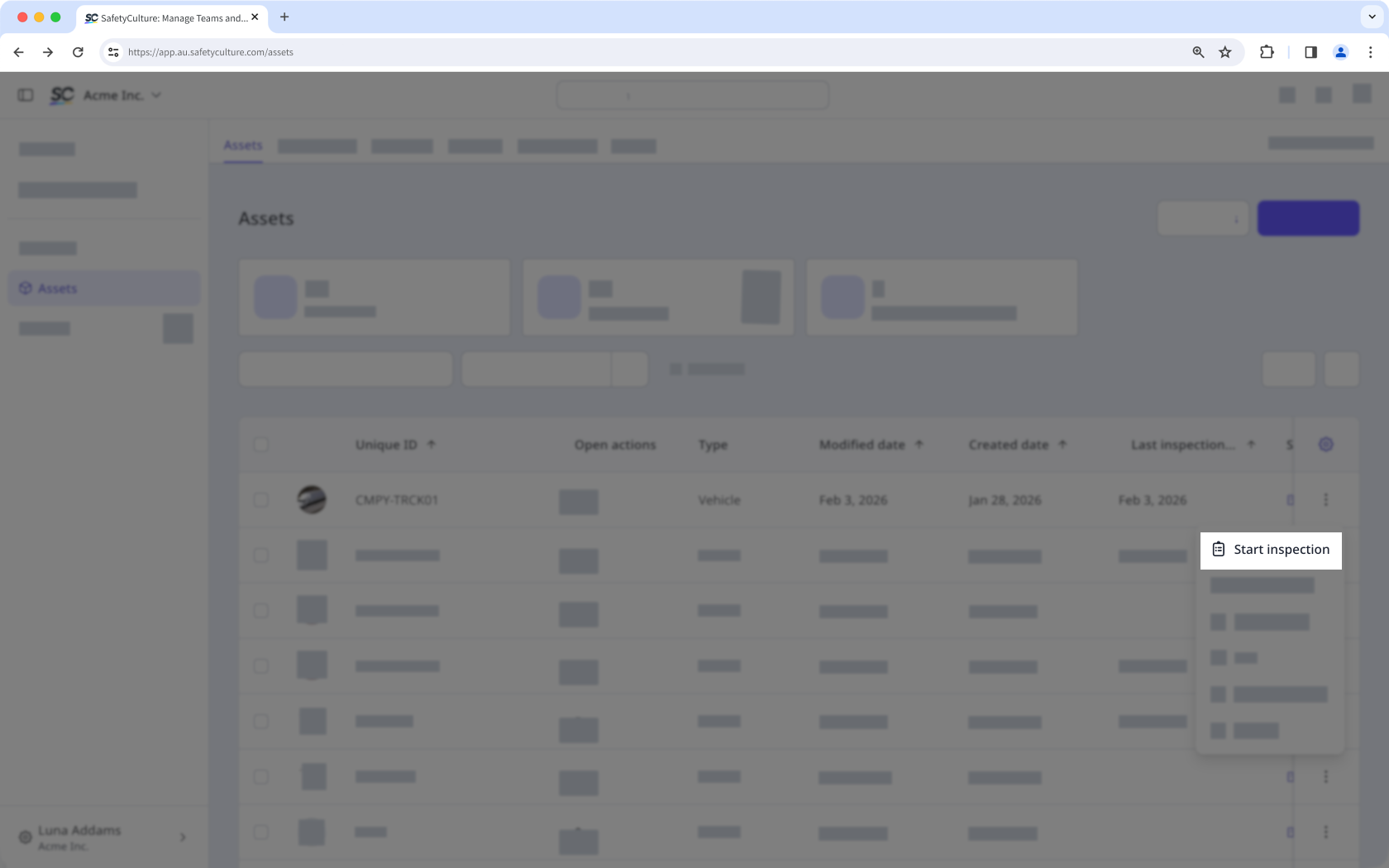
Cliquez sur à droite de l'actif et sélectionnez Commencer l'inspection.
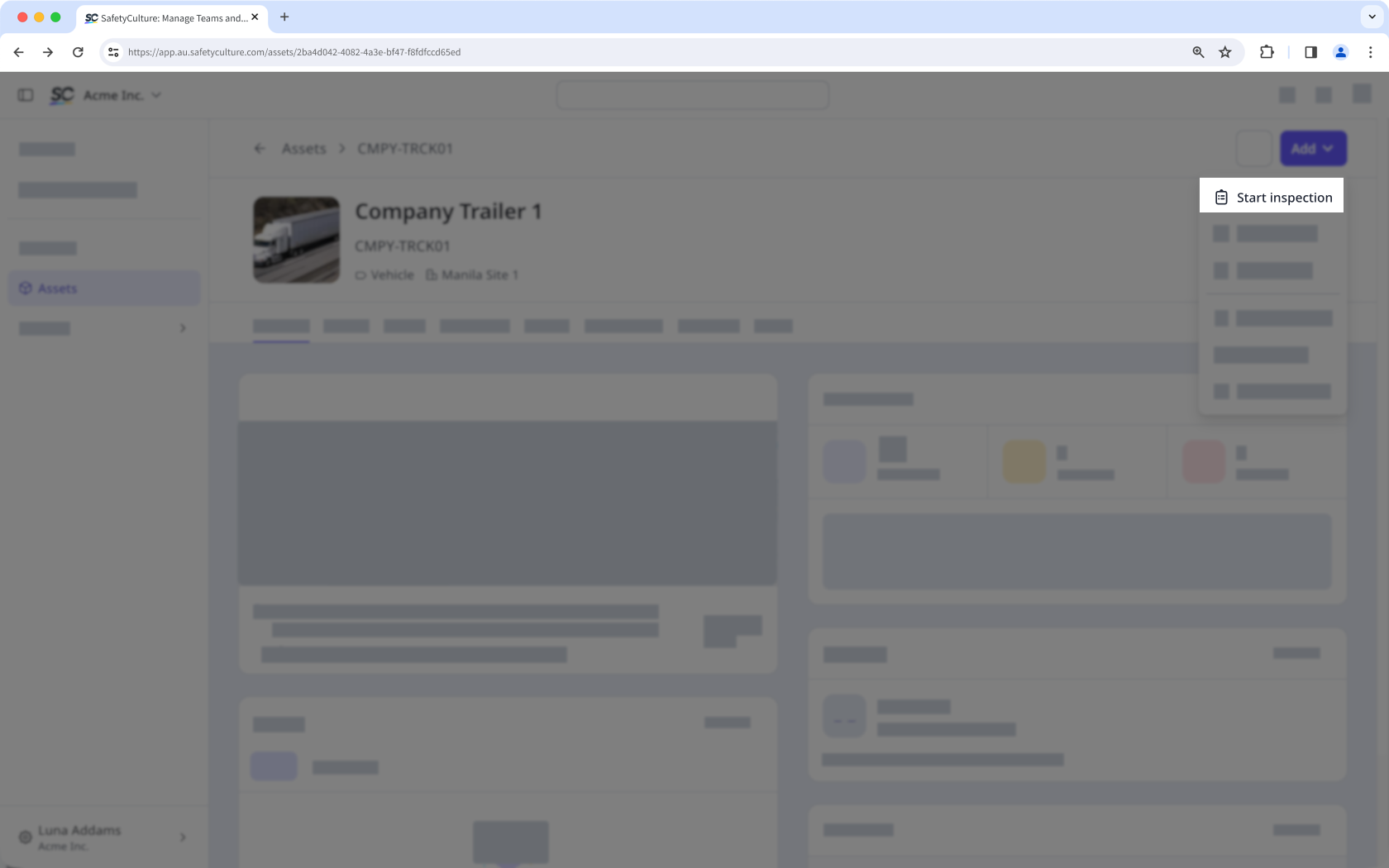
Vous pouvez également cliquer sur Ajouter en haut à droite de la page et sélectionner Commencer l'inspection.
Dans la fenêtre contextuelle, cliquez sur le menu déroulant et sélectionnez un modèle lié ou recherchez celui que vous souhaitez utiliser.
Cliquez sur Commencer l'inspection.
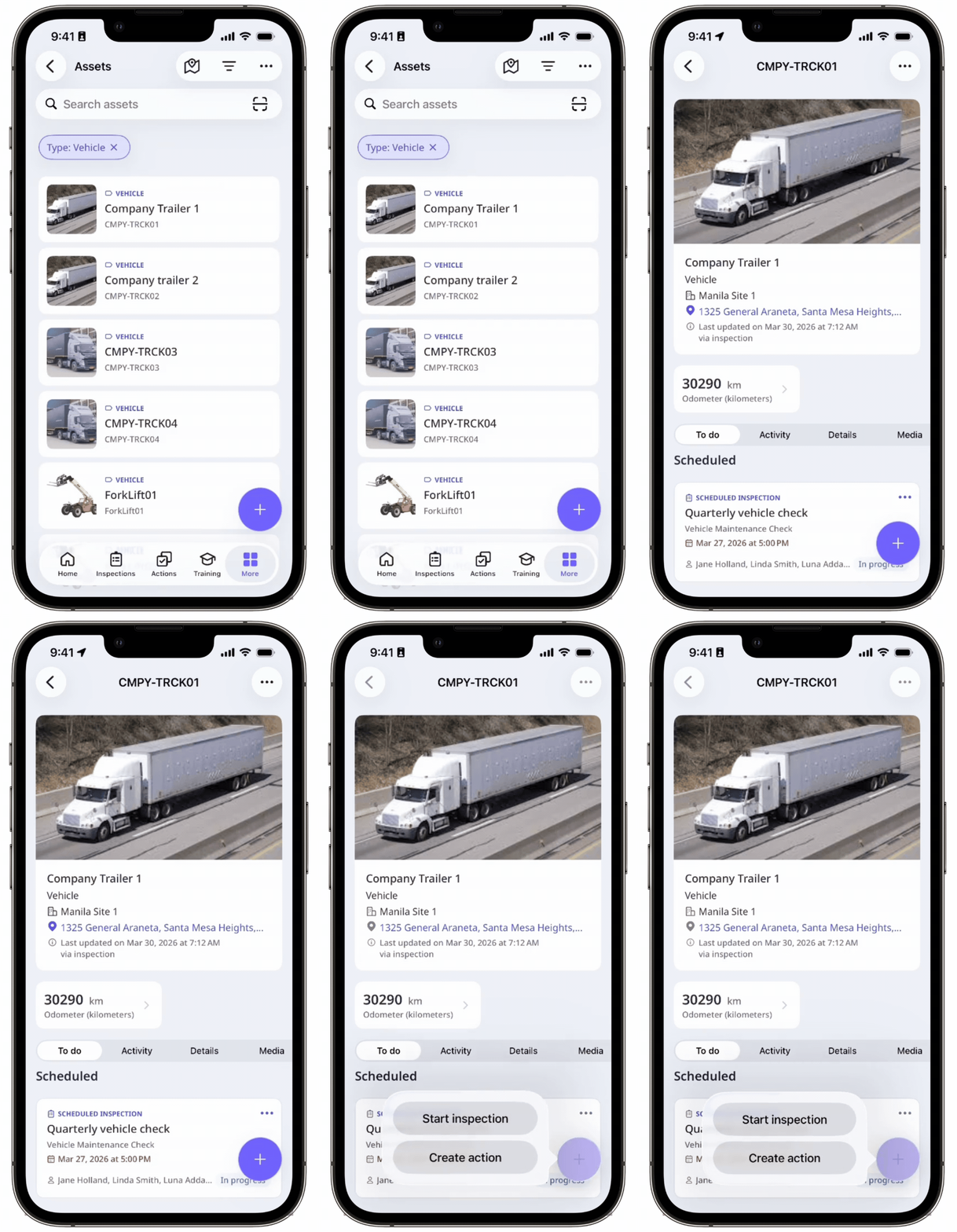
Vous pouvez commencer une inspection planifiée à partir d'un actif uniquement si vous êtes attribué au planning.
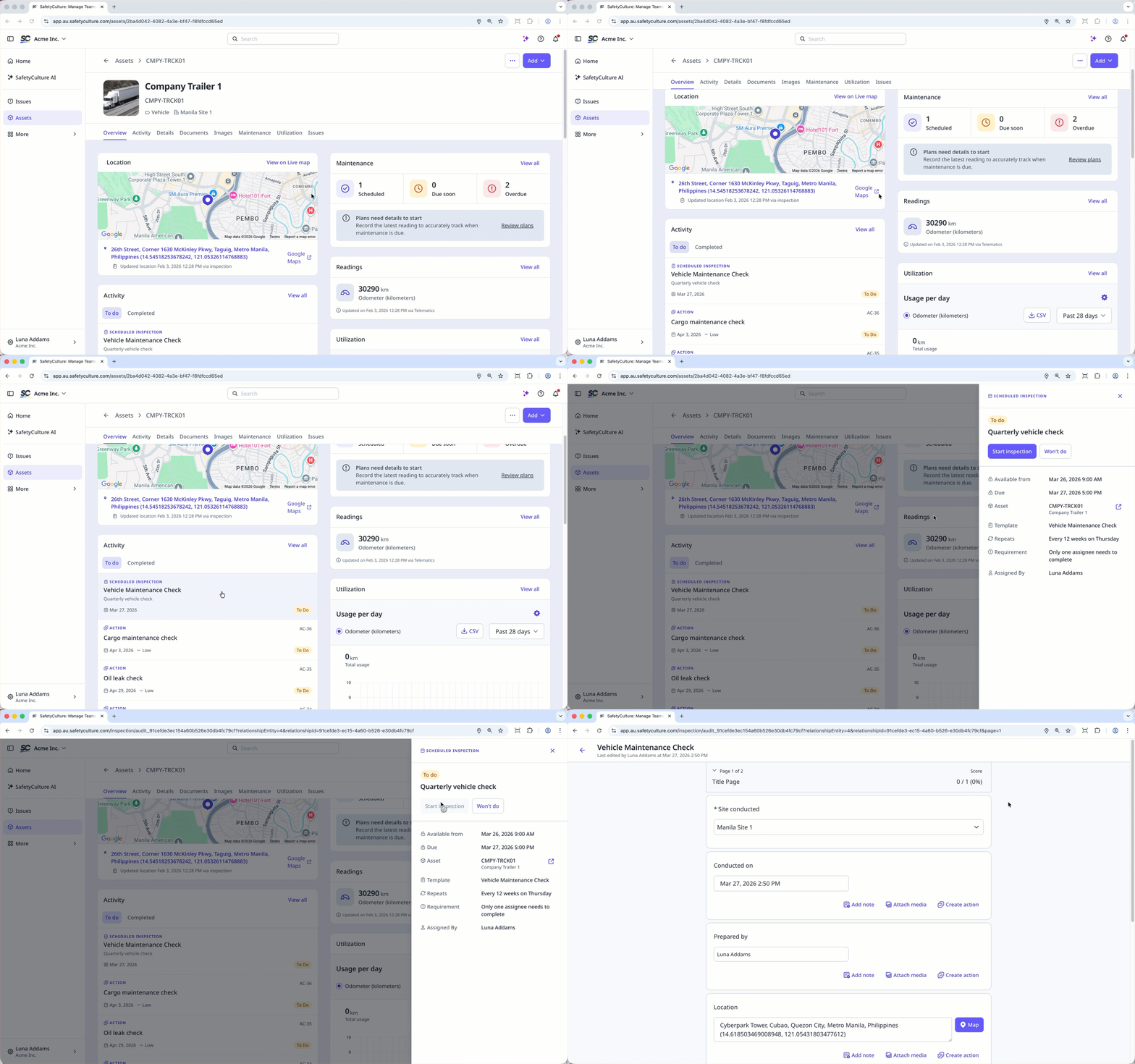
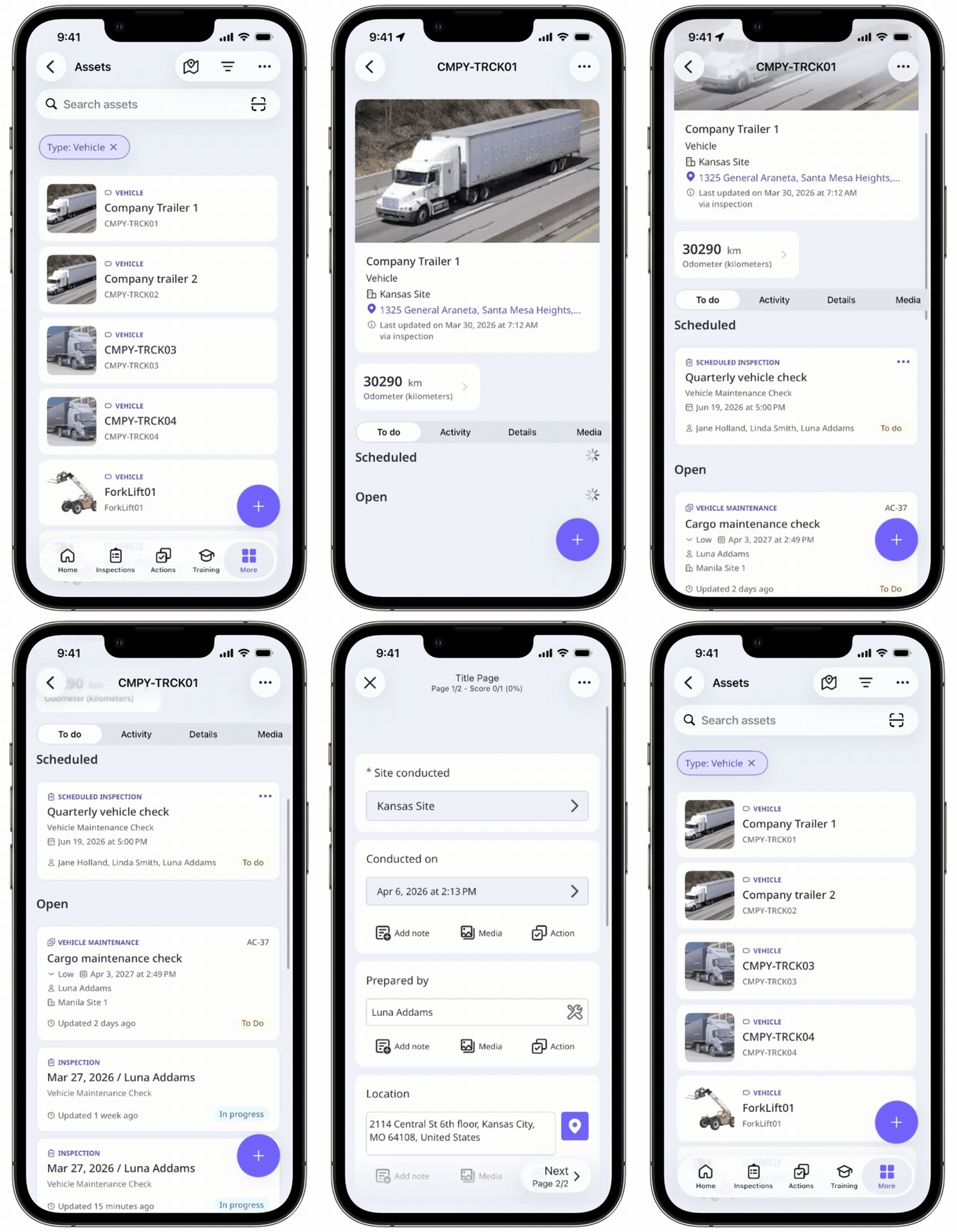
Commencer une inspection planifiée à partir d'un actif
Sélectionnez Actifs dans la barre latérale ou sélectionnez-le dans Plus.
Dans l'onglet Actifs, sélectionnez l'actif pour lequel vous souhaitez créer une inspection.
Sur la page du profil de l'actif, allez dans la section « Activité » et sélectionnez l'onglet À faire.
Trouvez l'inspection planifiée que vous devez terminer.
Dans le panneau latéral, cliquez sur Commencer l'inspection.