Was bedeutet es, Kurskopien zu versenden?
What's the difference between sending, duplicating, and sharing courses?
Send course copies | Duplicate courses | Share courses | Share course links | |
|---|---|---|---|---|
Who it's for | Users in different SafetyCulture organizations. | Users in your organization who need their own copy of the course. | Users in your organization who need to edit or review the course. | Users in your organization who need to complete the course. |
What they can do | Use the course in their own organizations. | Edit the course independently within your organization. | Collaborate with the course author to edit or preview the course content. |
Was Sie brauchen
Organisationen auf Kostenloser Tarif können keine Kurskopien versenden, aber sie können sie empfangen und importieren.
Senden eines Kurses an einen Benutzer in einer anderen Organisation
Wählen Sie Schulungen in der Seitenleiste oder in Mehr aus.
Wenn Sie sich auf der Seite "Lernen" befinden, klicken Sie oben auf der Seite auf Inhalt und wählen Sie Kurse aus.
Sie können wählen, wie Sie Ihre Kurse anzeigen möchten, indem Sie zwischen oder oben rechts auf der Seite wählen.
Wenn Sie auf sind, bewegen Sie den Mauszeiger über den Kurs und wählen Sie .
Wenn Sie auf sind, klicken Sie auf auf der rechten Seite des Kurses.
Wählen Sie Kopie senden.
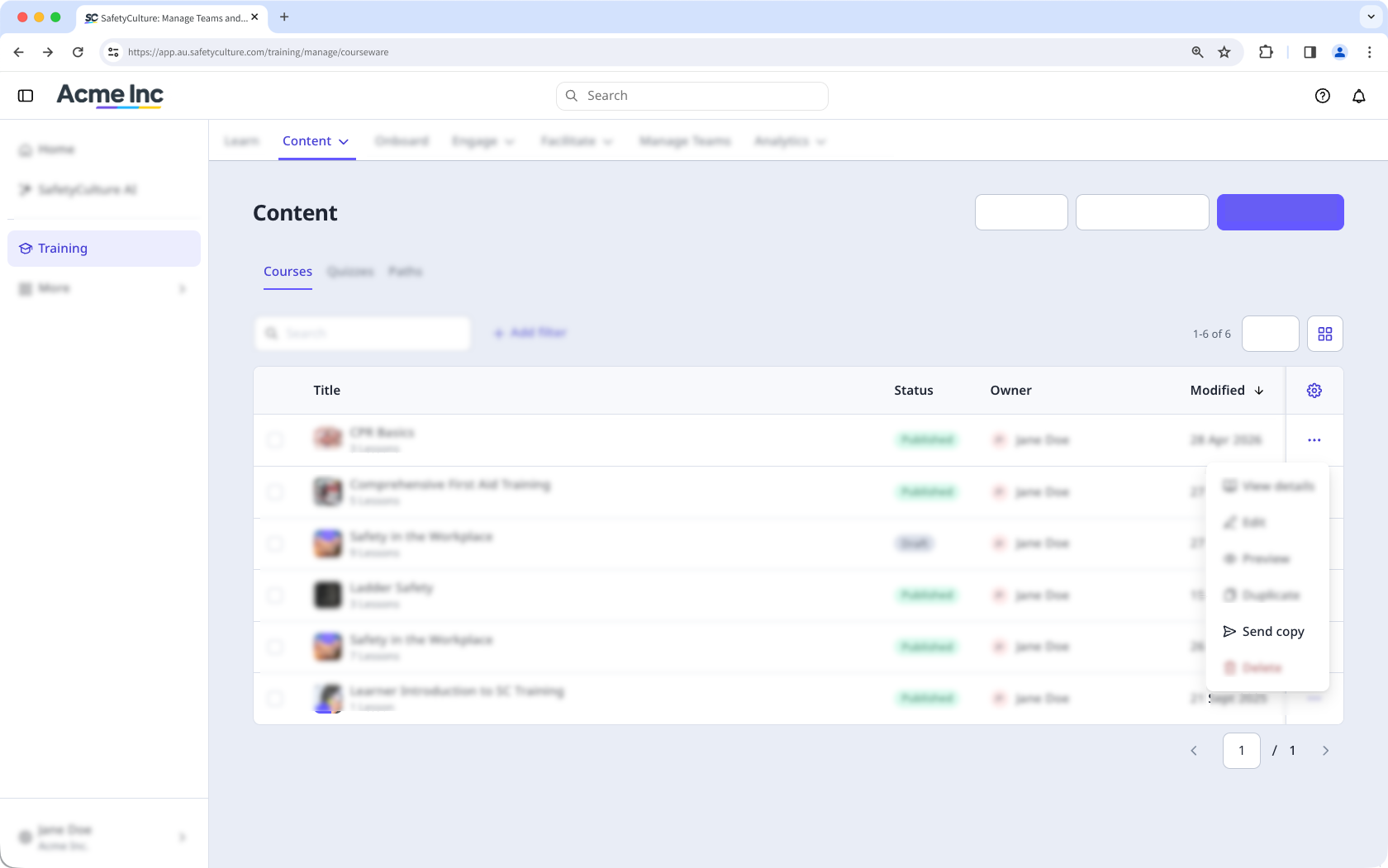
Geben Sie im Pop-up-Fenster die E-Mail-Adresse des Empfängers ein und klicken Sie auf Eine Kopie versenden.
Sie können jeweils nur eine Kopie für 20 Kurse versenden.
Senden Sie mehrere Kurskopien an einen Benutzer in einer anderen Organisation
Wählen Sie Schulungen in der Seitenleiste oder in Mehr aus.
Wenn Sie sich auf der Seite "Lernen" befinden, klicken Sie oben auf der Seite auf Inhalt und wählen Sie Kurse aus.
Wenn Sie sich in der Ansicht befinden, wechseln Sie zur Ansicht oben rechts auf der Seite.
Markieren Sie die Kästchen des Kurses und wählen Sie Kopien senden unten auf der Seite.
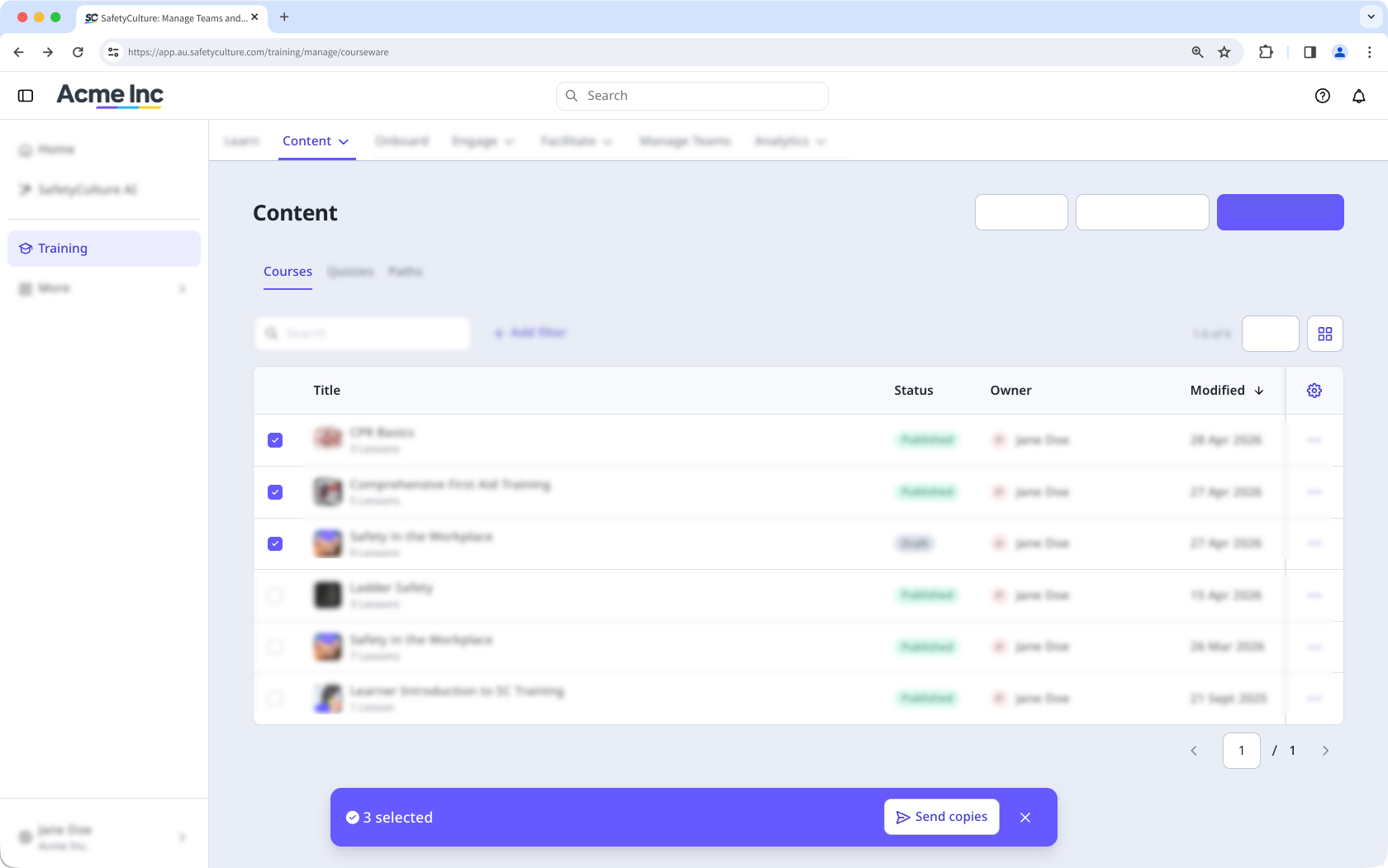
Geben Sie im Pop-up-Fenster die E-Mail-Adresse des Empfängers ein und klicken Sie auf Kopien senden.
Sobald eine Kurskopie verschickt wurde, erhält der Empfänger eine Einladung per E-Mail. Der Empfänger muss die Einladung innerhalb von drei Tagen annehmen, um Zugang zur Kurskopie zu erhalten.
Einschränkungen
Kurse mit SCORM und Datei-Folien können nicht vollständig kopiert werden. Die Dateien müssen in der Empfängerorganisation neu hochgeladen werden, nachdem die Einladung angenommen wurde.
Das Senden von Kurskopien an mehrere Organisationen wird nicht unterstützt. Kurskopien können jeweils nur an eine Organisation gesendet werden.