
- SafetyCulture nutzen
- Assets
- Starten Sie mit den Inspektionen von Assets
Starten Sie mit den Inspektionen von Assets
Erfahren Sie, wie Sie Inspektionen über die Web-App und die mobile App direkt von einer Anlage aus starten können, so dass die erfassten Daten stets mit der richtigen Anlage verknüpft sind und ihre Leistung im Laufe der Zeit verfolgt werden kann.Warum sollte ich Inspektionen von Assets starten?
Eine Inspektion direkt von einem Asset aus zu starten ermöglicht es Ihnen, alle Daten und Messwerte jedes Mal dem richtigen Asset zuzuordnen. Das Hinzufügen von Asset-Fragen zu Ihren Vorlagen stellt sicher, dass jede Inspektion konsistent Daten zum selben Asset erfasst. Dies gibt Ihrem Team eine zuverlässige Möglichkeit, die Leistung und den Zustand jedes Assets zu verfolgen, unabhängig davon, ob Sie ein oder mehrere Assets über Standorte hinweg verwalten.
So kann beispielsweise ein Bauleiter, der Routinekontrollen an schweren Maschinen durchführt, die Messwerte ohne manuelle Eingaben immer der richtigen Maschine zuordnen. Dies erleichtert die Erkennung wiederkehrender Probleme und die Festlegung von Prioritäten für die Wartung bestimmter Anlagen, damit diese weiterhin zuverlässig funktionieren.
Was sind die Unterschiede zwischen einer regelmäßigen und einer geplanten Inspektion?
Inspektionen und geplante Inspektionen werden beide zur Erfassung von Daten und zur Erstellung von Berichten verwendet, unterscheiden sich aber in der Art und Weise, wie sie erstellt und verwaltet werden. Eine Inspektion wird manuell erstellt und ist nicht mit einem Zeitplan verknüpft, so dass sie kein Fälligkeitsdatum hat. Eine geplante Inspektion hingegen wird automatisch aus einem wiederkehrenden Zeitplan erstellt, der von einem Manager festgelegt wurde, und verfügt über vorausgefüllte Details, die mit einer Anlage, einem Empfänger und einem Fälligkeitsdatum verknüpft sind.
Sie können eine Inspektion für einmalige Überprüfungen verwenden, z. B. für die Inspektion eines Assets vor der Nutzung, bei einer Abnahme oder im Rahmen einer Stichprobenkontrolle. Wenn Ihr Team jedoch regelmäßig dieselbe Kontrolle durchführen muss, kann eine geplante Inspektion dafür sorgen, dass sie nicht versäumt wird und pünktlich durchgeführt werden kann.
Die Wahl der richtigen Inspektion für Ihr Team bedeutet, dass Sie die Inspektionen organisiert halten und weniger manuelle Arbeit anfallen wird. Einmalige Kontrollen bleiben einfach und bedarfsgerecht, während wiederkehrende Aufgaben nachverfolgt, zugewiesen und immer pünktlich erledigt werden.
Eine Inspektion von einem Asset starten
Wählen Sie
 Assets in der Seitenleiste oder in
  Mehr aus.
Sie können wählen, wie Sie Ihre Assets anzeigen möchten, indem Sie
 Tabelle, Galerie oder
  Karte oben rechts auf der Seite auswählen. Sie können auch nach Typ oder Standort filtern.
Suchen und wählen Sie das Asset aus.
Klicken Sie auf
 auf der rechten Seite des Assets und wählen Sie
  Inspektion starten.
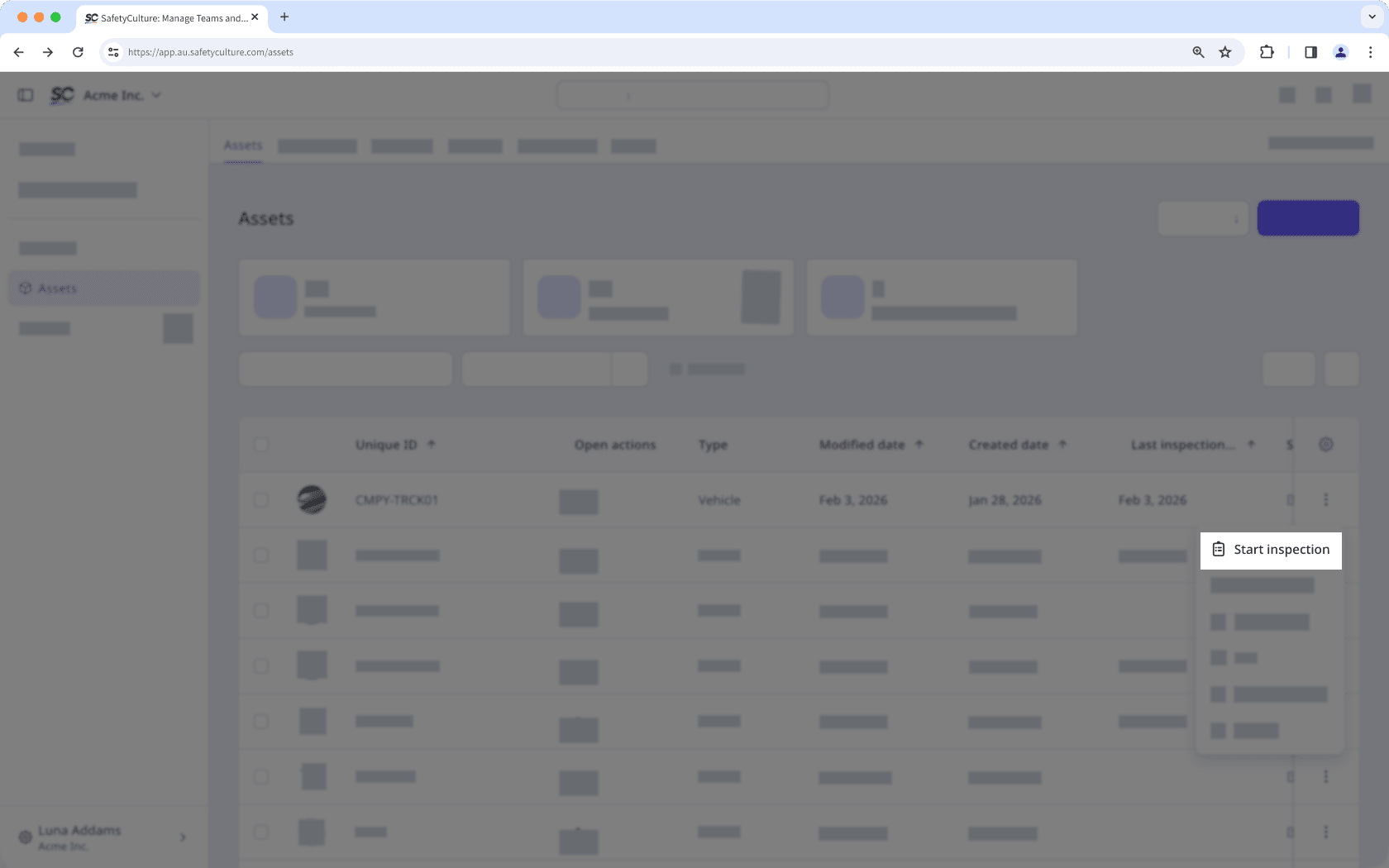
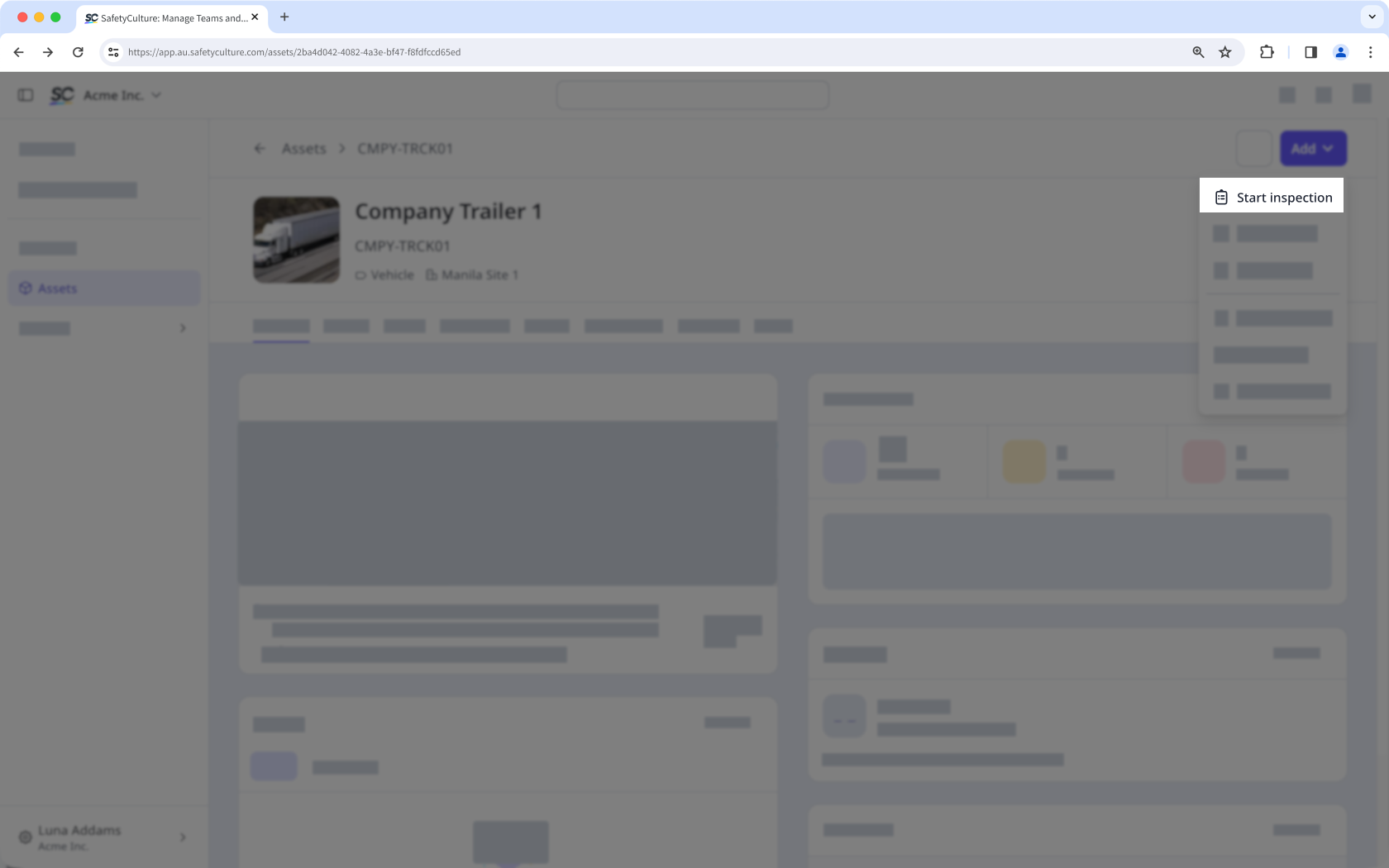
Alternativ können Sie oben rechts auf der Seite auf
 Hinzufügen klicken und Inspektion starten auswählen.
Klicken Sie im Pop-up-Fenster auf das Dropdown-Menü und wählen Sie eine verknüpfte Vorlage oder suchen Sie nach einer Vorlage, die Sie verwenden möchten.
Klicken Sie auf Inspektion starten.
Erledigen Sie die Inspektion entsprechend.
Öffnen Sie die Mobile-App.
Tippen Sie auf
Assets in der Navigationsleiste oder wählen Sie es unter Mehr aus.Filtern Sie Ihre Assets nach Typ oder Standort oder suchen Sie nach dem Asset.
Wählen Sie das Asset aus.
Tippen Sie auf
 unten rechts auf dem Bildschirm.
 Tippen Sie auf Inspektion starten.
Erledigen Sie die Inspektion entsprechend.
Sie können eine geplante Inspektion nur dann von einem Asset aus starten, wenn Sie dem Zeitplan zugewiesen sind.
Eine geplante Inspektion von einem Asset aus starten
Wählen Sie
Assets in der Seitenleiste oder in Mehr aus.Wählen Sie auf der Registerkarte Assets das Asset aus, für das Sie eine Prüfung erstellen möchten.
Gehen Sie auf der Seite des Assetprofils zum Abschnitt "Aktivität" und wählen Sie die Registerkarte Zu erledigen.
Finden Sie die geplante Inspektion, die Sie durchführen müssen.
Klicken Sie im Seitenbereich auf Inspektion starten.
Erledigen Sie die Inspektion entsprechend.
Öffnen Sie die Mobile-App.
Tippen Sie auf
Assets in der Navigationsleiste oder wählen Sie die Option unter Mehr aus.Filtern Sie Ihre Assets nach Typ oder Standort oder suchen Sie nach dem Asset.
Wählen Sie das Asset aus.
Blättern Sie nach unten zum Abschnitt "Geplant" und tippen Sie auf die geplante Inspektion, die Sie starten möchten.
Erledigen Sie die Inspektion entsprechend.
War diese Seite hilfreich?
Vielen Dank für Ihre Anmerkungen.