Warum sollte ich Inspektionen von Assets starten?
Eine Inspektion direkt von einem Asset aus zu starten ermöglicht es Ihnen, alle Daten und Messwerte jedes Mal dem richtigen Asset zuzuordnen. Das Hinzufügen von Asset-Fragen zu Ihren Vorlagen stellt sicher, dass jede Inspektion konsistent Daten zum selben Asset erfasst. Dies gibt Ihrem Team eine zuverlässige Möglichkeit, die Leistung und den Zustand jedes Assets zu verfolgen, unabhängig davon, ob Sie ein oder mehrere Assets über Standorte hinweg verwalten.
So kann beispielsweise ein Bauleiter, der Routinekontrollen an schweren Maschinen durchführt, die Messwerte ohne manuelle Eingaben immer der richtigen Maschine zuordnen. Dies erleichtert die Erkennung wiederkehrender Probleme und die Festlegung von Prioritäten für die Wartung bestimmter Anlagen, damit diese weiterhin zuverlässig funktionieren.
What are the differences between an inspection and a scheduled inspection?
Inspections and scheduled inspections are both used to capture data and populate reports, but they differ in how they're created and managed.
Inspection | Scheduled inspection | |
|---|---|---|
How it's created | A user can create an inspection linked to an asset manually at any time. | Schedule inspections are generated from a recurring schedule linked to an asset. |
Due date | There's no set due date. Users can start it when they need to. | Due dates are set based on the schedule. |
Linked details | No details are pre-filled and users need to input them manually. | Pre-filled with an asset, assignee, and due date. |
Best for | One-off checks, check-ins, or as part of a spot check. | Recurring checks your team needs to stay on top of. |
Was Sie brauchen
Eine Inspektion von einem Asset starten
Wählen Sie Assets in der Seitenleiste oder in Mehr aus.
Sie können wählen, wie Sie Ihre Assets anzeigen möchten, indem Sie Tabelle, Galerie oder Karte oben rechts auf der Seite auswählen. Sie können auch nach Typ oder Standort filtern.
Suchen und wählen Sie das Asset aus.
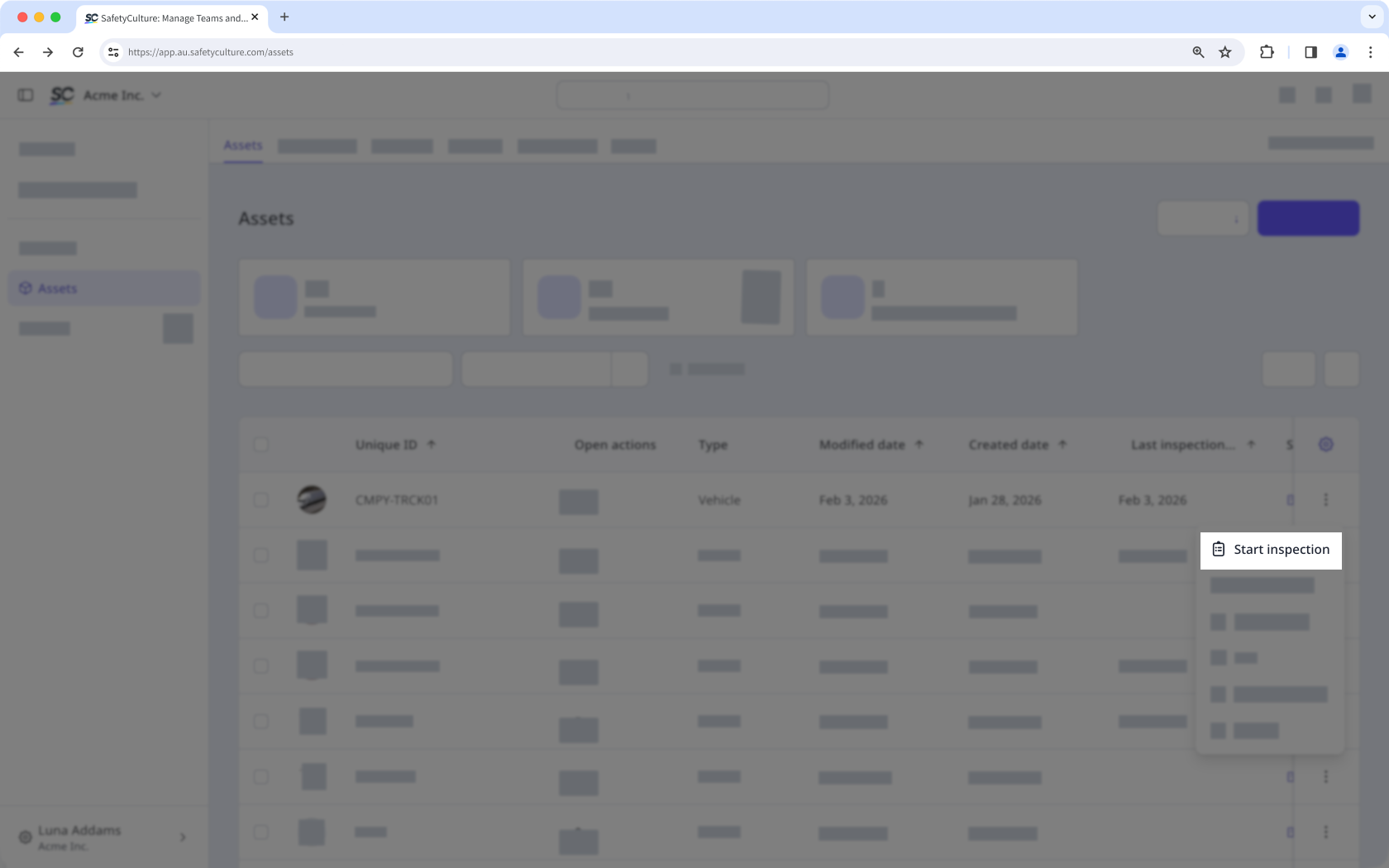
Klicken Sie auf auf der rechten Seite des Assets und wählen Sie Inspektion starten.
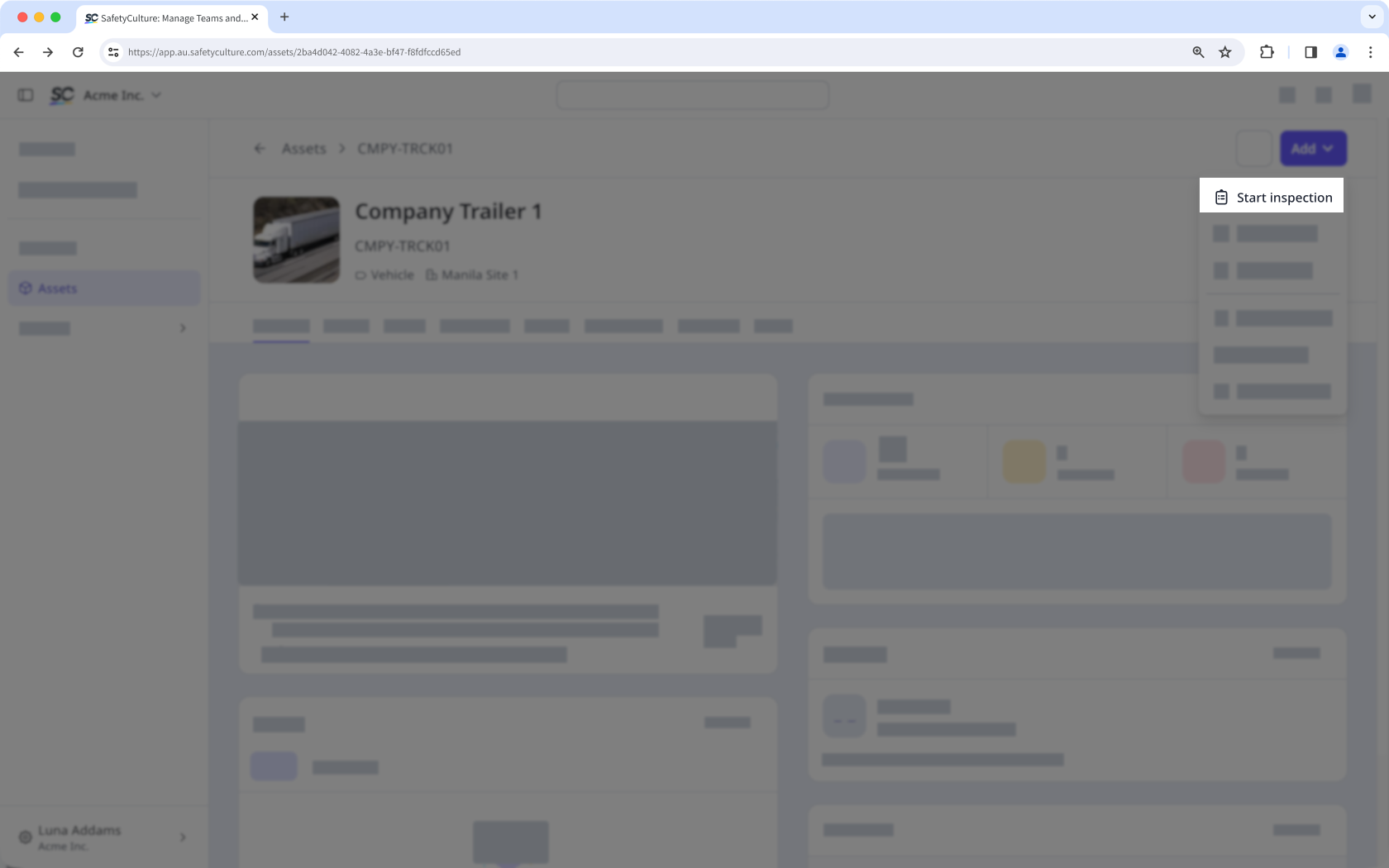
Alternativ können Sie oben rechts auf der Seite auf Hinzufügen klicken und Inspektion starten auswählen.
Klicken Sie im Pop-up-Fenster auf das Dropdown-Menü und wählen Sie eine verknüpfte Vorlage oder suchen Sie nach einer Vorlage, die Sie verwenden möchten.
Klicken Sie auf Inspektion starten.
Erledigen Sie die Inspektion entsprechend.
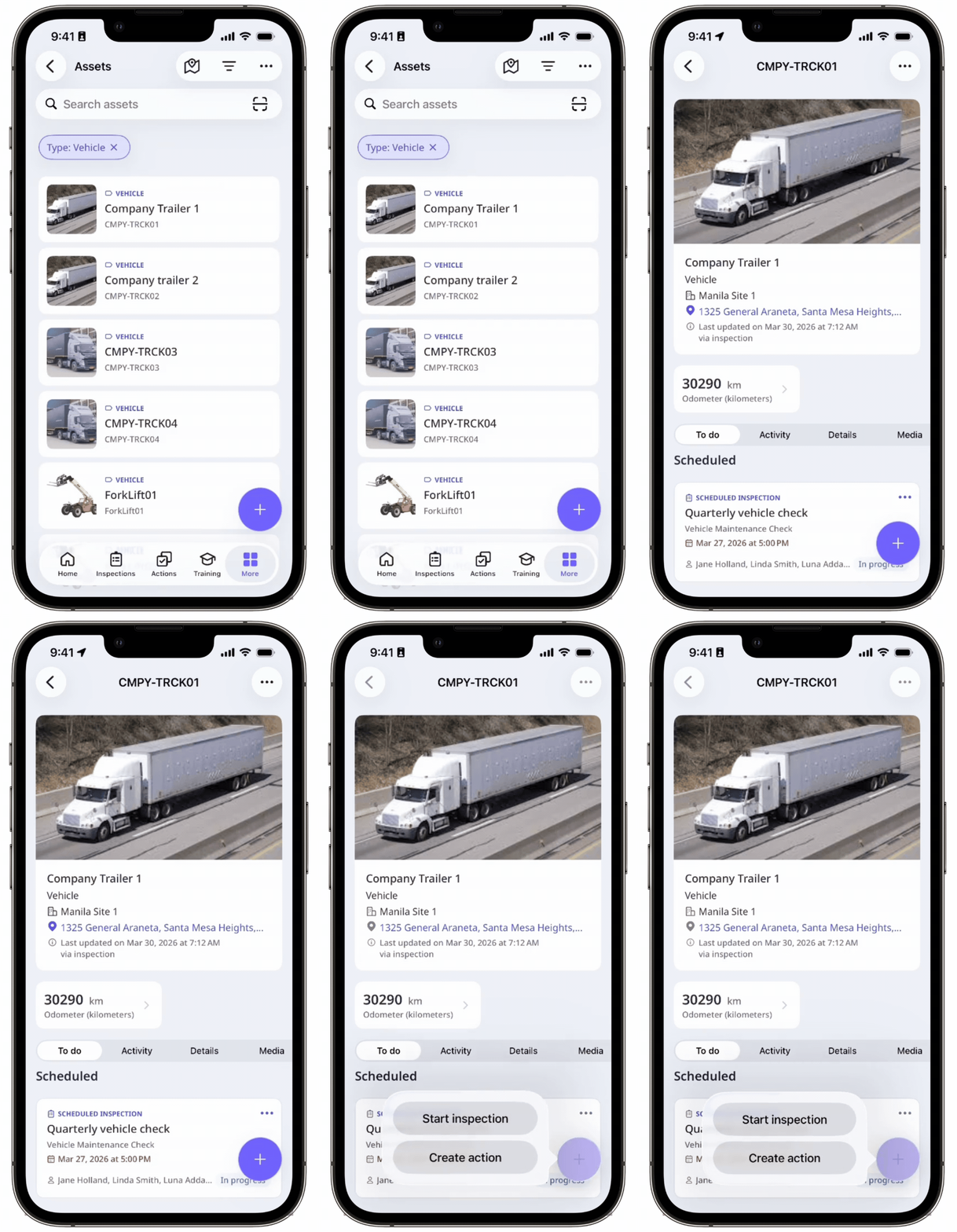
Sie können eine geplante Inspektion nur dann von einem Asset aus starten, wenn Sie dem Zeitplan zugewiesen sind.
Eine geplante Inspektion von einem Asset aus starten
Wählen Sie Assets in der Seitenleiste oder in Mehr aus.
Wählen Sie auf der Registerkarte Assets das Asset aus, für das Sie eine Prüfung erstellen möchten.
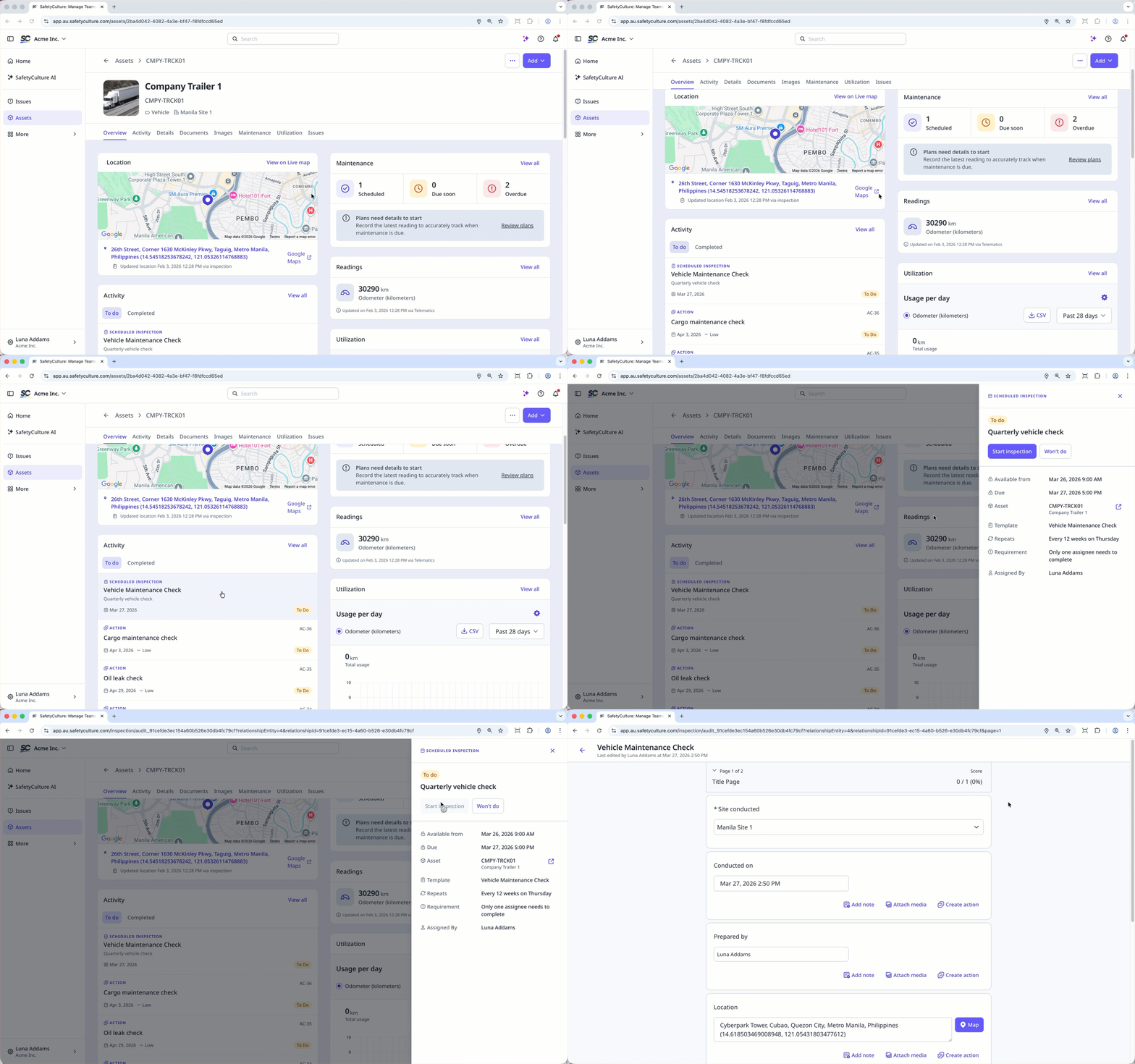
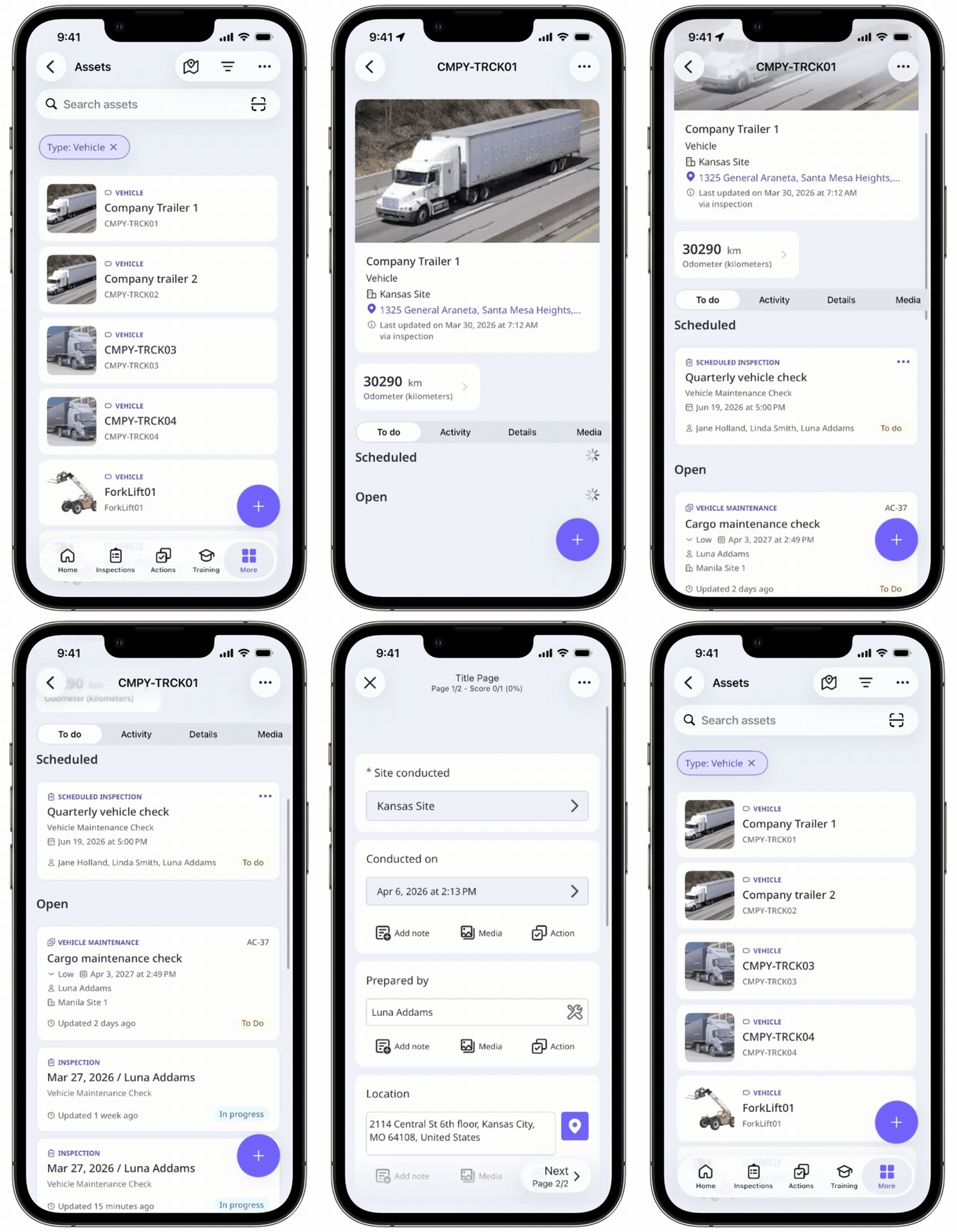
Gehen Sie auf der Seite des Assetprofils zum Abschnitt "Aktivität" und wählen Sie die Registerkarte Zu erledigen.
Finden Sie die geplante Inspektion, die Sie durchführen müssen.
Klicken Sie im Seitenbereich auf Inspektion starten.
Erledigen Sie die Inspektion entsprechend.