Que signifie envoyer des copies de cours ?
What's the difference between sending, duplicating, and sharing courses?
Send course copies | Duplicate courses | Share courses | Share course links | |
|---|---|---|---|---|
Who it's for | Users in different SafetyCulture organizations. | Users in your organization who need their own copy of the course. | Users in your organization who need to edit or review the course. | Users in your organization who need to complete the course. |
What they can do | Use the course in their own organizations. | Edit the course independently within your organization. | Collaborate with the course author to edit or preview the course content. |
Ce dont vous aurez besoin
Les organisations sur Offre Gratuite ne peuvent pas envoyer de copies de cours, mais elles peuvent en recevoir et les importer.
Envoyer une copie de cours à un utilisateur dans une autre organisation
Sélectionnez Formation dans la barre latérale ou sélectionnez-le dans Plus.
Si vous êtes sur la page « Apprendre », cliquez sur Contenu en haut de la page et sélectionnez Cours.
Vous pouvez choisir la manière dont vous affichez vos plannings en sélectionnant entre ou en haut à droite de la page.
Si vous êtes sur , survolez le cours avec votre curseur et sélectionnez .
Si vous êtes sur , cliquez sur à droite du cours.
Sélectionnez Envoyer une copie.
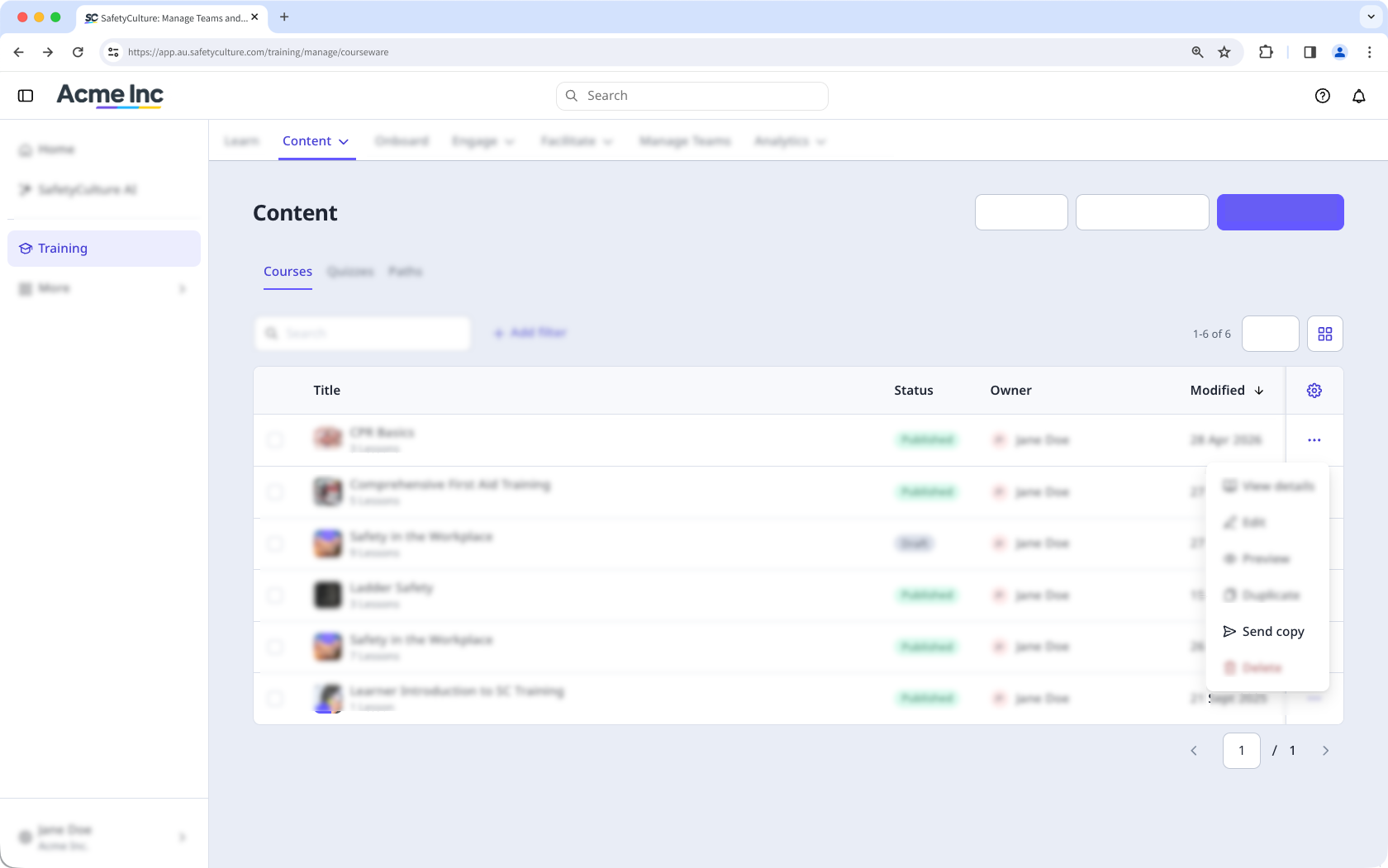
Dans la fenêtre contextuelle, saisissez l'adresse e-mail de l'utilisateur et cliquez sur Envoyer une copie.
Vous pouvez envoyer une copie pour 20 cours à la fois.
Envoyer plusieurs copies de cours à un utilisateur dans une autre organisation
Sélectionnez Formation dans la barre latérale ou sélectionnez-le dans Plus.
Si vous êtes sur la page « Apprendre », cliquez sur Contenu en haut de la page et sélectionnez Cours.
Si vous êtes en affichage , passez à l'affichage en haut à droite de la page.
Cochez les cases du cours et sélectionnez Envoyer des copies en bas de la page.
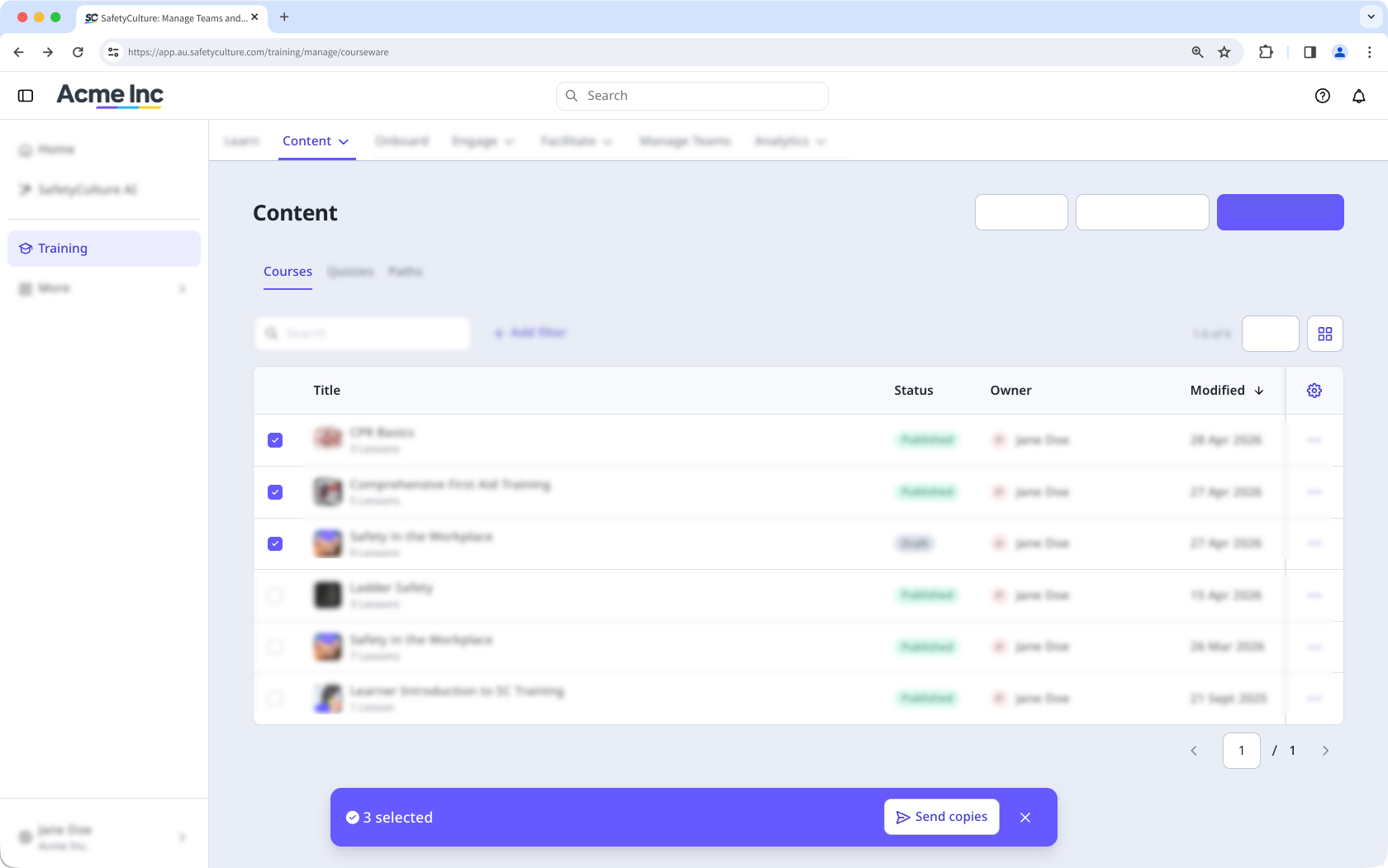
Dans la fenêtre contextuelle, saisissez l'adresse e-mail du destinataire et cliquez sur Envoyer des copies.
Une fois qu'une copie de cours a été envoyée, le destinataire recevra une invitation par e-mail. Le destinataire doit accepter l'invitation dans les trois jours pour accéder à la copie du cours.
Limitations
Les cours contenant des diapositives et fichiers SCORM ne peuvent pas être entièrement copiés. Le fichier zip SCORM devra être importé à nouveau dans l'organisation destinataire une fois l'invitation acceptée.
L'envoi de copies de cours à plusieurs organisations n'est pas pris en charge. Les copies de cours ne peuvent être envoyées qu'à une seule organisation à la fois.