Dernière mise à jour:

Commencer des inspections à partir des actifs

Découvrez commet commencer des inspections directement depuis un actif dans l'application Web et l'application portable, afin que tous les enregistrements et l'historique des inspections restent connectés en un seul endroit.

Pourquoi commencer des inspections à partir des actifs ?

Commencer une inspection directement depuis un actif permet de conserver tous les enregistrements d'inspection associés à cet actif, ce qui facilite le suivi de sa maintenance et de ses détails de service. Lorsque vous commencez une inspection depuis un actif, les détails de l'actif sont déjà renseignés. Cela est particulièrement utile lorsque votre équipe gère plusieurs équipements sur différents sites, car chaque actif constitue un historique clair et cohérent au fil du temps.

Quelles sont les différences entre une inspection ordinaire et une inspection planifiée ?

Les inspections et les inspections planifiées sont toutes deux utilisées pour collecter des données et créer des rapports, mais elles diffèrent dans leur mode de création et de gestion. Une inspection est créée manuellement et n'est liée à aucun planning, elle n'a donc pas de date d'échéance. Une inspection planifiée, quant à elle, est générée automatiquement à partir d'un planning récurrent défini par un manager, et contient des informations préremplies liées à un actif, un responsable et une date d'échéance.

Vous pouvez utiliser une inspection pour effectuer des vérifications ponctuelles, par exemple inspecter un actif avant utilisation, lors d'un pointage ou dans le cadre d'un contrôle ponctuel. Mais si votre équipe doit effectuer la même vérification régulièrement, une inspection planifiée peut être utilisée pour s'assurer qu'elle ne soit pas manquée et qu'elle soit effectuée dans les délais.

Choisir la bonne inspection pour votre équipe vous permet de garder les inspections organisées et de réduire le travail manuel. Les vérifications ponctuelles restent simples et à la demande, tandis que les responsabilités récurrentes sont suivies, attribuées et toujours à échéance dans les délais.

Commencer une inspection à partir d'un actif

  1. Connnectez-vous à l'application Web.

  2. Sélectionnez Assets cube iconActifs dans la barre latérale ou sélectionnez-le dans Assets gallery view iconPlus.

  3. Dans l'onglet Actifs, sélectionnez l'actif pour lequel vous souhaitez créer une inspection.

  4. Vous pouvez commencer une inspection de l'une des manières suivantes :

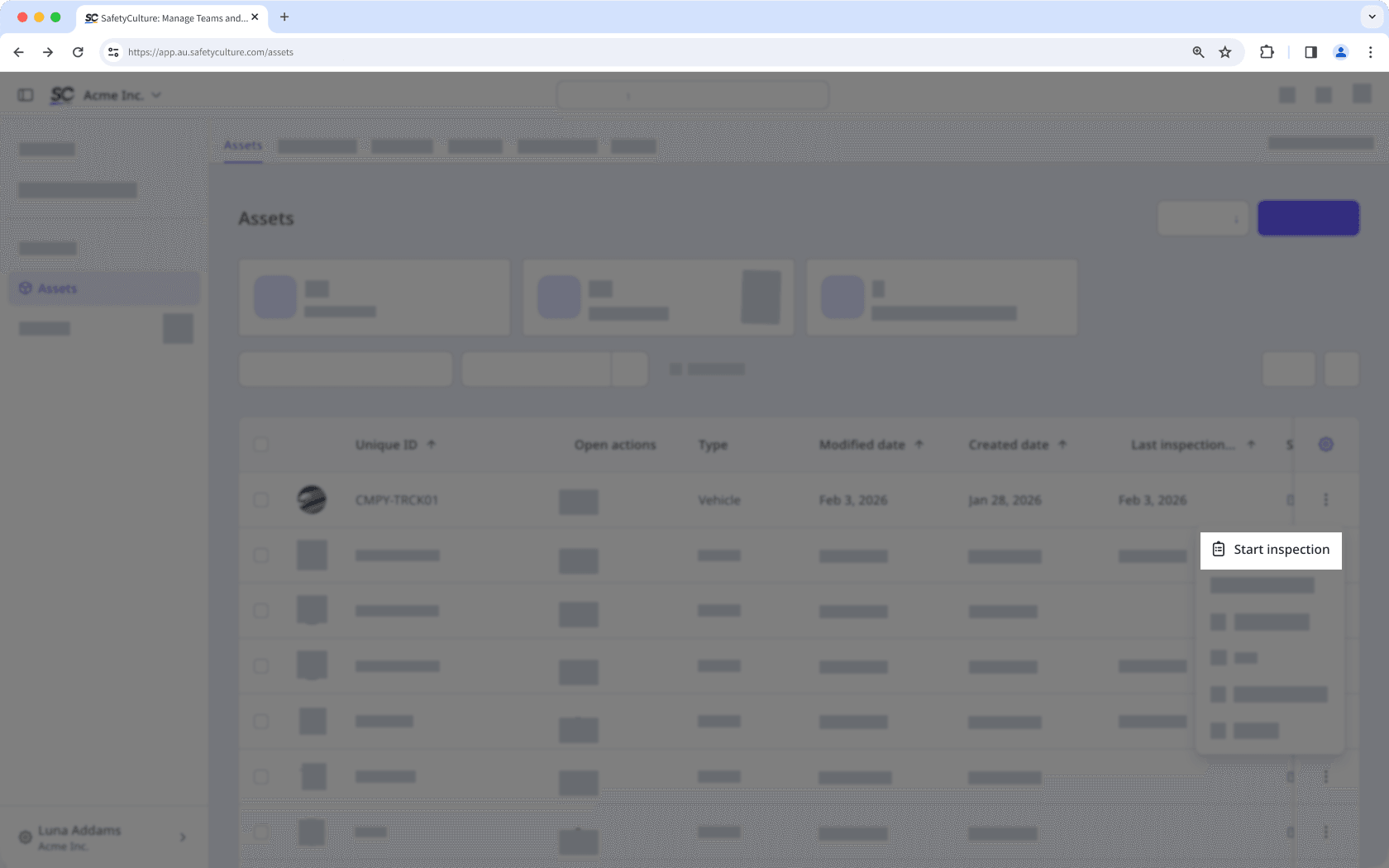
    • Cliquez sur More vertical icon à droite de l'actif et sélectionnez Start inspectionCommencer l'inspection. Cliquez sur Plus à droite de l'actif et sélectionnez Commencer l'inspection.

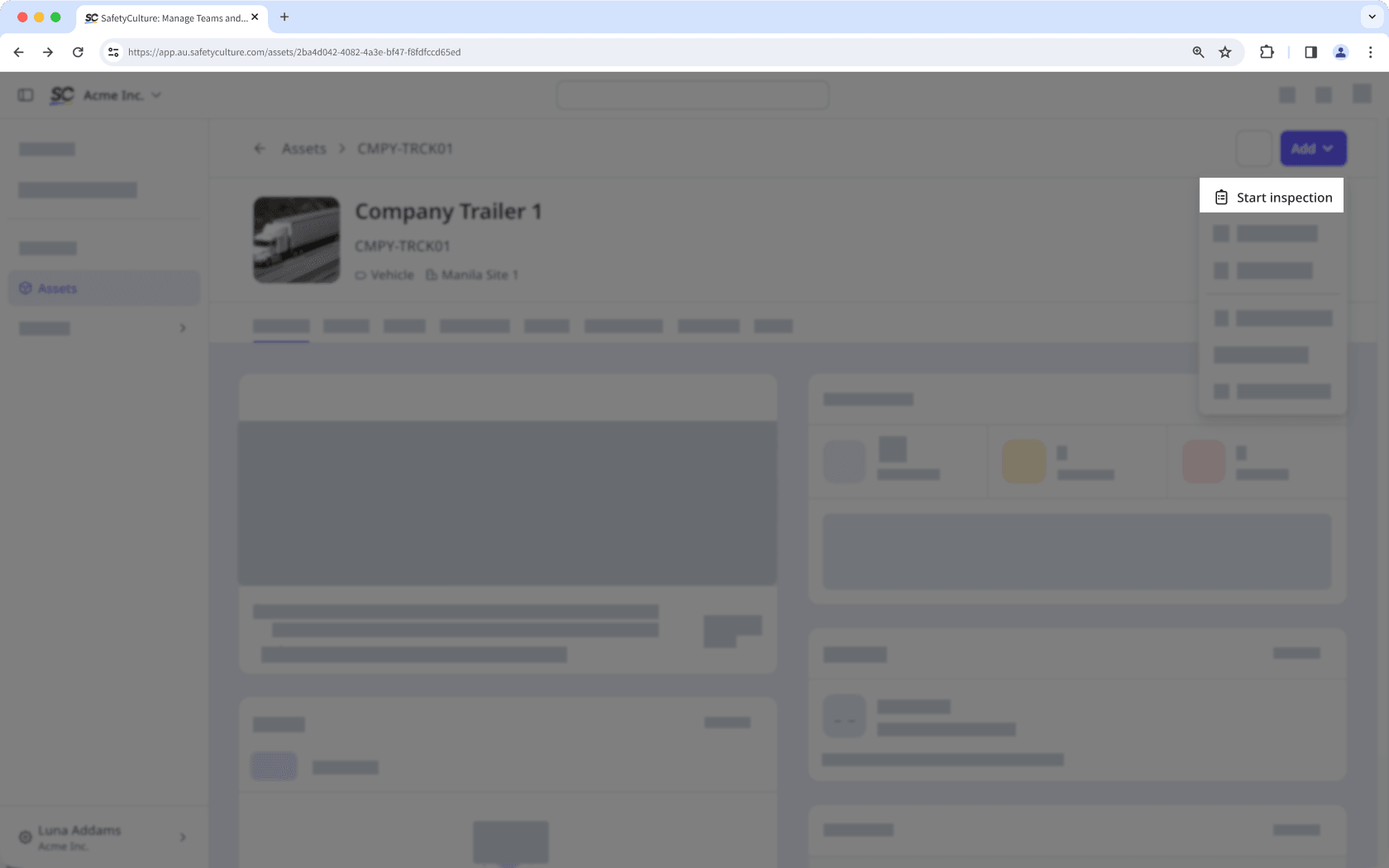
    • Sur la page du profil de l'actif, cliquez sur Agrandir l'icôneAjouteren haut à droite de la page et sélectionnez Start inspectionCommencer l'inspection. Depuis la page du profil de l'actif, cliquez sur Ajouter. Sélectionnez ensuite « Commencer les inspections ».

  5. Dans la fenêtre contextuelle, cliquez sur le menu déroulant et sélectionnez un modèle lié ou recherchez celui que vous souhaitez utiliser.

  6. Cliquez sur Commencer l'inspection.

  7. Continuez l'inspection en conséquence.

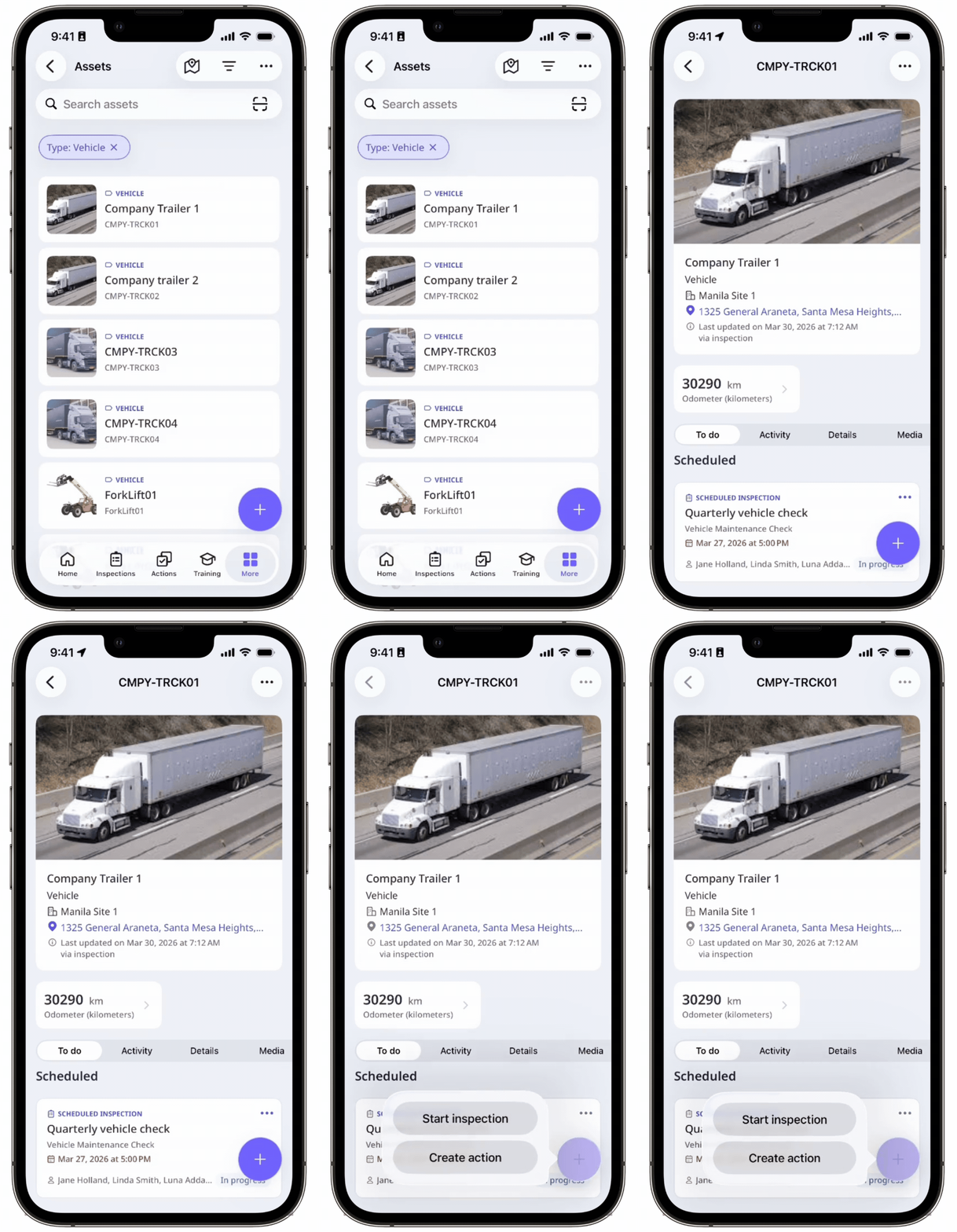
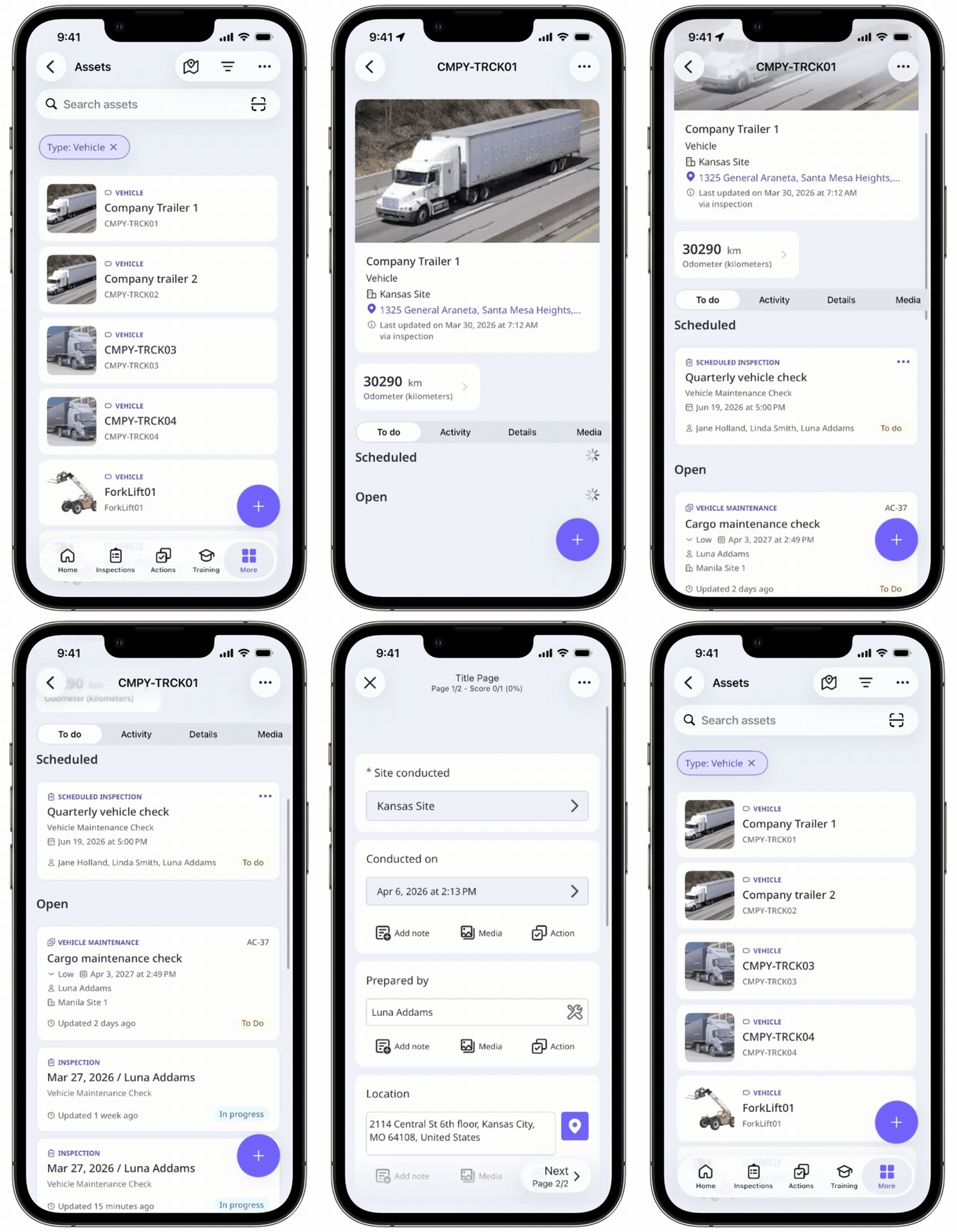
  1. Ouvrez l'application portable.

  2. Appuyez sur Assets cube iconActifs dans la barre de navigation bar ou sélectionnez-le dans Assets gallery view iconPlus.

  3. Filtrer vos actifs par type ou par site ou rechercher l'actif.

  4. Sélectionnez l'actif.

  5. Appuyez sur le Plus filled icon en bas à droite de l'écran.

  6. Appuyez sur Commencer l'inspection.

  7. Continuez l'inspection en conséquence.

Vous pouvez commencer une inspection planifiée à partir d'un actif uniquement si vous êtes attribué au planning.

Commencer une inspection planifiée à partir d'un actif

  1. Connnectez-vous à l'application Web.

  2. Sélectionnez Assets cube iconActifs dans la barre latérale ou sélectionnez-le dans Assets gallery view iconPlus.

  3. Dans l'onglet Actifs, sélectionnez l'actif pour lequel vous souhaitez créer une inspection.

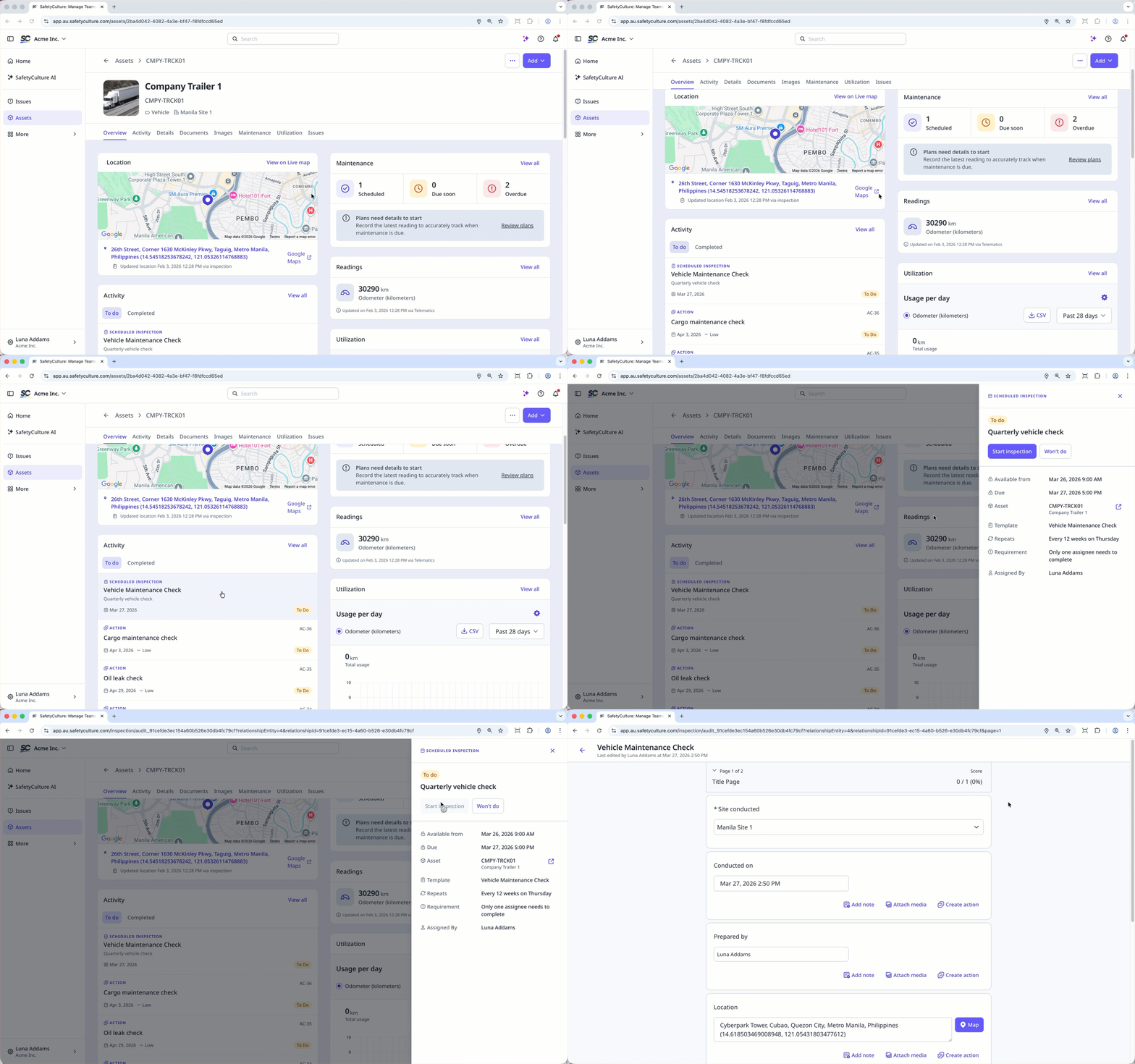
  4. Sur la page du profil de l'actif, allez dans la section « Activité » et sélectionnez l'onglet À faire.

  5. Trouvez l'inspection planifiée que vous devez terminer.

  6. Dans le panneau latéral, cliquez sur Commencer l'inspection.

  7. Continuez l'inspection en conséquence.

Ceci est un exemple de texte

Besoin d'aide supplémentaire?