
Réinitialiser la progression du cours
Découvrez ce qui se passe lorsque vous réinitialisez la progression d'un cours et comment la réinitialiser pour un utilisateur ou tous les utilisateurs attribués via l'application Web.Que se passe-t-il lorsque je réinitialise la progression d'un cours ?
Lorsque vous réinitialisez la progression d'un cours pour des utilisateurs, leur statut d'achèvement et leur progression pour ce cours sont effacés et remis à 0 %. Cela supprime les données d'achèvement précédentes de l'utilisateur des données analytiques de formation et lui demande de terminer le cours à nouveau depuis le début.
Les administrateurs peuvent réinitialiser la progression des cours terminés de deux façons :
À partir du profil d'un utilisateur pour réinitialiser sa progression
Depuis la page récapitulative du cours pour réinitialiser la progression de tous les utilisateurs attribués au cours
La réinitialisation de la progression est utile lors d'une nouvelle formation obligatoire, par exemple après un incident, un événement de non-conformité, ou pour renforcer des procédures mises à jour, sans créer de nouveau cours.
Lorsque vous réinitialisez la progression d'un cours, tous les progrès des évaluations pratiques, discussions et évaluations dans ce cours seront également effacés.
Vous devez disposer de Autorisation « Gestion de la plateforme : utilisateurs » pour réinitialiser la progression d'un cours à partir du profil d'un utilisateur.
La réinitialisation de la progression d'un cours est irréversible. Une fois la progression réinitialisée, les utilisateurs et les administrateurs ne peuvent plus afficher les enregistrements d'achèvement passés pour ce cours. Une confirmation est toujours obligatoire avant toute réinitialisation, alors assurez-vous de ne pas réinitialiser accidentellement la progression du mauvais cours.
Réinitialiser la progression d'un utilisateur dans un cours
Cliquez sur le nom de votre organisation en bas à gauche de la page et sélectionnez Utilisateurs.
Cliquez sur le nom d'utilisateur.
Dans la section « Qualifications », cliquez sur
 Formation.
Cliquez sur
 sur le côté droit de l'utilisateur et sélectionnez
  Réinitialiser la progression du cours.
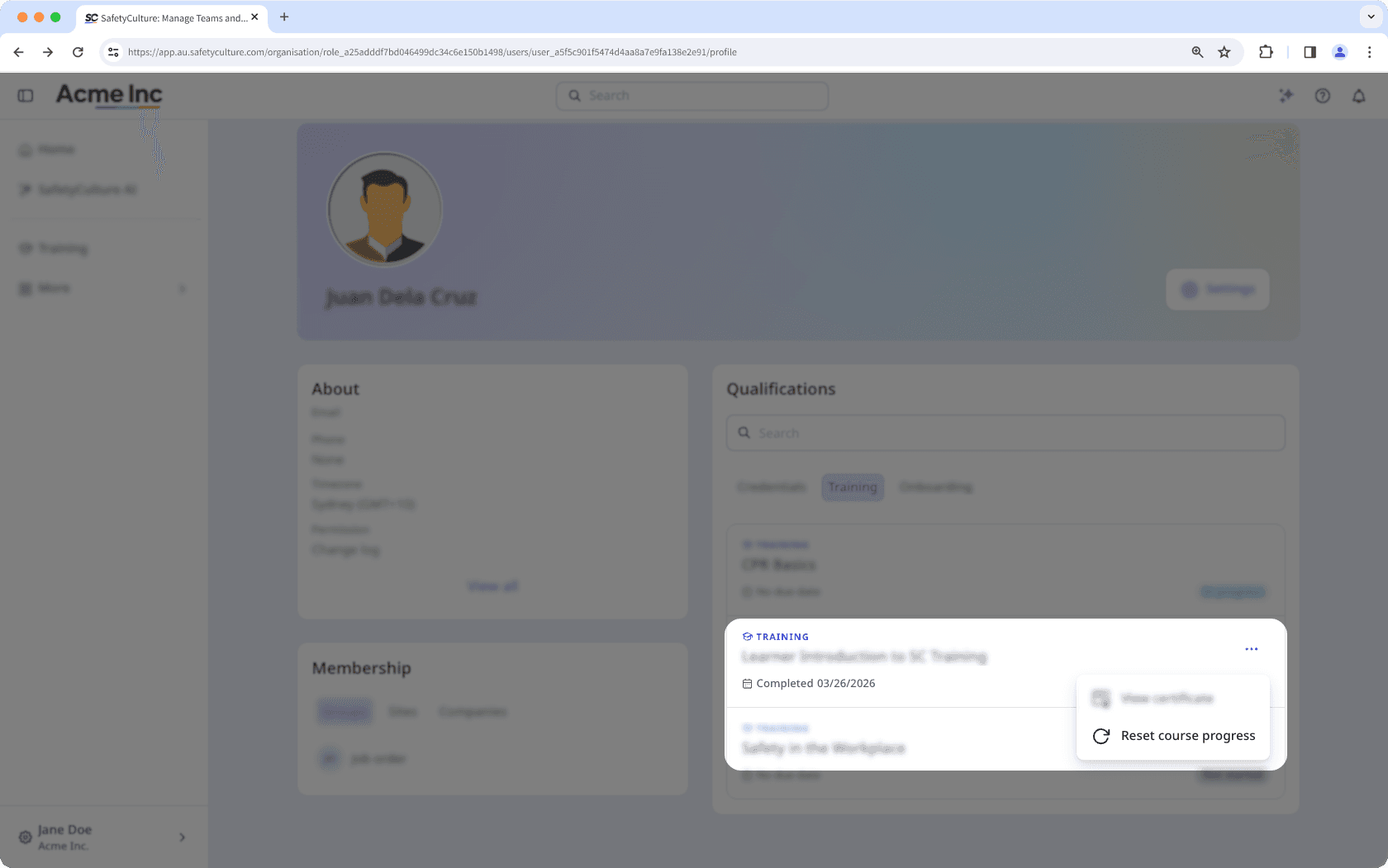
Dans la fenêtre contextuelle, cliquez sur Réinitialiser.
Réinitialiser la progression pour tous les utilisateurs d'un cours
Sélectionnez
Formation> dans la barre latérale ou sélectionnez-le dans  Plus.
Plus.Si vous êtes sur la page « Apprendre », cliquez sur Contenu en haut de la page et sélectionnez Cours.
Sélectionner le cours.
Cliquez sur
 en haut à droite de la page et sélectionnez Réinitialiser la progression du cours.
Dans la fenêtre contextuelle, cliquez sur Réinitialiser.
FAQ
Si le certificat d'achèvement du cours est activé pour le cours, les utilisateurs recevront un nouveau certificat lorsqu'ils termineront à nouveau le cours après la réinitialisation.
Si les notifications sont activées dans leurs paramètres, les utilisateurs recevront une notification de cours attribué lorsque leur progression sera réinitialisée.
Non. Une fois que la progression d'un cours est réinitialisée, les données précédentes relatives à l'achèvement du cours par les utilisateurs ne sont plus visibles. La réinitialisation de la progression efface tous les enregistrements d'achèvement actuels afin de refléter un nouveau départ pour la formation continue.
Cette page vous a-t-elle été utile?
Merci pour votre commentaire.