Pourquoi ajouter des fichiers aux sites ?
Au fur et à mesure que les équipes traitent davantage de documents, l'ajout de fichiers aux sites facilite la gestion des fichiers à plusieurs positions. Au lieu de créer des dossiers ou des étiquettes, vous pouvez lier chaque fichier à un ou plusieurs sites, puis filtrer votre liste par site pour voir rapidement quels fichiers s'appliquent à chaque position. Les fichiers que vous ajoutez aux sites continuent de suivre vos paramètres d'accès aux documents existants, vous pouvez donc contrôler qui peut afficher ou modifier à l'aide des propriétaires et des options de partage.
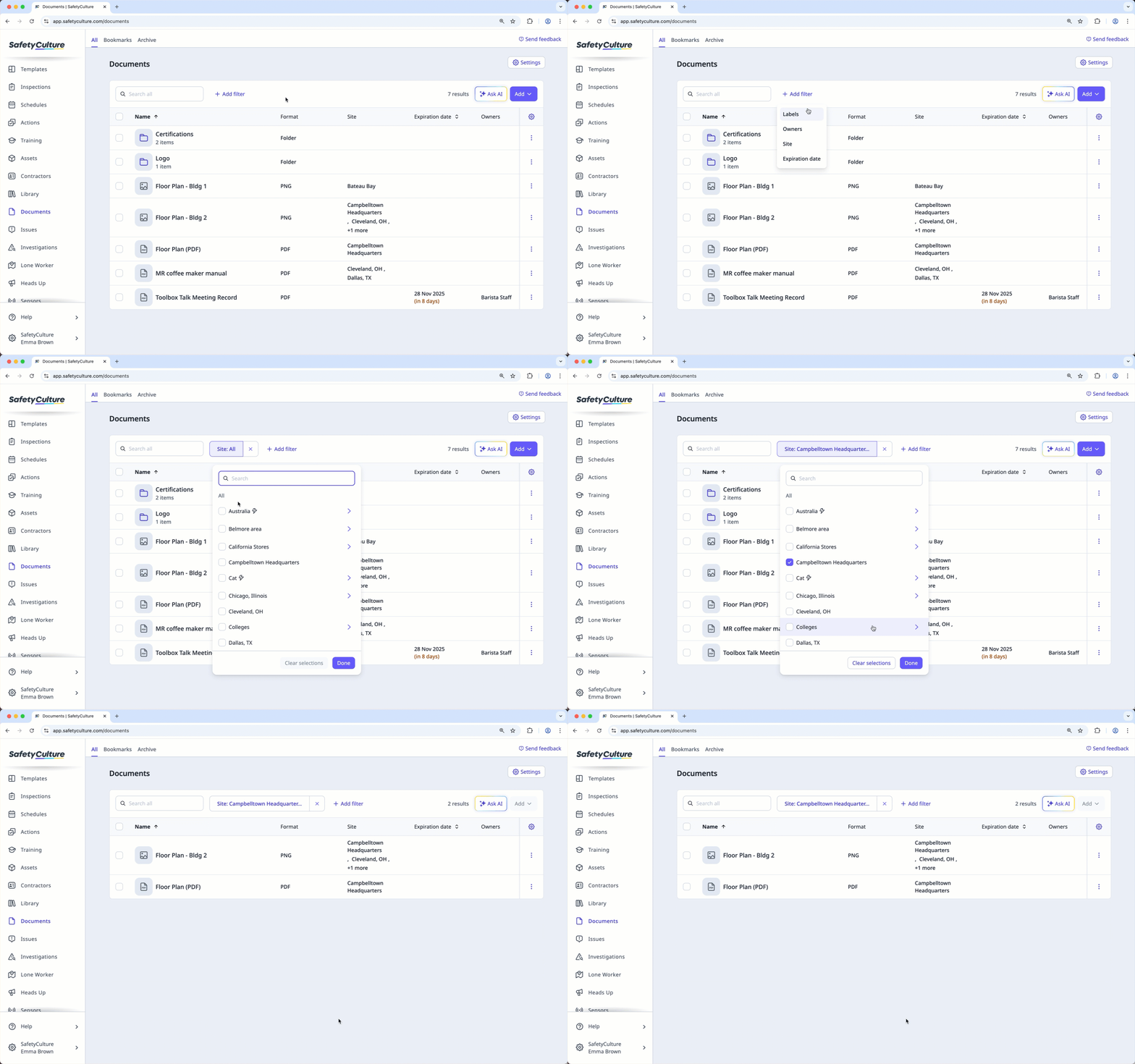
Utilisez des sites pour « où ce fichier est utilisé » et étiquettes pour « ce dont traite ce fichier », comme le type d'équipement, le service ou le statut du document.
Vous ne pouvez sélectionner que 100 sites maximum par fichier. De plus, vous pouvez afficher les sites auxquels appartiennent vos fichiers via l'application portable à partir de la version 25.44 ou supérieure.
Ce dont vous aurez besoin
Si vous disposez de l'autorisation « Documents : Administrateur », vous pouvez ajouter ou supprimer n'importe quel fichier de votre organisation à partir d'un site.
Ajouter un fichier aux sites
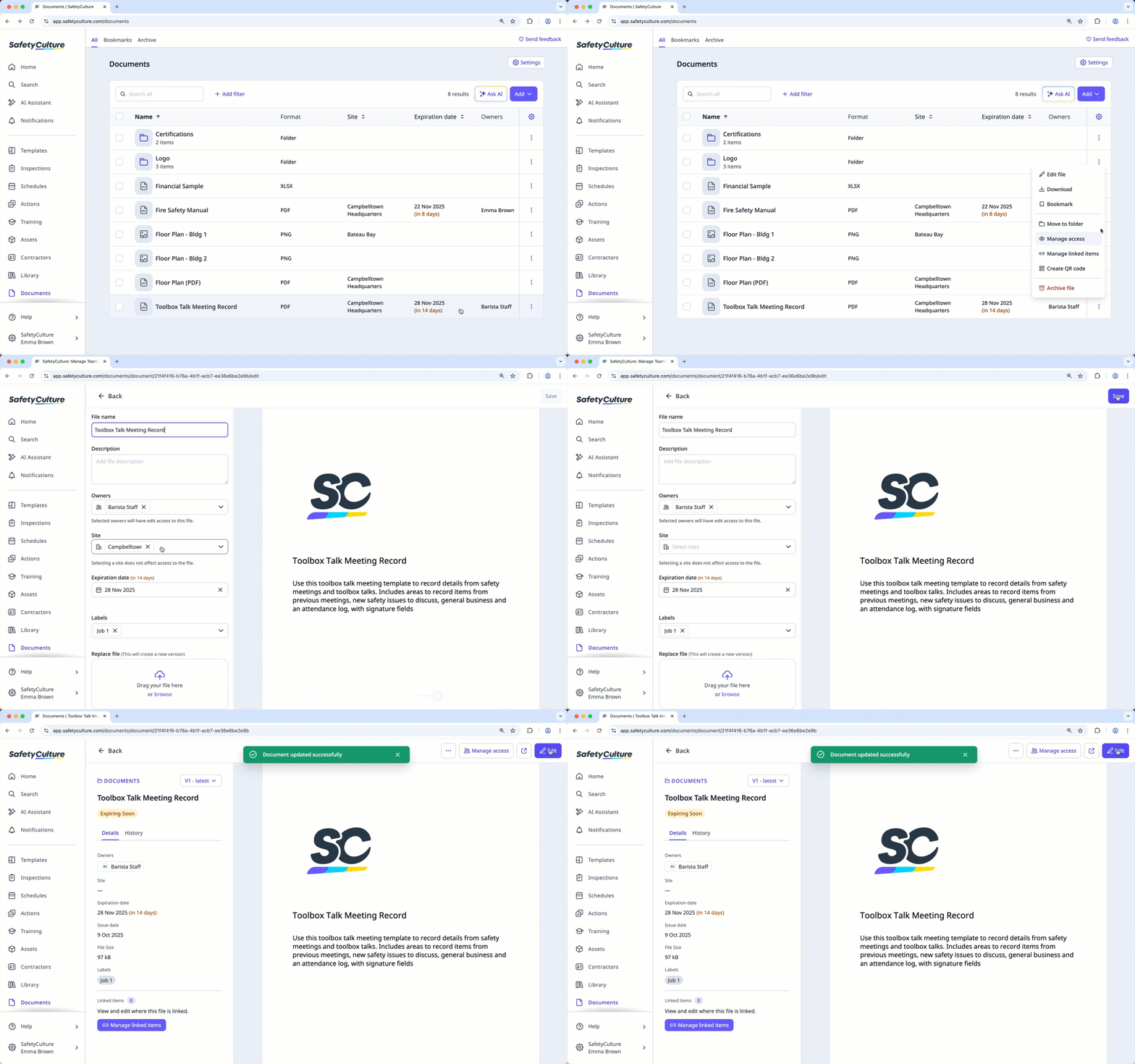
Sélectionnez Documents dans la barre latérale ou sélectionnez-le dans Plus.
Sélectionnez le fichier dans la liste ou dans un dossier.
Cliquez sur Modifier en haut à droite de la page.
Sous « Site », cliquez sur le menu déroulant.
Cochez la case de chaque site auquel vous souhaitez ajouter le fichier, puis cliquez sur Terminé.
Cliquez sur Enregistrer en haut à droite de la page.
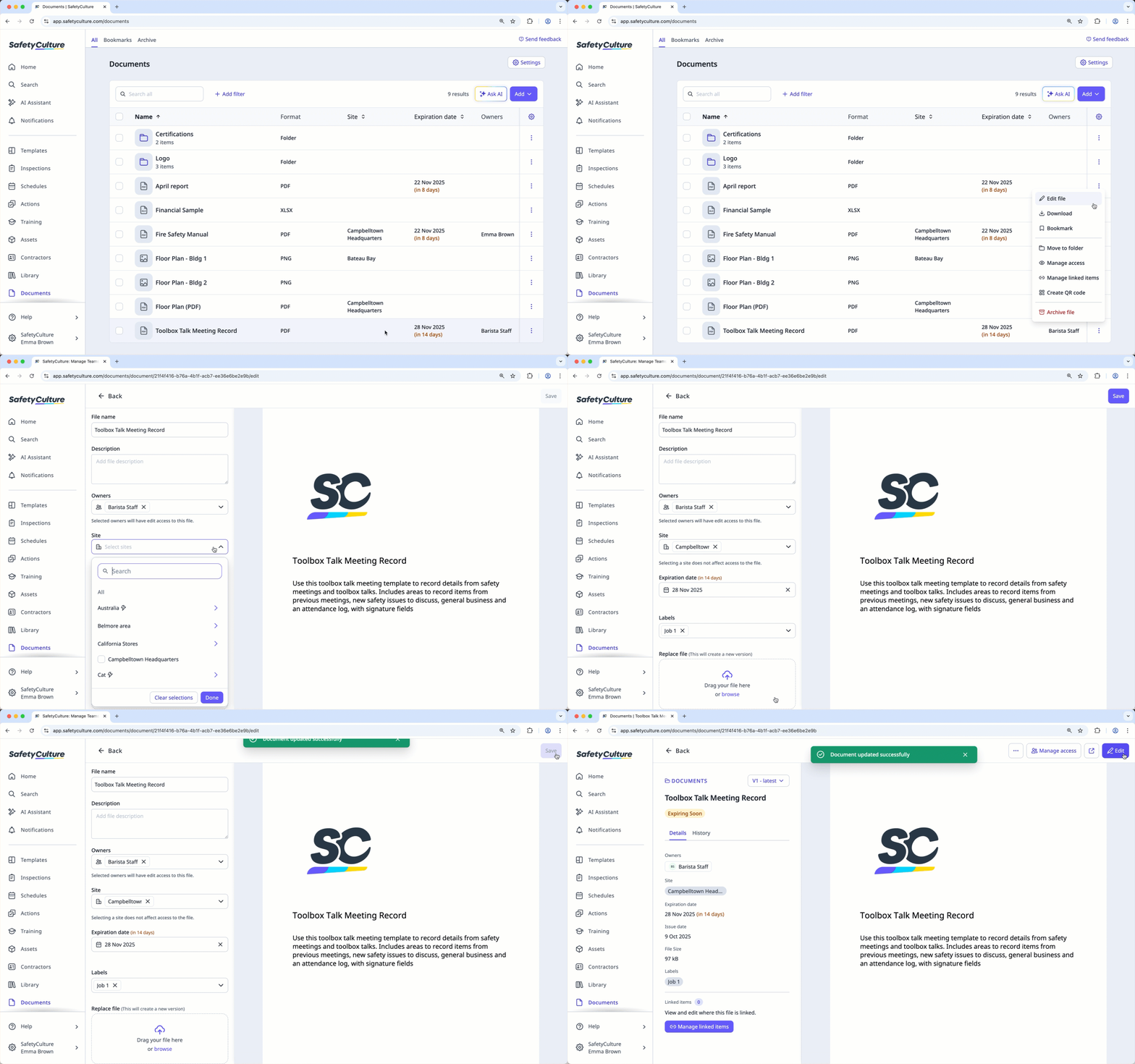
En fonction des paramètres de sélection du site de votre organisation, vous pourrez voir tous les sites ou niveaux de votre organisation ou seulement ceux dont vous êtes membre.
Supprimer un fichier d'un site
Sélectionnez Documents dans la barre latérale ou sélectionnez-le dans Plus.
Sélectionnez le fichier dans la liste ou dans un dossier.
Cliquez sur Modifier en haut à droite de la page.
Sous « Site », cliquez sur à droite des sites que vous voulez supprimer.
Cliquez sur Enregistrer en haut à droite de la page.