
Afficher l'activité du planning (nouvelle interface)
Découvrez ce que l'activité de planning affiche dans la nouvelle expérience Plannings et comment l'afficher via l'application Web, afin de mieux comprendre vos plannings.Nous disposons d'une interface héritage et d'une nouvelle interface pour la fonctionnalité Plannings.
Cet article présente la nouvelle interface Plannings. Veuillez vous assurer que vous êtes dans la nouvelle interface en utilisant la bascule en haut à gauche de la page Plannings.
Que puis-je voir dans l'activité du planning ?
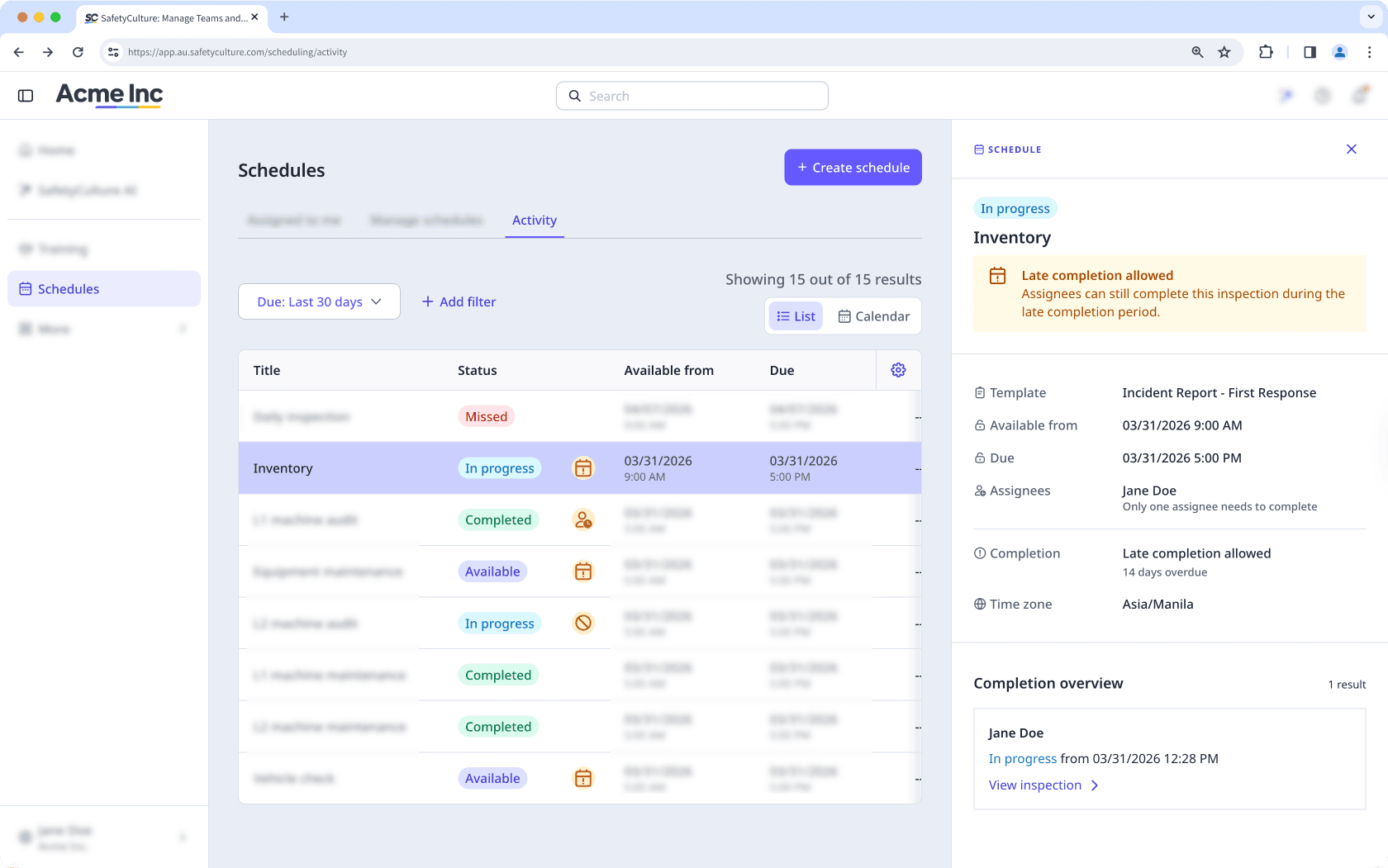
L'activité de planning vous offre un affichage complet de toutes les inspections planifiées, y compris celles qui sont terminées, manquées, en retard ou disponibles, afin de rapidement comprendre ce qui se passe dans vos plannings. Vous pouvez afficher l'activité sous forme de liste ou passer à une vue calendrier pour voir vos inspections organisées par date, ce qui facilite l'identification des lacunes, des chevauchements et des inspections à venir en un coup d'œil. Sélectionnez n'importe quelle activité pour obtenir des informations plus détaillées et effectuez un suivi si nécessaire.
Si vous avez Autorisation « Création de plannings », vous pouvez afficher l'activité de tous les plannings de votre organisation.
Afficher l'activité du planning
Sélectionnez
 Plannings dans la barre latérale ou sélectionnez-le dans
  Plus.
Plus.Cliquez sur Activitéen haut de la page.
Vous pouvez choisir la manière dont vous affichez vos plannings en sélectionnant entre
 Liste ou
  Calendrier en haut à droite de la page.
Avec l'affichage
Liste, vous pouvez cliquer sur la liste déroulante « à échéance » pour afficher les répétitions de plannings à échéance dans une période donnée ou cliquer sur  Ajouter un filtre pour affiner les résultats en fonction des filtres sélectionnés.
Sélectionnez une répétition planifiée pour afficher des détails supplémentaires sur le panneau latéral.
Quels sont les filtres disponibles ?
Filtre | Description |
|---|---|
Modèle | Filtrer en fonction du modèle utilisé pour le planning. |
Titre | Filtrer par titre du planning. |
Responsables | Filtrer par les groupes et les utilisateurs attribués au planning. |
Statut | Filtrez selon si le planning est « Disponible », « En cours », « Terminé », « Terminé en retard », « Manqué », « En retard » ou « Ne sera pas fait ». |
Site | Filtrer par les sites attribués au planning |
Ce champ vous permet de sélectionner un actif que vous souhaitez lier à une inspection. Cela garantit que les données sont associées de manière cohérente aux mêmes actifs et rend la gestion et la maintenance des actifs plus efficaces. | Filtrer par les actifs attribués au planning. |
Les filtres ne sont pas disponibles dans l'affichage Calendrier et ne sont pas conservés dans l'affichage Liste.
Schedule statuses
Status | Description |
|---|---|
Available | The scheduled inspection is open and ready to start, but no one has started it yet. |
In progress | At least one assignee has started the scheduled inspection, but it hasn't been completed yet. |
Completed | The scheduled inspection was completed before its due date. |
Completed late | Late completion setting is turned on for the schedule, and the inspection was completed after the due date but within 14 days of it. |
Missed | The inspection wasn't completed in time. This happens if the late completion setting is off and the due date passes, or if the setting is on and the inspection still isn't completed within 14 days of the due date. |
Overdue | The scheduled inspection is past its due date but can still be completed. If the late completion setting is on, assignees can submit it up to 14 days after the due date. After it's submitted, the status changes to Completed late or Missed, depending on when it was submitted. |
Won’t do | An assignee has marked the scheduled inspection as "Won't do" and can add a note explaining why. |
Quelles sont les différences entre l'expérience héritage et la nouvelle expérience de Plannings ?
Fonctionnalité | Héritage | Nouveau |
|---|---|---|
Planifier l'activité | Vous ne pouviez qu' afficher les plannings en retard, manqués ou tardifs. | Cette nouvelle fonctionnalité vous offre un affichage complet de toutes les inspections planifiées, y compris celles qui sont terminées, manquées, disponibles ou en retard. |
Détails des panneaux latéraux | Détails minimaux affichés lors de l'affichage de chaque planning. | La sélection d'une activité ouvre un panneau latéral dans lequel vous pouvez afficher des détails tels que le modèle, la date d'échéance, l'achèvement, le fuseau horaire, le site, le responsable, les exigences et une vue d'ensemble de l'achèvement. |
Cette page vous a-t-elle été utile?
Merci pour votre commentaire.