
- Administration
- Prestataires
- Gérez les profils de sociétés
Gérez les profils de sociétés
Découvrez les profils de société et comment les gérer via l'application Web en modifiant les détails de la société ou les commentaires internes, en ajoutant ou supprimant des utilisateurs et en affichant les habilitations et l'activité des utilisateurs.Que sont les profils de sociétés ?
Un profil de société est un espace centralisé pour gérer une société de prestataires au sein de votre organisation. Vous pouvez afficher et mettre à jour les informations clés du prestataire, ajouter des commentaires internes pour maintenir des enregistrements précis, et gérer les utilisateurs liés au prestataire, y compris leurs habilitations et leur activité. Vous pouvez également demander et stocker des documents auprès des contacts clés pour faciliter la conformité. Cela permet à votre équipe de superviser efficacement les relations avec les prestataires, de maintenir la conformité et de collaborer de manière fluide avec votre réseau de prestataires.
Implémentez les prestataires à partir du profil de la société pour guider rapidement votre équipe sur les étapes à terminer avant de commencer leurs fonctions.
Vous pouvez filtrer les sociétés avec des documents qui ont expiré, qui expireront bientôt ou qui sont en attente d'approbation à partir du profil de société afin de vous concentrer rapidement sur ce qui nécessite votre attention.
Modifiez le profil d'une société
Sélectionnez
 Prestataires dans la barre latérale ou sélectionnez-le dans
  Plus.
Plus.Sélectionnez un prestataire.
Dans la section « Informations sur la société », cliquez sur
 Modifier à droite de la page.
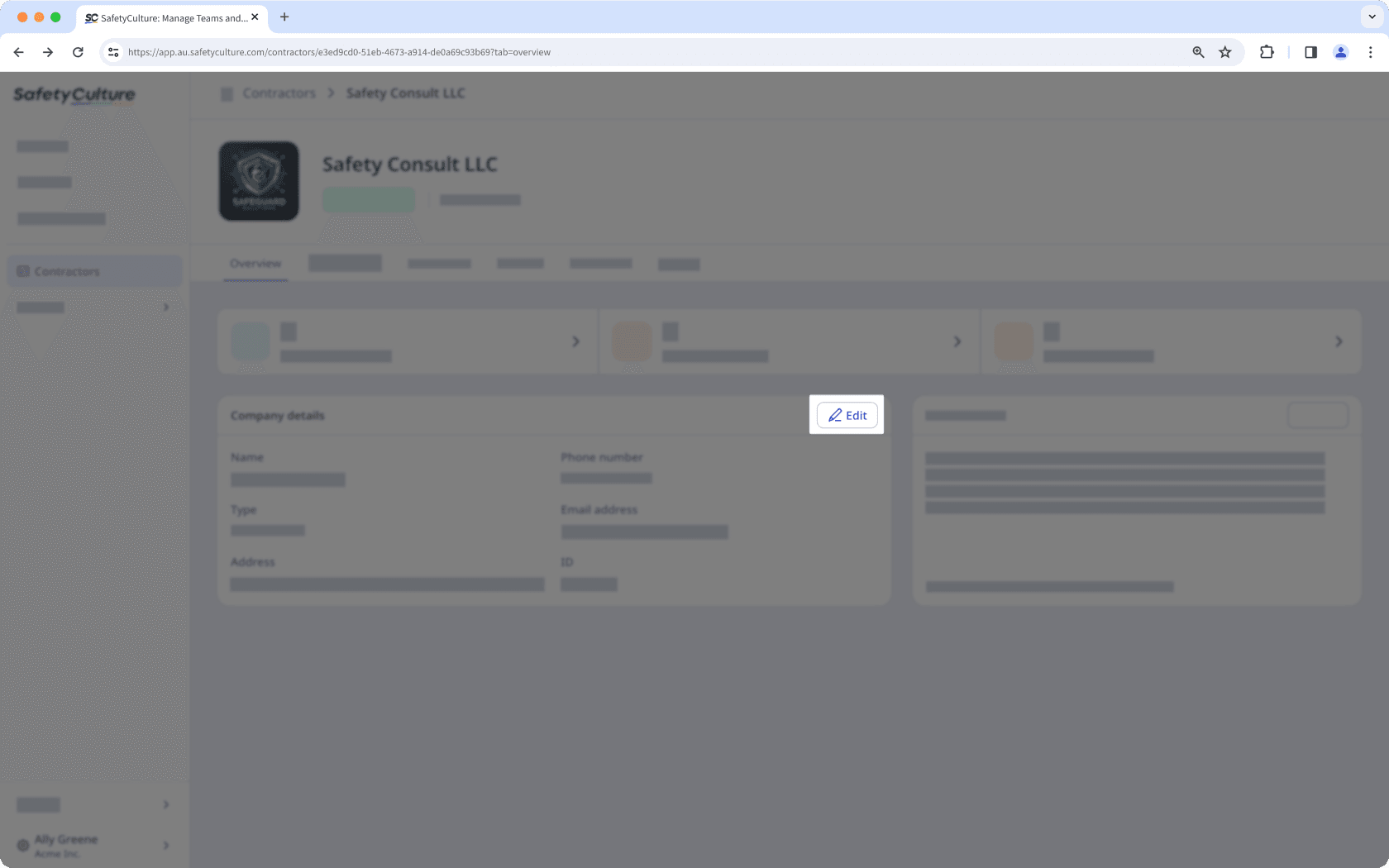
Mettez à jour les informations de la société en conséquence.
Cliquez sur Enregistrer.
Modifier les commentaires internes dans un profil de société
Sélectionnez
Prestataires dans la barre latérale ou sélectionnez-le dans Plus.Sélectionnez un prestataire.
Dans la section « Commentaires internes », cliquez sur
Modifier sur le côté droit de la page.
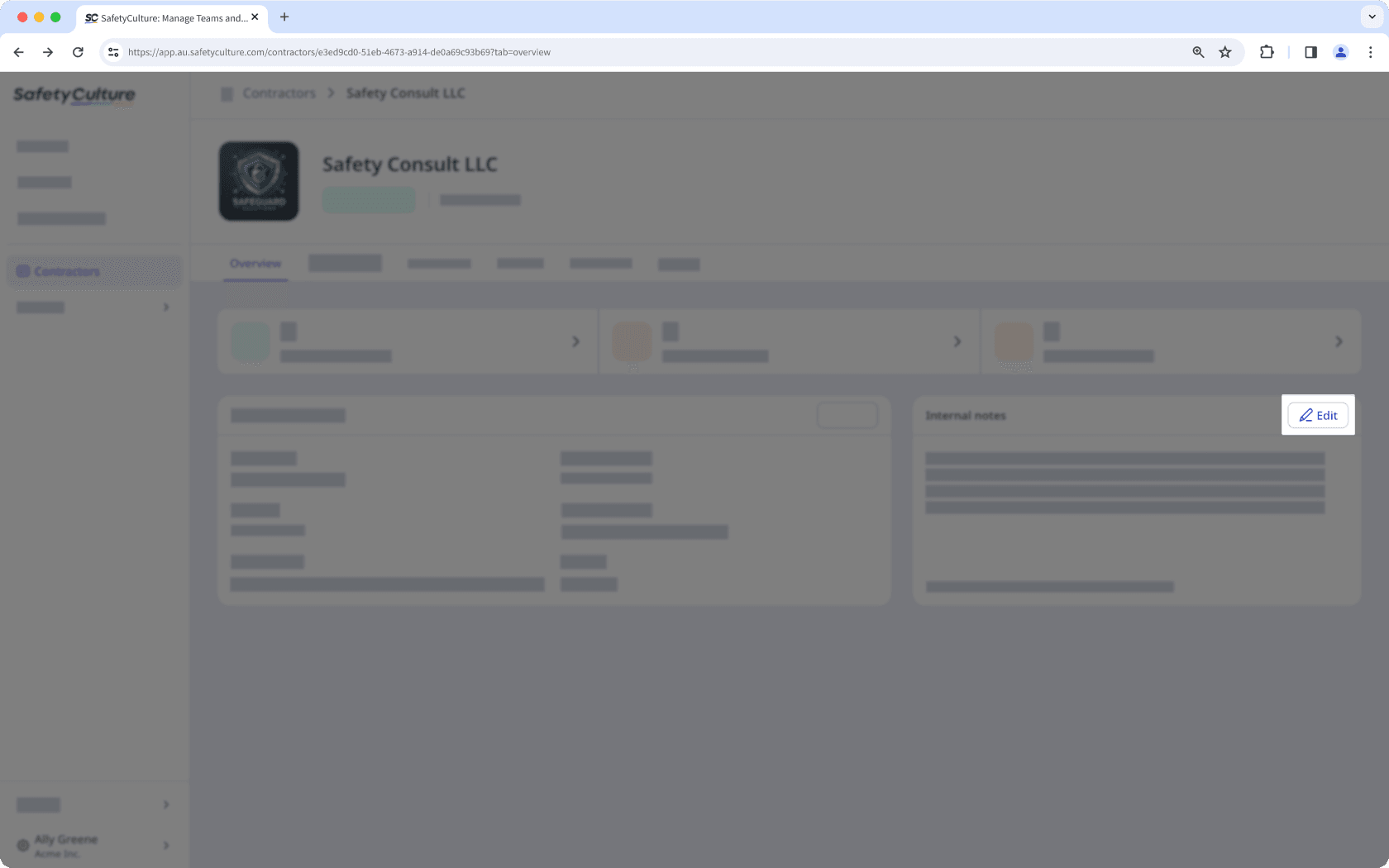
Mettez à jour les commentaires en conséquence.
Cliquez sur
 pour enregistrer vos modifications.
Si vous avez Autorisation « Gestion de la plateforme : utilisateurs », vous pouvez ajouter des utilisateurs existants ou nouveaux à un prestataire individuellement ou de façon groupée via CSV ou Excel.
Ajoutez un utilisateur à une société
Select
Prestataires in the sidebar or select it in Plus.Select a company.
Click Travailleurs tab in the company profile.
Click
 Ajouter des travailleurs on the upper-right of the user list.
In the side panel, choose whether to select an existing user or invite a new one:
To select an existing user: Select a user from the dropdown menu.
To invite a new user: Click
 Invite new worker from the dropdown menu. In the pop-up window, enter the user's email address, first name and last name, and select a seat type. Then, click Add to team.
Click
 next to the user's name and select their role:
 Membre: A regular worker whose activity is tracked in the company.
Key contact: A representative who can upload documents and add workers to the company. You can also customize the email key contacts receive in the “Message to key contacts” section.
You can also click
 Remove from list if you want to remove a user before adding them.
When you're ready, click Add to company.
Vous pouvez ajouter un nouvel utilisateur ou un utilisateur existant dans l'prestataire et lui attribuer le rôle de contact clé lorsque vous demandez un document ou un formulaire.
Supprimez un utilisateur d'une société
Sélectionnez
Prestataires dans la barre latérale ou sélectionnez-le dans Plus.Sélectionnez un prestataire.
Cliquez sur l'onglet Travailleurs dans le profil de la société.
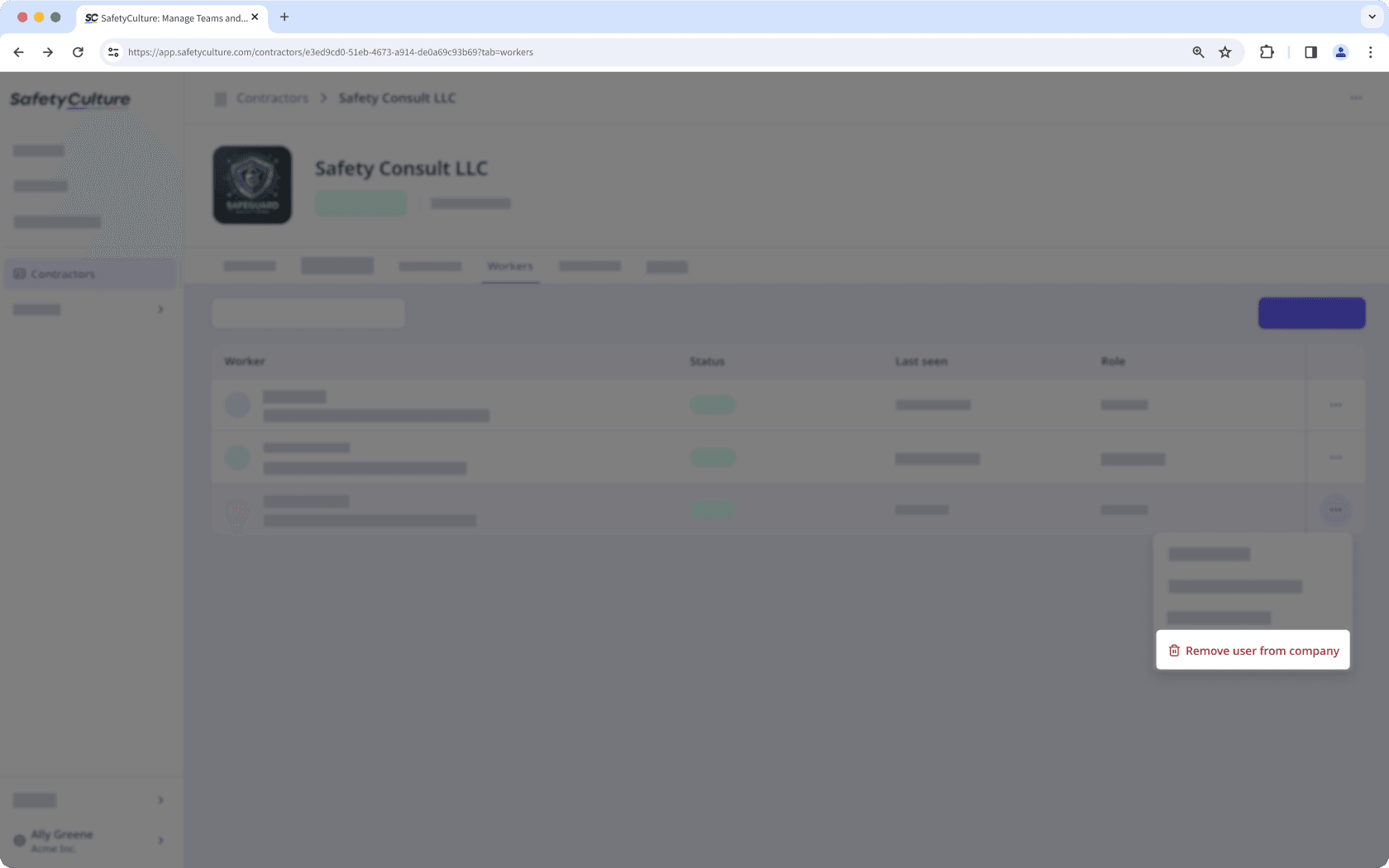
Cliquez sur
 à droite de la ligne de l'utilisateur et sélectionnez
  Supprimer un utilisateur d'une société.
Afficher l'habilitation d'un utilisateur de la société
Sélectionnez
Prestataires dans la barre latérale ou sélectionnez-le dans Plus.Sélectionnez un prestataire.
Cliquez sur l'onglet Habilitations dans le profil de la société.
Dans cet onglet, vous pouvez afficher les habilitations des utilisateurs de votre société.
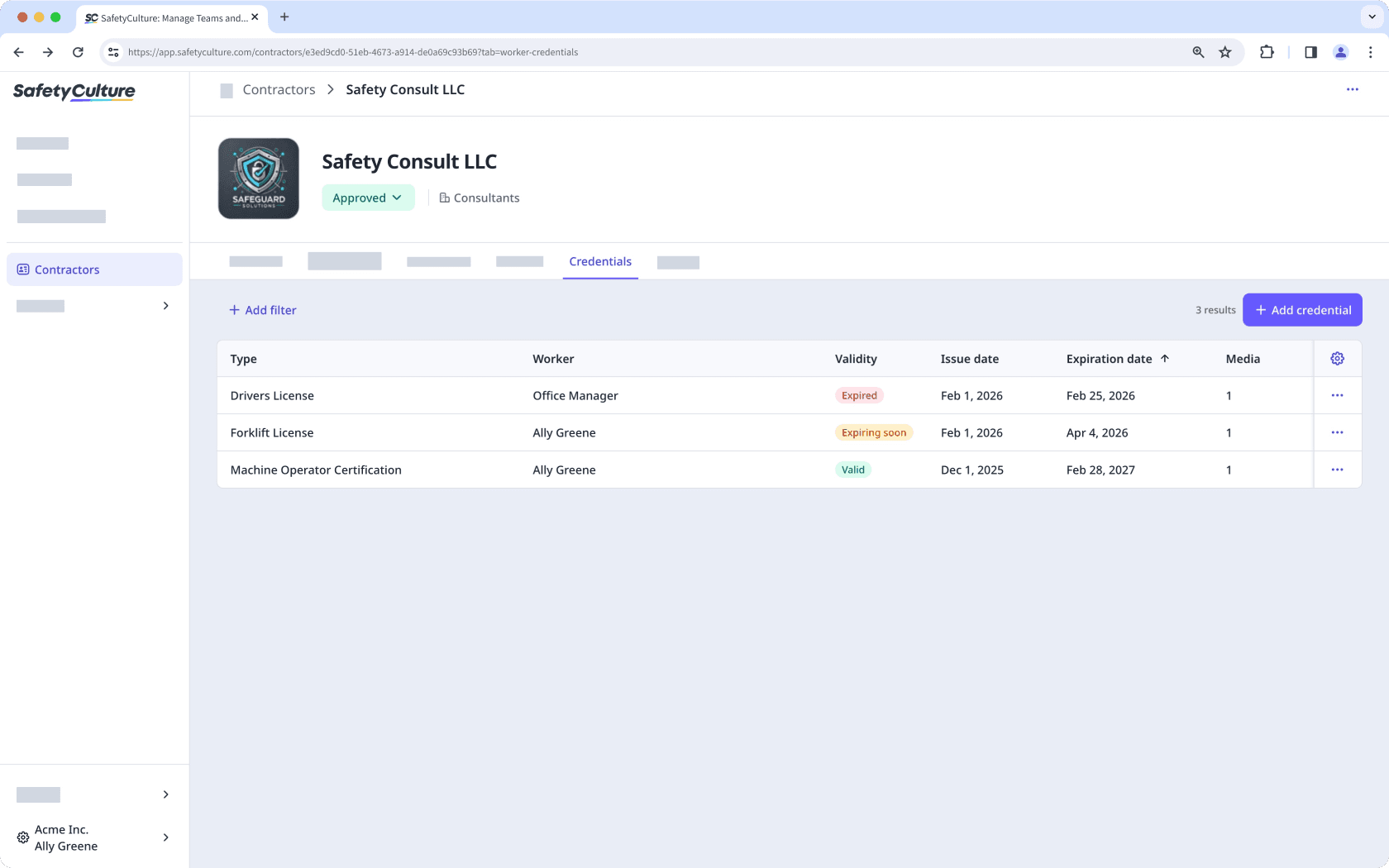
Si vous avez autorisation « Gestion de la plateforme : références », vous pouvez afficher et gérer les habilitations des utilisateurs de votre société.
Afficher l'activité d'un utilisateur de société
Sélectionnez
Prestataires dans la barre latérale ou sélectionnez-le dans Plus.Sélectionnez un prestataire.
Cliquez sur l'onglet Activité dans le profil de la société.
Dans cet onglet, vous pouvez afficher les actions, les observations, et les inspections pertinentes associées à chaque utilisateur.

Vous pouvez également afficher les inspections liées à une société en utilisant le type de réponse Société.
Vous pouvez également afficher et gérer les documents du prestataire et demander des documents ou des formulaires directement à partir du profil du prestataire.
Questions fréquentes
L'onglet Habilitations dans un profil de société affiche uniquement les habilitations des utilisateurs associés à cette société spécifique. Depuis le profil de la société, vous pouvez gérer les habilitations de ces utilisateurs, où vous pouvez ajouter, modifier, supprimer et afficher l'historique des habilitations de ces utilisateurs.
Pour gérer les habilitations de tous les utilisateurs de votre organisation, vous pouvez le faire depuis la fonctionnalité Habilitations.
Cette page vous a-t-elle été utile?
Merci pour votre commentaire.
- Que sont les profils de sociétés ?
- Vous aurez besoin
- Modifiez le profil d'une société
- Modifier les commentaires internes dans un profil de société
- Ajoutez un utilisateur à une société
- Supprimez un utilisateur d'une société
- Afficher l'habilitation d'un utilisateur de la société
- Afficher l'activité d'un utilisateur de société
- Questions fréquentes