¿Por qué iniciar inspecciones a partir de activos?
Iniciar una inspección directamente desde un activo le permite capturar todos los datos y lecturas atribuidos al activo correcto en todo momento. Añadir preguntas sobre activos a sus plantillas garantiza que cada inspección recopile de forma coherente datos sobre el mismo activo. Esto proporciona a su equipo una forma fiable de realizar un seguimiento del rendimiento y el estado de cada activo, ya sea que esté gestionando uno o varios activos en distintos sitios.
Por ejemplo, un supervisor de sitio que realiza comprobaciones rutinarias en maquinaria pesada siempre puede registrar las lecturas correspondientes a la máquina correcta sin necesidad de introducir datos manualmente. Esto facilita la identificación de contratiempos recurrentes y la priorización del mantenimiento de activos específicos para mantenerlos en funcionamiento de forma fiable.
What are the differences between an inspection and a scheduled inspection?
Inspections and scheduled inspections are both used to capture data and populate reports, but they differ in how they're created and managed.
Inspection | Scheduled inspection | |
|---|---|---|
How it's created | A user can create an inspection linked to an asset manually at any time. | Schedule inspections are generated from a recurring schedule linked to an asset. |
Due date | There's no set due date. Users can start it when they need to. | Due dates are set based on the schedule. |
Linked details | No details are pre-filled and users need to input them manually. | Pre-filled with an asset, assignee, and due date. |
Best for | One-off checks, check-ins, or as part of a spot check. | Recurring checks your team needs to stay on top of. |
Lo que necesitarás
Iniciar una inspección desde un activo
Seleccione Activos en la barra lateral o selecciónelo en Más.
Puede elegir cómo desea ver sus activos seleccionando Tabla, Galería o Mapa en la parte superior derecha de la página. También puede filtrar por tipo o sitio.
Busque y seleccione el activo.
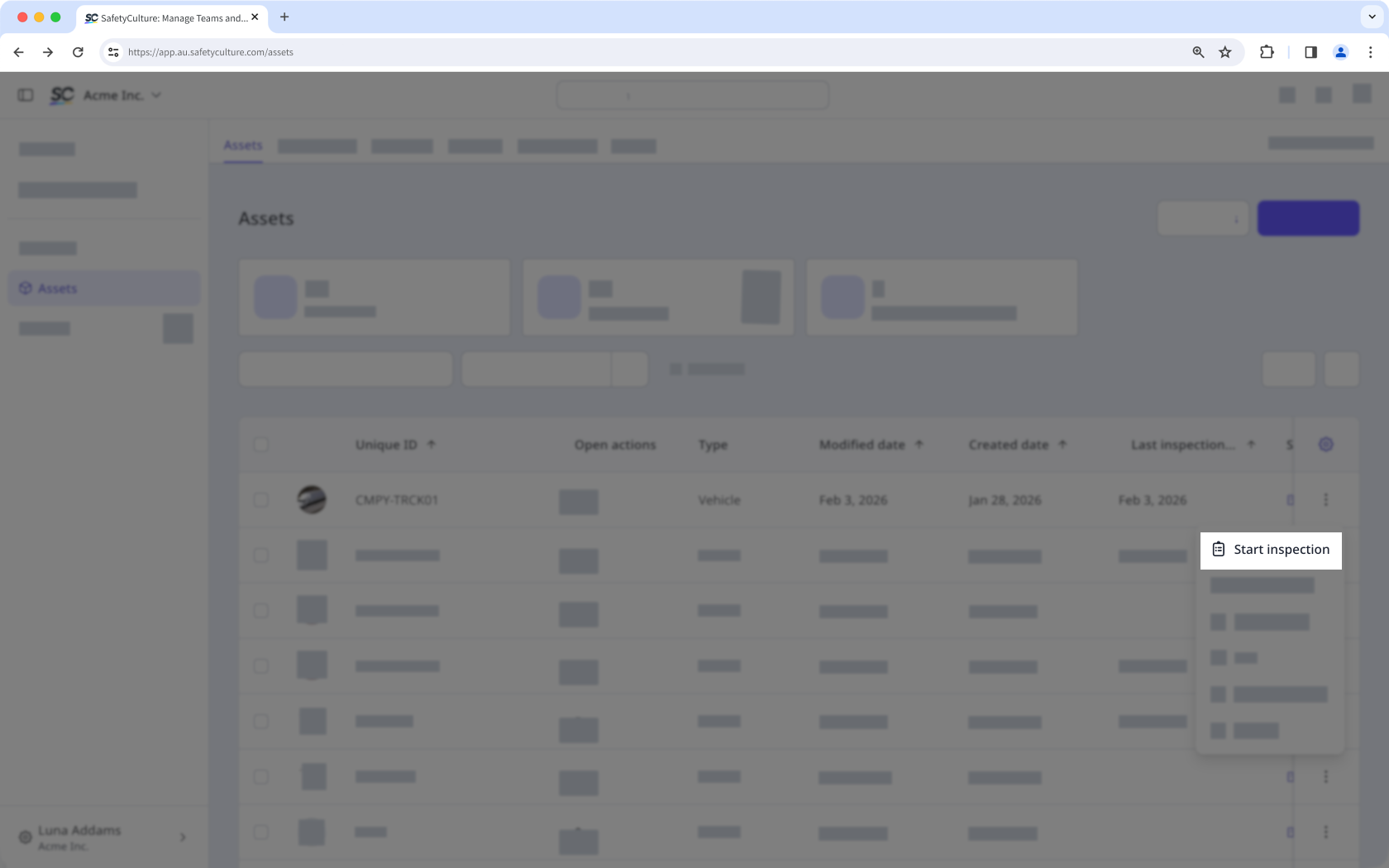
Haga clic en en el lado derecho del activo y seleccione Iniciar inspección.
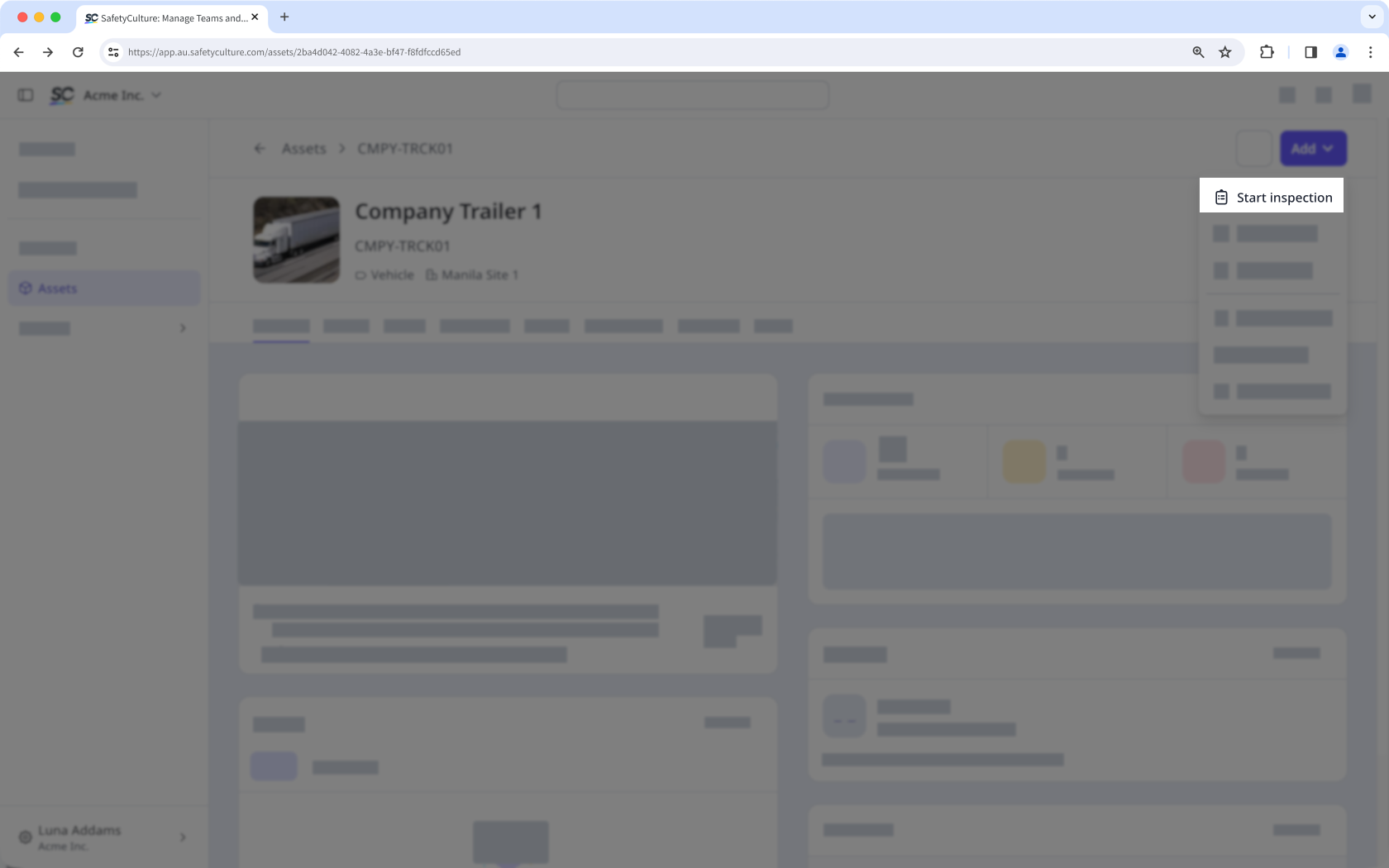
Como alternativa, haga clic en Añadir en la esquina superior derecha de la página y seleccione Iniciar inspección.
En la ventana emergente, haga clic en el menú desplegable y seleccione una plantilla vinculada o busque una que desee usar.
Haga clic en Iniciar inspección.
Avance en la inspección según corresponda.
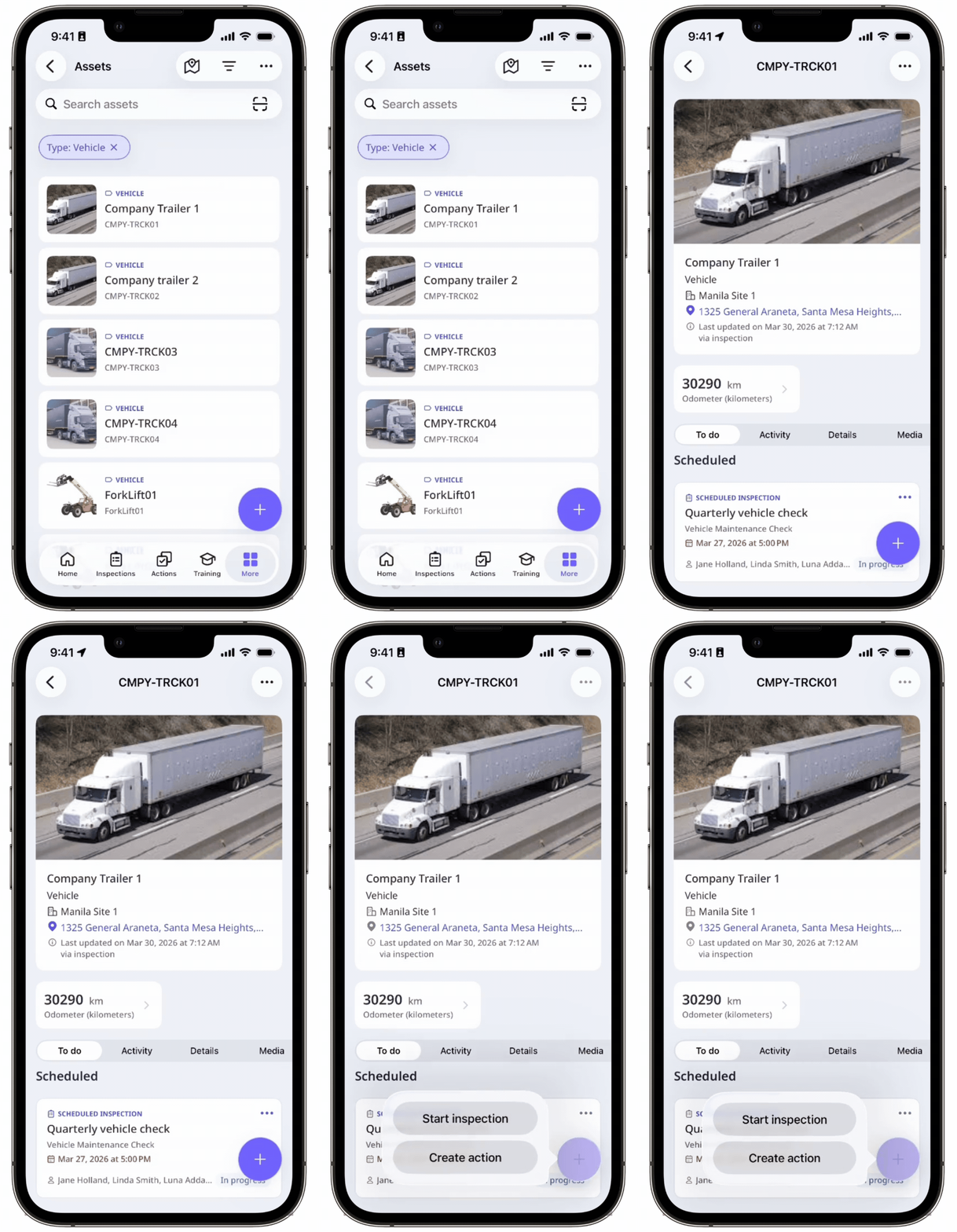
Solo puede iniciar una inspección programada desde un activo si usted está asignado al programa.
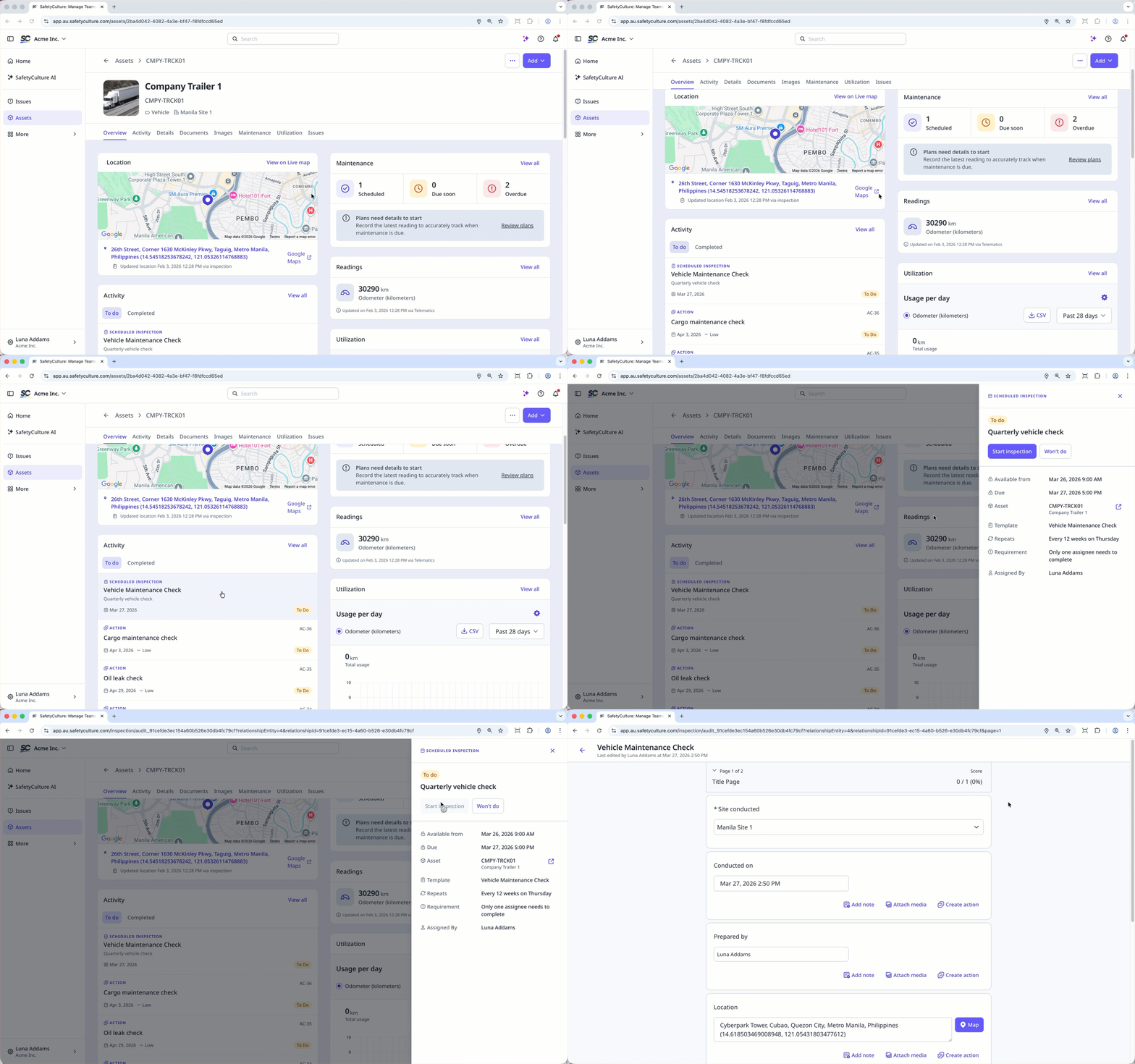
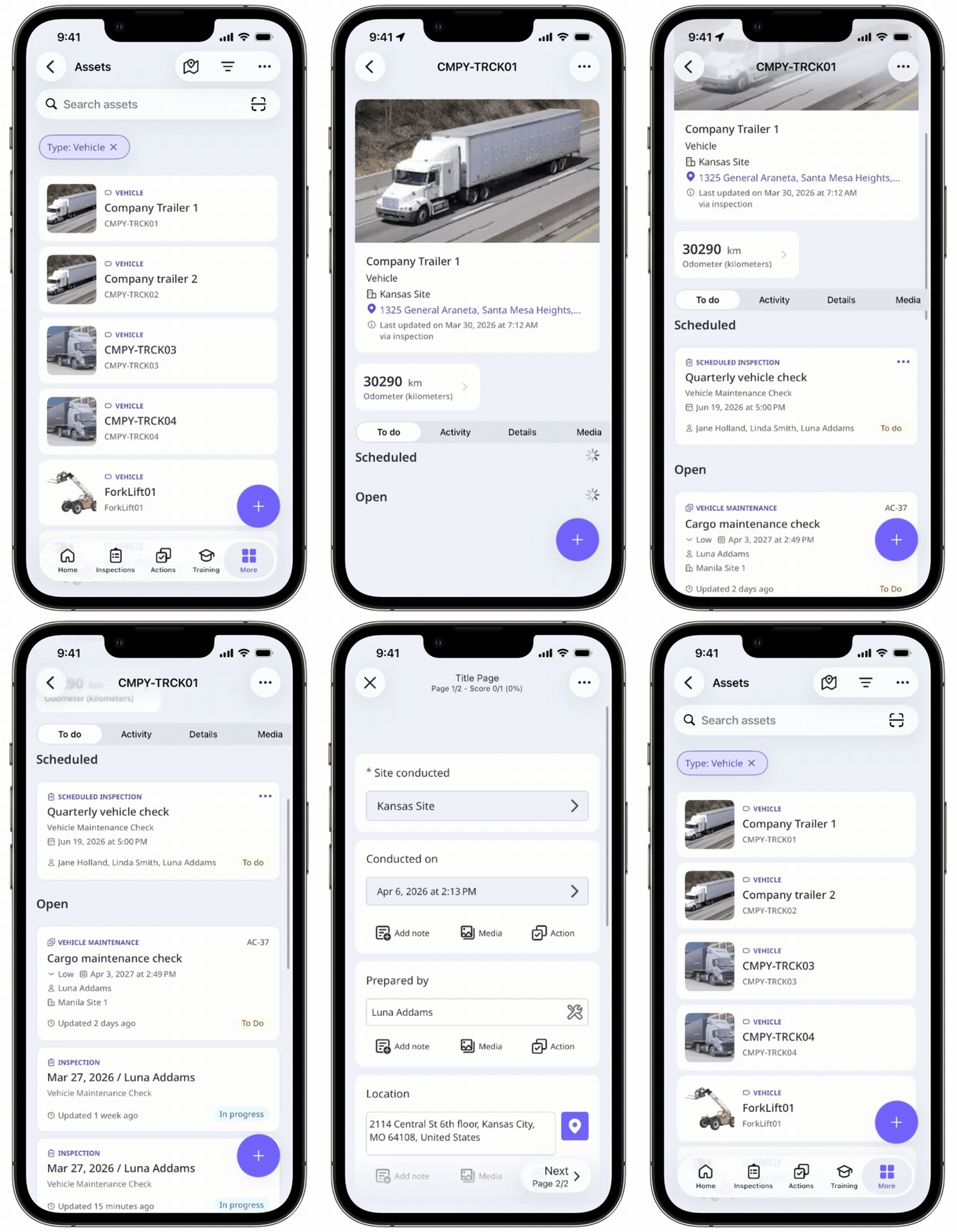
Iniciar una inspección programada desde un activo
Seleccione Activos en la barra lateral o selecciónelo en Más.
En la pestaña Activos, seleccione el activo para el que desea crear una inspección.
En la página del perfil del activo, vaya a la sección "Actividad" y seleccione la pestaña Por hacer.
Encuentre la inspección programada que debe completar.
En el panel lateral, haga clic en Iniciar inspección.
Avance en la inspección según corresponda.