
- Administración
- Contratistas
- Gestionar perfiles de empresa
Gestionar perfiles de empresa
Aprenda sobre los perfiles de empresa y cómo gestionarlos a través de la aplicación web editando los detalles de la empresa o las notas internas, añadiendo o eliminando usuarios, y viendo las credenciales y la actividad de los usuarios.¿Qué son los perfiles de empresa?
El perfil de una empresa es un espacio centralizado para gestionar una empresa contratista dentro de su organización. Puede ver y actualizar los datos clave del contratista, añadir notas internas para mantener los registros actualizados y gestionar usuarios vinculados al contratista, incluidas sus credenciales y actividad. También puede solicitar y almacenar documentos de contactos clave para respaldar el cumplimiento normativo. Esto garantiza que su equipo supervise eficazmente las relaciones con los contratistas, mantenga el cumplimiento normativo y colabore de forma fluida con su red de contratistas.
Incorpore contratistas desde el perfil de la empresa para guiar rápidamente a su equipo a través de los pasos que deben completar antes de comenzar a desempeñar sus funciones.
Puede filtrar las empresas con documentos que hayan vencido, estén a punto de vencer o estén pendientes de aprobación desde el perfil de la empresa para centrarse rápidamente en aquello que necesita atención.
Editar el perfil de una empresa
Seleccione
 Contratistas en la barra lateral o selecciónelo en
  Más.
Más.Seleccionar una empresa.
En la sección de "Detalles de la empresa", haga clic en
 Editar en el lado derecho de la página.
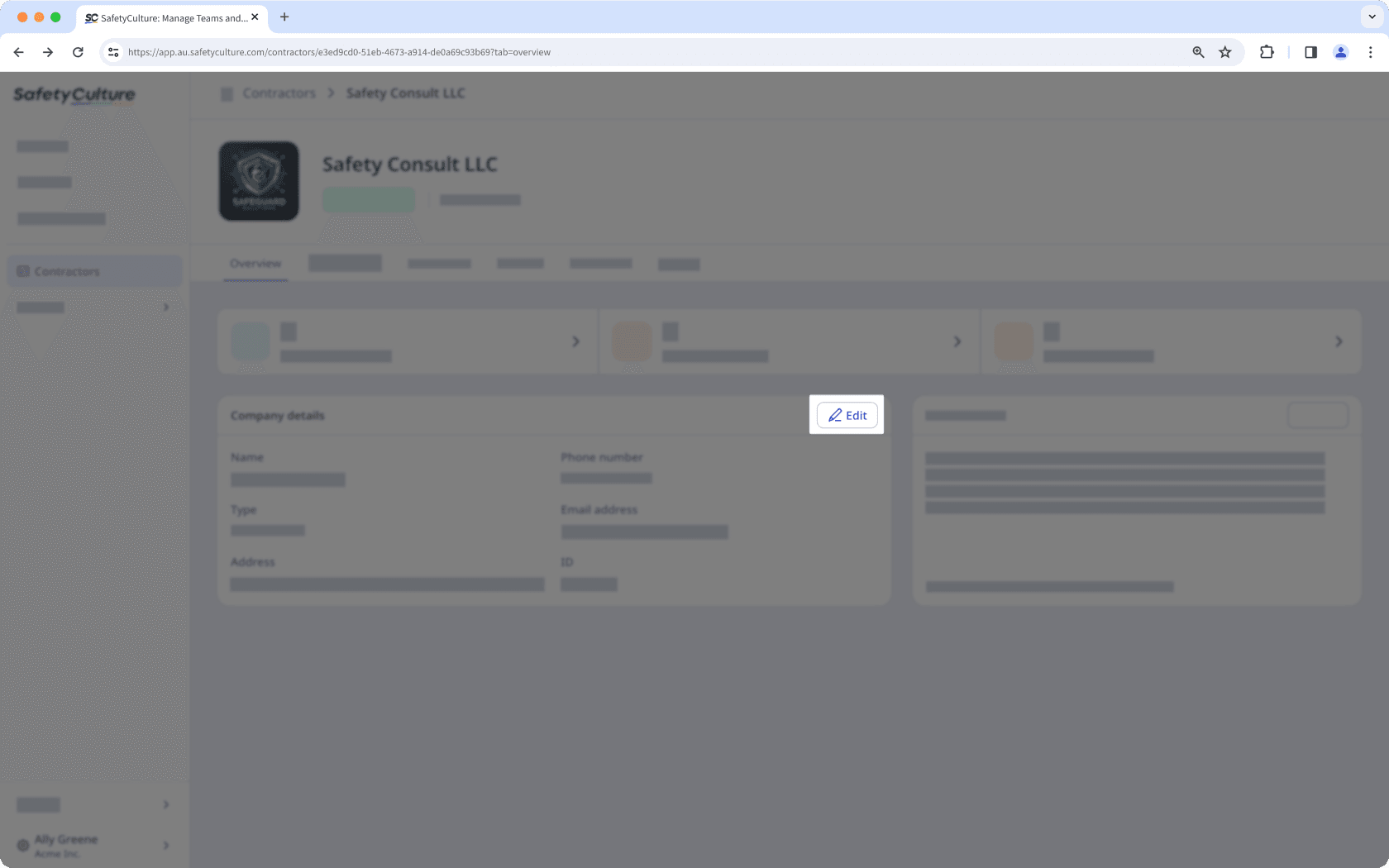
Actualice los datos de la empresa como corresponda.
Haga clic en Guardar.
Editar notas internas en un perfil de empresa
Seleccione
Contratistas en la barra lateral o selecciónelo en Más.Seleccionar una empresa.
En la sección de "Notas internas", haga clic en
Editar en el lado derecho de la página.
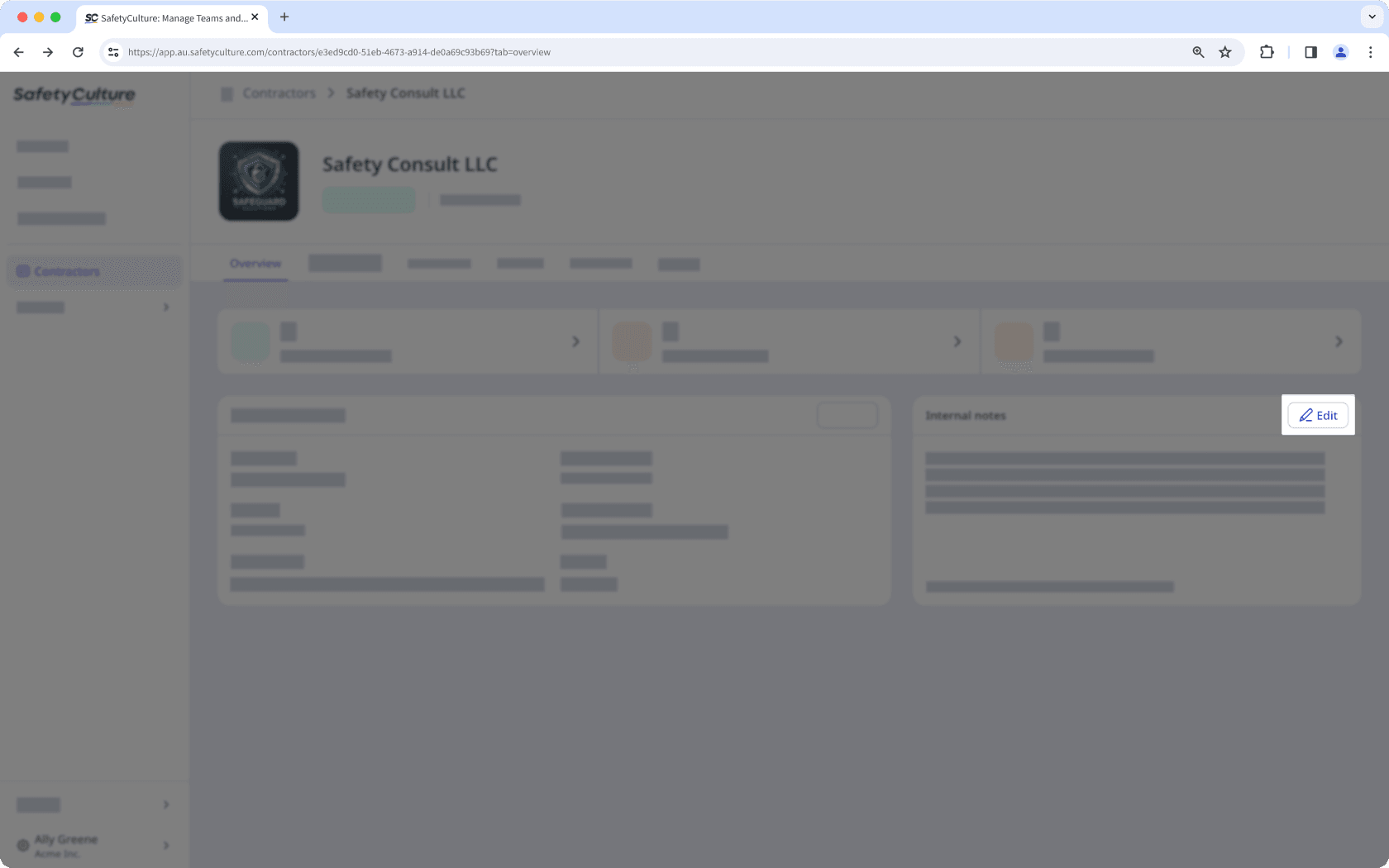
Actualice las notas según corresponda.
Haga clic en
 para guardar los cambios.
Si tiene Permiso de "Administración de plataformas: Usuarios", puede añadir usuarios existentes o nuevos a una empresa de forma individual o en masa a través de CSV o Excel.
Añadir un usuario a una empresa
Select
Contratistas in the sidebar or select it in Más.Select a company.
Click Trabajadores tab in the company profile.
Click
 Añadir trabajadores on the upper-right of the user list.
In the side panel, choose whether to select an existing user or invite a new one:
To select an existing user: Select a user from the dropdown menu.
To invite a new user: Click
 Invite new worker from the dropdown menu. In the pop-up window, enter the user's email address, first name and last name, and select a seat type. Then, click Add to team.
Click
 next to the user's name and select their role:
 Miembro: A regular worker whose activity is tracked in the company.
Key contact: A representative who can upload documents and add workers to the company. You can also customize the email key contacts receive in the “Message to key contacts” section.
You can also click
 Remove from list if you want to remove a user before adding them.
When you're ready, click Add to company.
Puede añadir un usuario nuevo o existente en la empresa y asignarlo como contacto clave cuando solicite un documento o formulario.
Eliminar un usuario de una empresa
Seleccione
Contratistas en la barra lateral o selecciónelo en Más.Seleccionar una empresa.
Haga clic en la pestaña Trabajadores del perfil de la empresa.
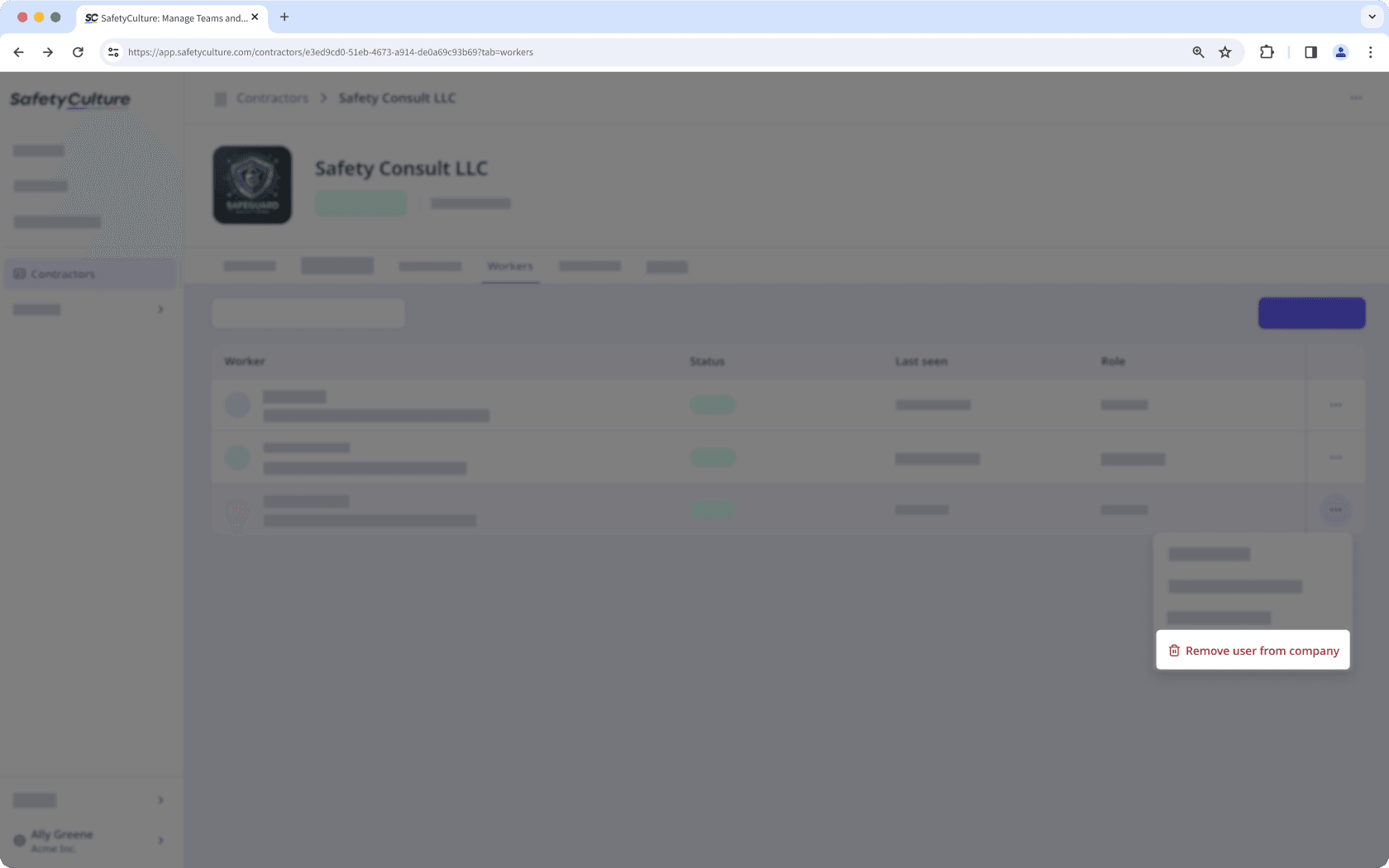
Haga clic en
 en el lado derecho de la fila del usuario y seleccione
  Eliminar usuario de la empresa.
Ver la credencial del usuario de una empresa
Seleccione
Contratistas en la barra lateral o selecciónelo en Más.Seleccionar una empresa.
Haga clic en la pestaña Credenciales del perfil de la empresa.
En esta pestaña, puede ver las credenciales de los usuarios de su empresa.
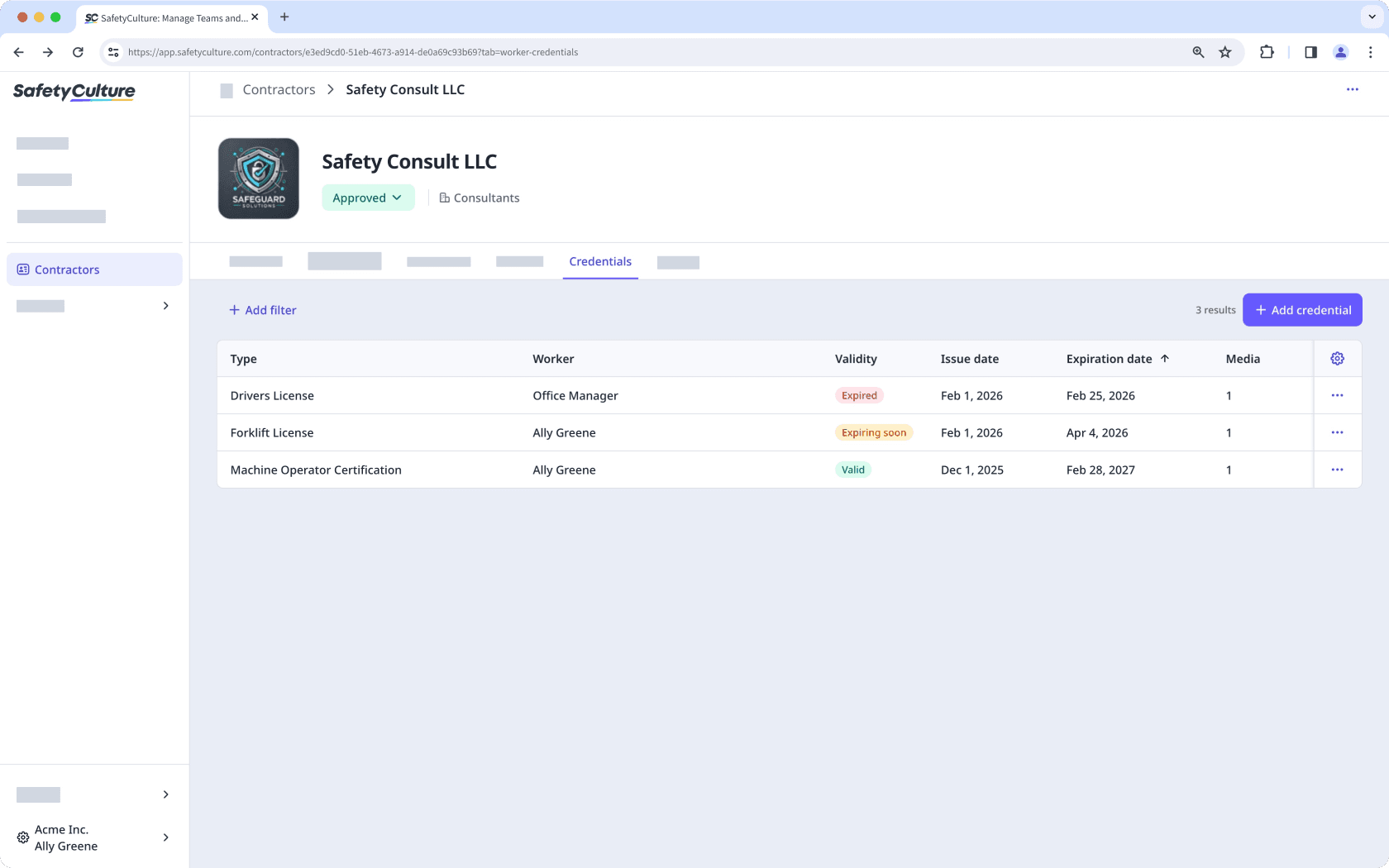
Si tiene Permiso de "Gestión de la plataforma: credenciales", puede ver y gestionar las credenciales de los usuarios de su organización.
Ver la actividad de un usuario de la empresa
Seleccione
Contratistas en la barra lateral o selecciónelo en Más.Seleccionar una empresa.
Haga clic en la pestaña Actividad del perfil de la empresa.
En esta pestaña, puede ver las acciones, contratiempos e inspecciones relevantes asociadas con cada usuario.

También puede ver las inspecciones vinculadas a una empresa usando el tipo de respuesta de Empresa.
También puede ver y gestionar documentos de empresa y solicitudes de documentos o formularios directamente desde el perfil de la empresa.
Preguntas frecuentes
La pestaña Credenciales en el perfil de una empresa solo muestra las credenciales de los usuarios asociados a esa empresa específica. Desde el perfil de la empresa, puede gestionar las credenciales de esos usuarios, donde puede añadir, editar, eliminar y ver el historial de credenciales de dichos usuarios.
Para gestionar las credenciales de todos los usuarios de su organización, puede hacerlo desde la función de Credenciales.
¿Esta página le fue de ayuda?
Gracias por hacérnoslo saber.