Wir haben derzeit eine bestehende und eine neue Benutzeroberfläche für die Terminplanungsfunktion. Dieser Artikel behandelt die neue Zeitplan-Erfahrung.
Why track scheduled inspections in Analytics?
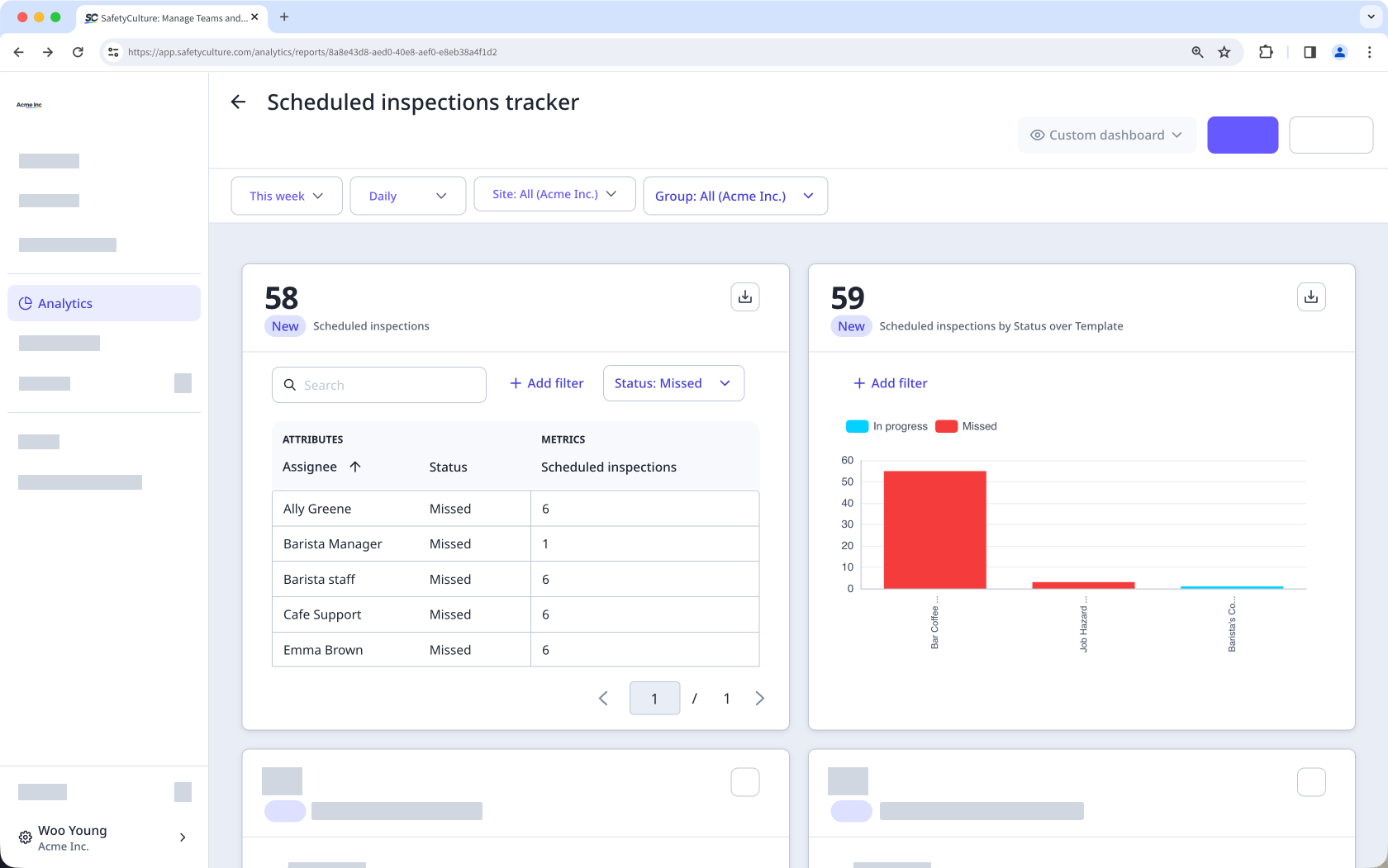
Tracking inspection schedules helps you oversee your team's progress, make sure inspections are completed on time, and identify compliance gaps. By using Analytics to monitor scheduled inspections across assignees, sites, and assets, you can spot missed or overdue inspections early, act before they become audit or safety risks, and maintain a clear record of operational performance.
For example, you can use scheduled inspections data in Analytics to:
Identify which sites or assignees have the most missed inspections.
Compare completion rates across teams to surface accountability gaps.
Review historical scheduling performance ahead of an audit.
Was Sie brauchen
Supported chart types
The chart types available depend on the metric you select.
Metric | Supported chart types |
|---|---|
Scheduled inspections (Count) | • Stacked • Column • Grouped • Bar • Pie • Line • Table • Dual-axis |
Completed inspections (Count) | • Table • Dual-axis |
Einschränkungen
Inspektionen, die noch zu erledigen sind, werden nicht in Diagrammen angezeigt.
Der Datentyp Zeitpläne ist nicht kompatibel mit Individualbasierte Dashboards.
Geplante Inspektionen verfolgen
Wählen Sie Analysen in der Seitenleiste oder in Mehr aus.
Fügen Sie hinzu oder bearbeiten Sie ein bestehendes Diagramm.
Konfigurieren Sie im Chart Builder den Datentyp und die Metrik:
Datentyp: Wählen Sie Zeitpläne (Neu) oben rechts auf der Seite.
Metrik: Wählen Sie Geplante Inspektionen oder Abgeschlossene Inspektionen aus dem Dropdown.
Klicken Sie oben rechts auf der Seite auf Diagramm speichern.
Klicken Sie oben rechts auf der Seite auf Speichern.
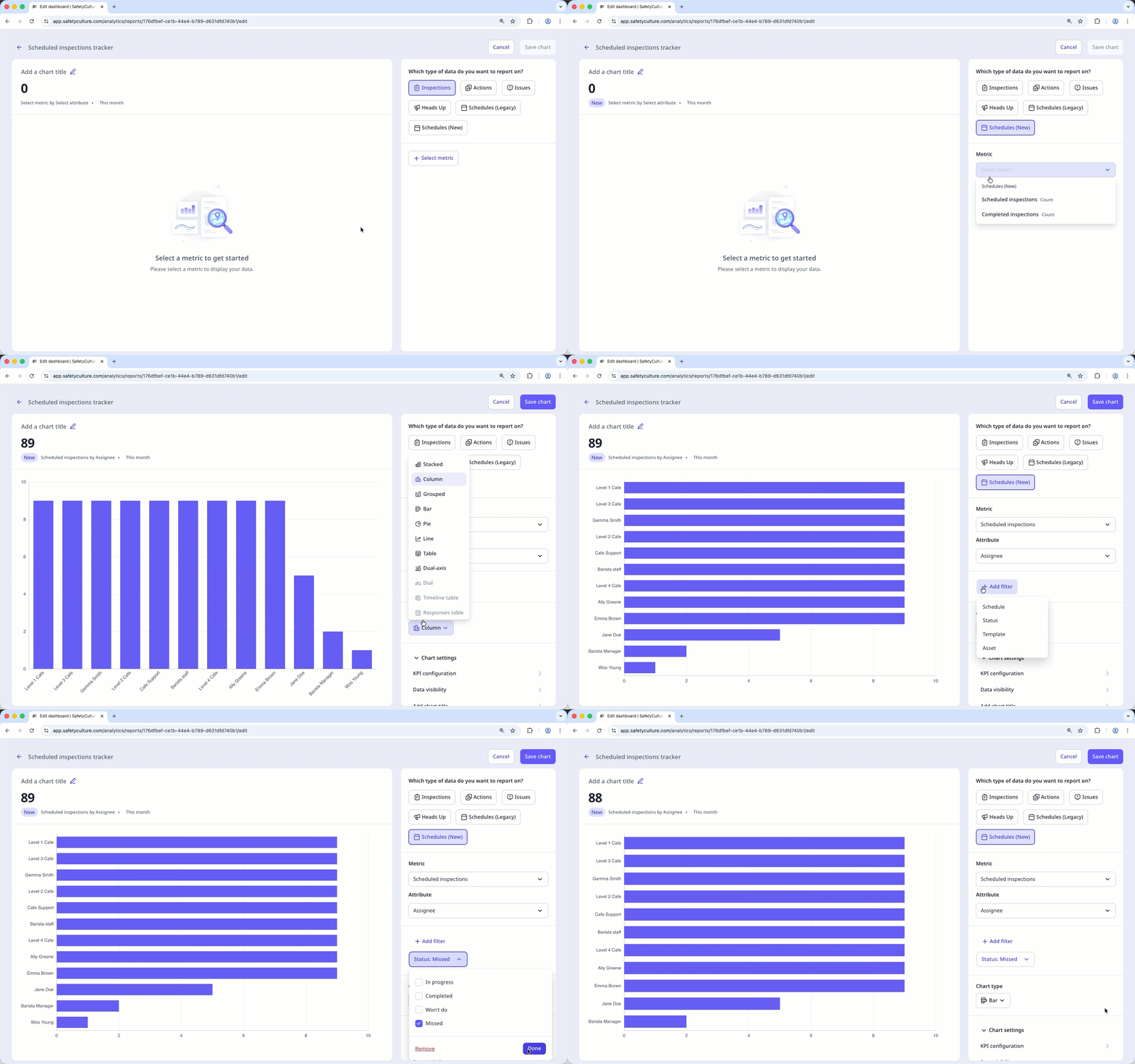
Diagramme zeigen Daten auf höherer Ebene, aber die Sichtbarkeit von Diagramm-Drilldowns hängt von den Berechtigungen des Benutzers ab:
Keine Berechtigung für "Zeitpläne": Es sind keine Zeitpläne sichtbar.
Berechtigung "Zeitpläne: Erstellen": Nur die dem Benutzer zugewiesenen oder erstellten Zeitpläne sind sichtbar.
Berechtigung "Zeitpläne: Erstellen": Alle Zeitpläne in der Organisation sind sichtbar.