
- Integrationen
- Direkte Integrationen
- Nutzerverwaltung mit HR-Integrationen automatisieren
Nutzerverwaltung mit HR-Integrationen automatisieren
Erfahren Sie mehr über HR-Integrationen, die Ihre SafetyCulture-Benutzerliste mit Ihrem HR-System synchronisieren, so dass Neuzugänge, Aktualisierungen und Deaktivierungen von Mitarbeitern automatisch erfolgen.What are HR integrations?
HR integrations allows you to import and maintain your SafetyCulture users automatically from your HR system. Your HR system holds employee records and employment status, and SafetyCulture mirrors that data to keep your user list up to date. New starters appear as SafetyCulture users on the next sync, employee details stay aligned, and people who leave the organization are deactivated automatically. It is designed for organizations that manage hundreds or thousands of workers, where manual onboarding and offboarding do not scale, and where the HR system is already the trusted record of who works at the company.
When you install a connector from the Integrations Marketplace, you authenticate with your HR system once. SafetyCulture then runs a daily sync at the time you choose, picks up changes in your HR system, and applies them to your SafetyCulture user list.
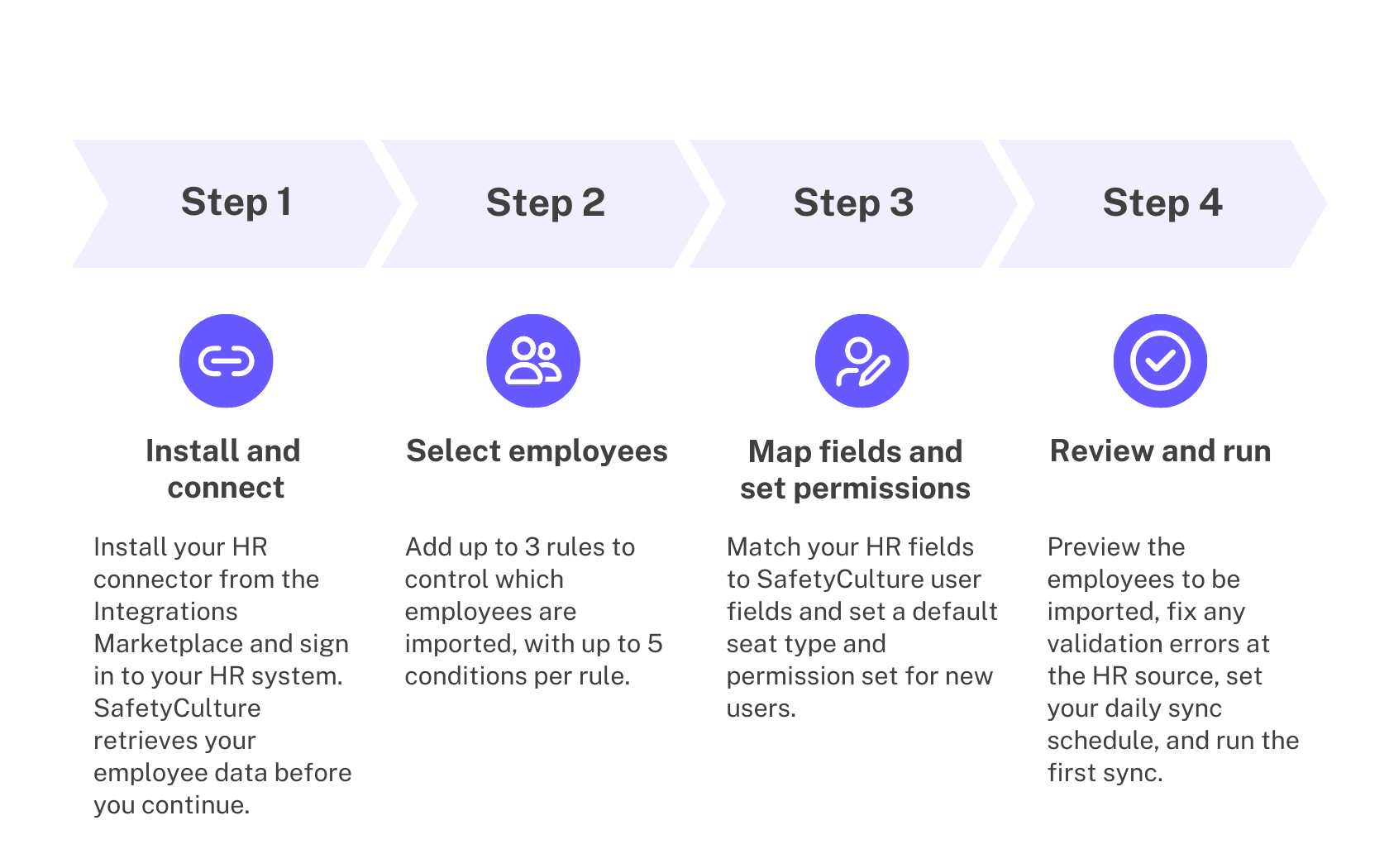
Was Sie brauchen
Minimum of 100 full or lite seats in your SafetyCulture organization
Ein Administratorkonto in einem unterstützten HR-System
Create user fields in SafetyCulture
Supported HR systems
Der Einrichtungsablauf ist für jedes HR-System gleich; die Authentifizierungsschritte können jedoch variieren. Merge ist unser Integrationspartner, der das Authentifizierungsfenster hostet. Weitere Informationen zum Anmelden bei Ihrem HR-System finden Sie in Merges HR-Connector-Leitfäden.
HR system | Authentication guide |
|---|---|
Link using OAuth or a service user | |
See article | |
See article | |
See article | |
See article | |
See article | |
Link your account or using a service user | |
See article | |
See article | |
See article |
Die Liste der unterstützten HR-Integrationen wächst, wenn neue Konnektoren allgemein verfügbar werden. Wenn Ihr bevorzugtes HR-System nicht auf dieser Liste steht, wenden Sie sich an Ihren Kundenerfolgsmanager. Er kann Sie über alternative Möglichkeiten zur Verwaltung von Benutzern in großem Umfang beraten, z. B. über CSV oder SCIM Provisioning.
HR-Integrationen einrichten
Klicken Sie unten links auf der Seite auf den Namen Ihrer Organisation und wählen Sie Integrationen aus.
Suchen Sie nach Ihrem HR-System und wählen Sie die Integration aus.
Klicken Sie auf Installieren in der Mitte der Seite und dann auf Installieren im Pop-up-Fenster.
Klicken Sie auf der Konfigurationsseite auf Verbinden oben rechts auf der Seite und dann auf Integrationslink einrichten.
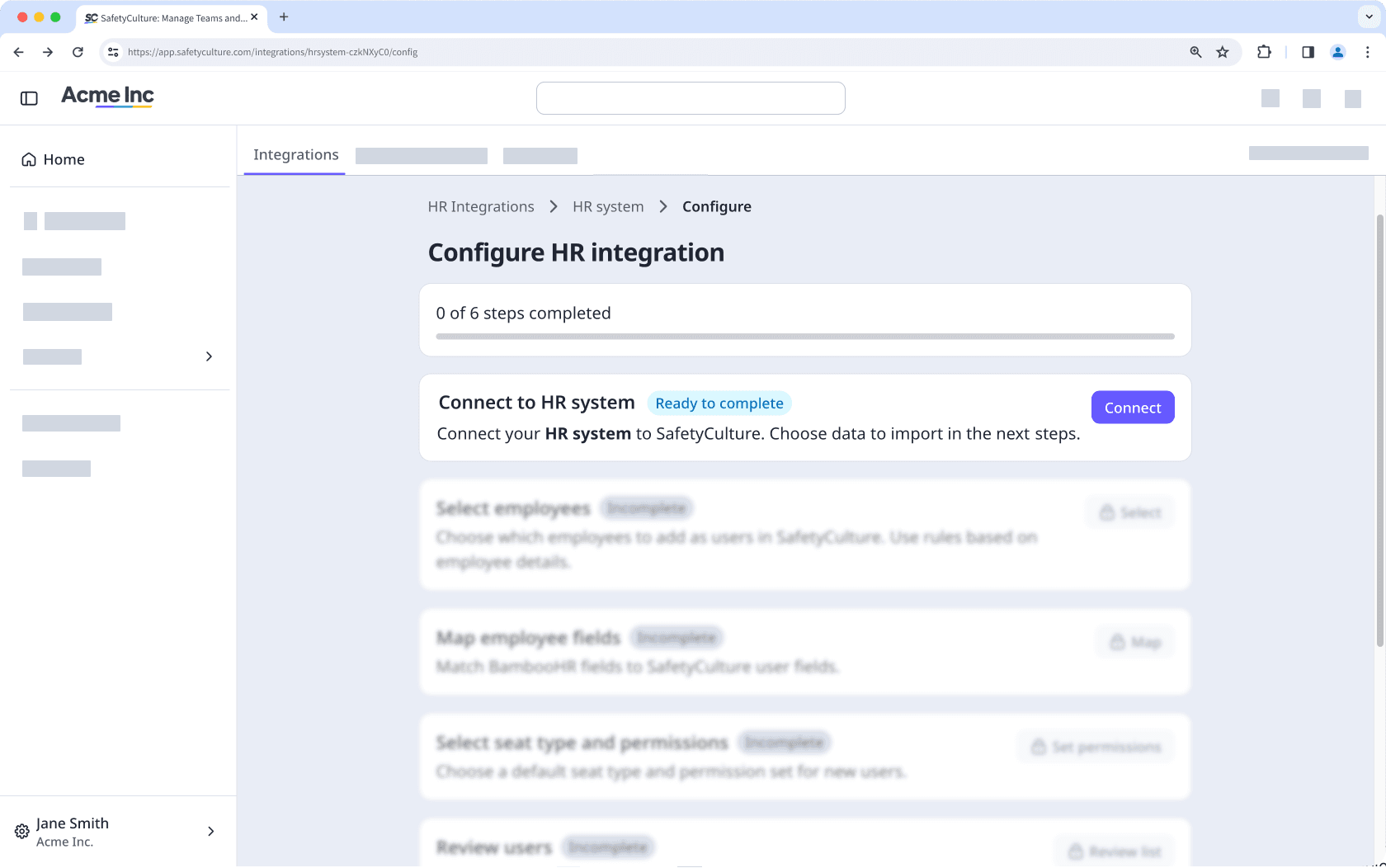
Melden Sie sich im Authentifizierungsfenster an Ihrem HR-System an und geben Sie den Zugang für SafetyCulture frei. Wenn Sie das Fenster schließen, bevor Sie es beendet haben, wird keine Teilverbindung gespeichert, und Sie können erneut beginnen.
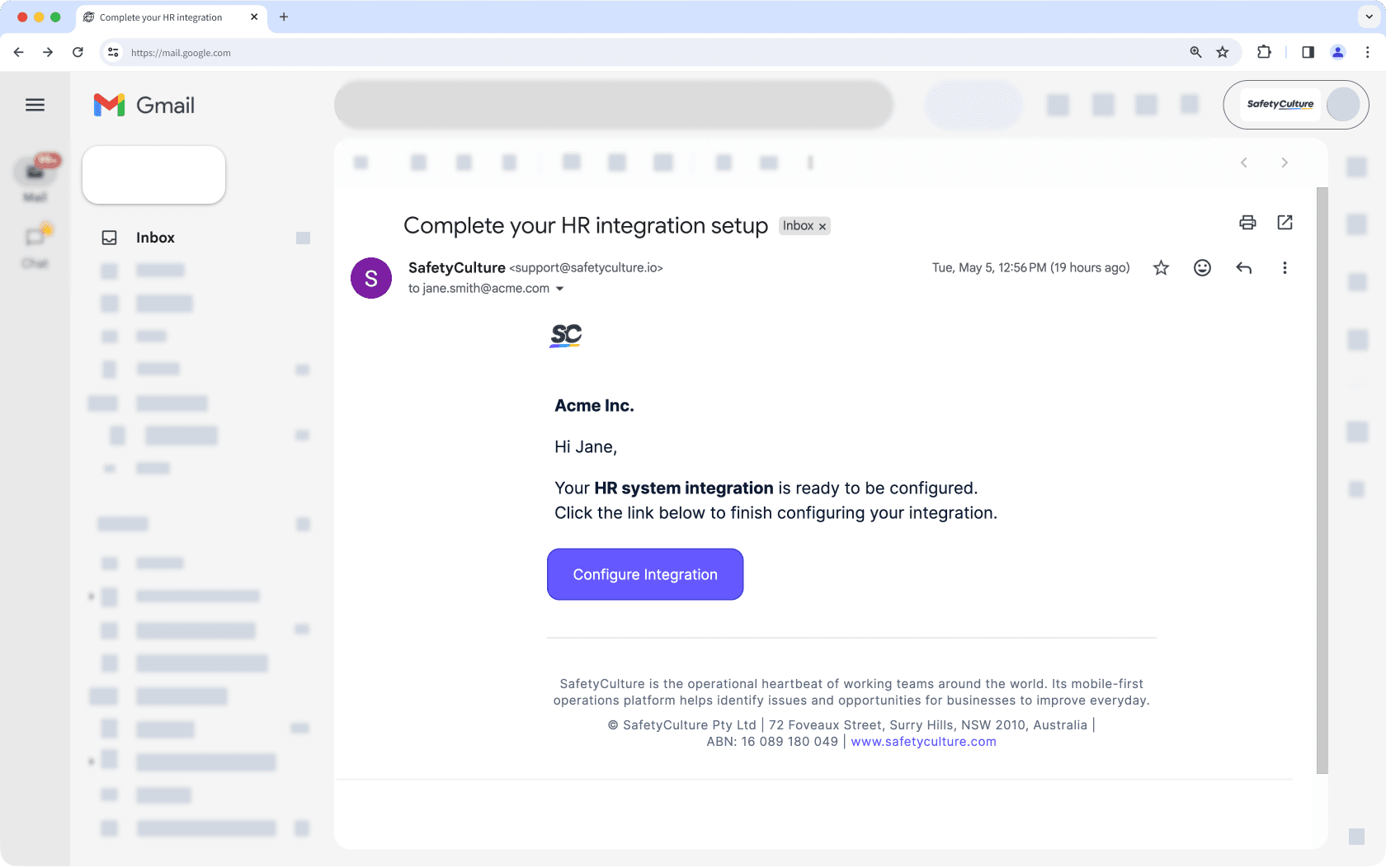
SafetyCulture ruft Ihre Mitarbeiterdaten aus Ihrem HR-System ab, was je nach Umfang Ihrer Daten einige Zeit dauern kann. Sie erhalten eine E-Mail, wenn der Abruf abgeschlossen ist, und Sie können zu dieser Seite zurückkehren, um mit den verbleibenden Schritten fortzufahren.
Klicken Sie im Feld "Mitarbeiter auswählen" auf Auswählen.
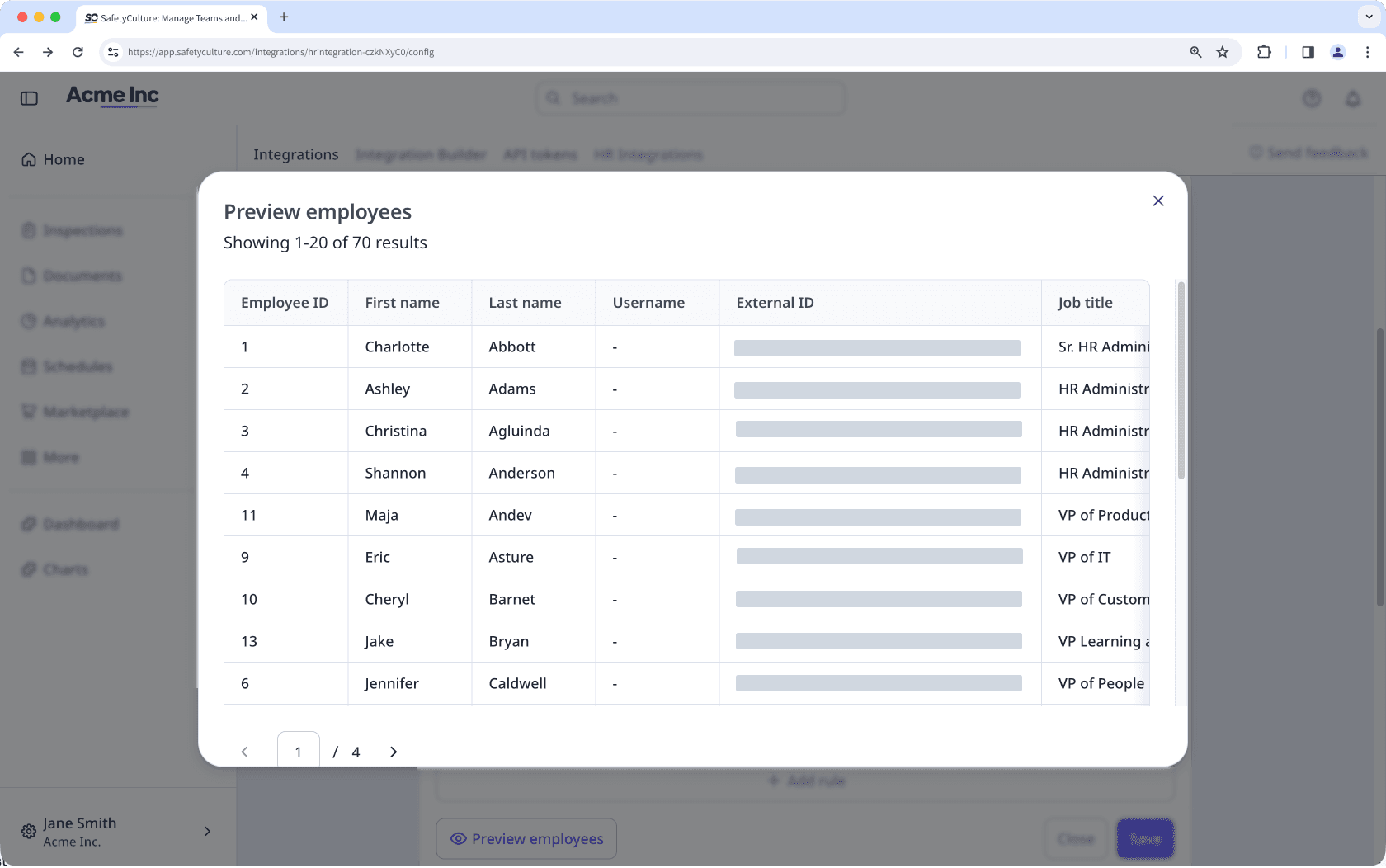
Fügen Sie bis zu 3 Regeln hinzu, um zu kontrollieren, welche Mitarbeiter importiert werden, mit bis zu 5 Bedingungen pro Regel.
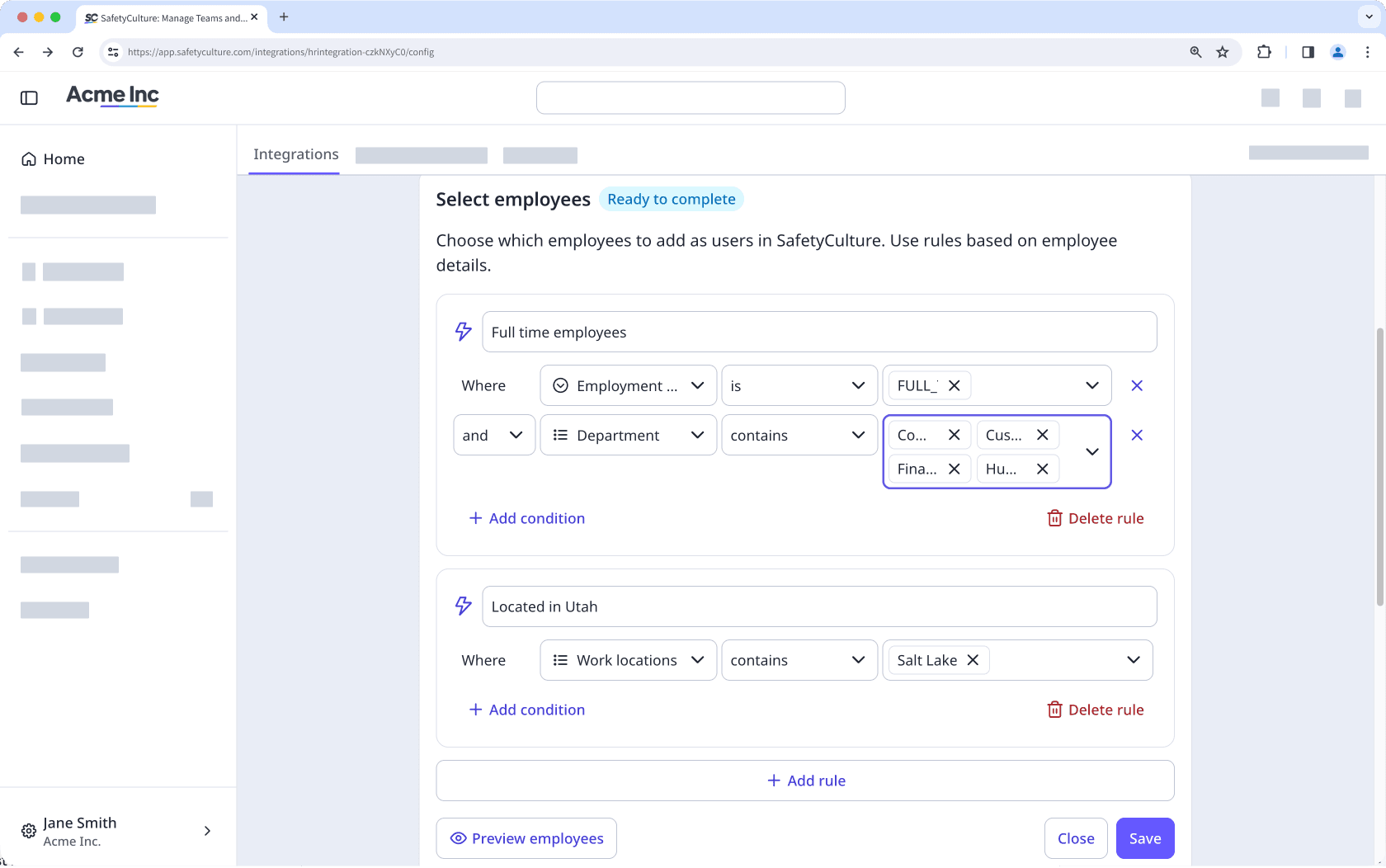
Klicken Sie auf
 Mitarbeiter in der Vorschau anzeigen unten links auf der Seite, um die gefilterte Liste der Benutzer anzuzeigen, die importiert werden sollen.
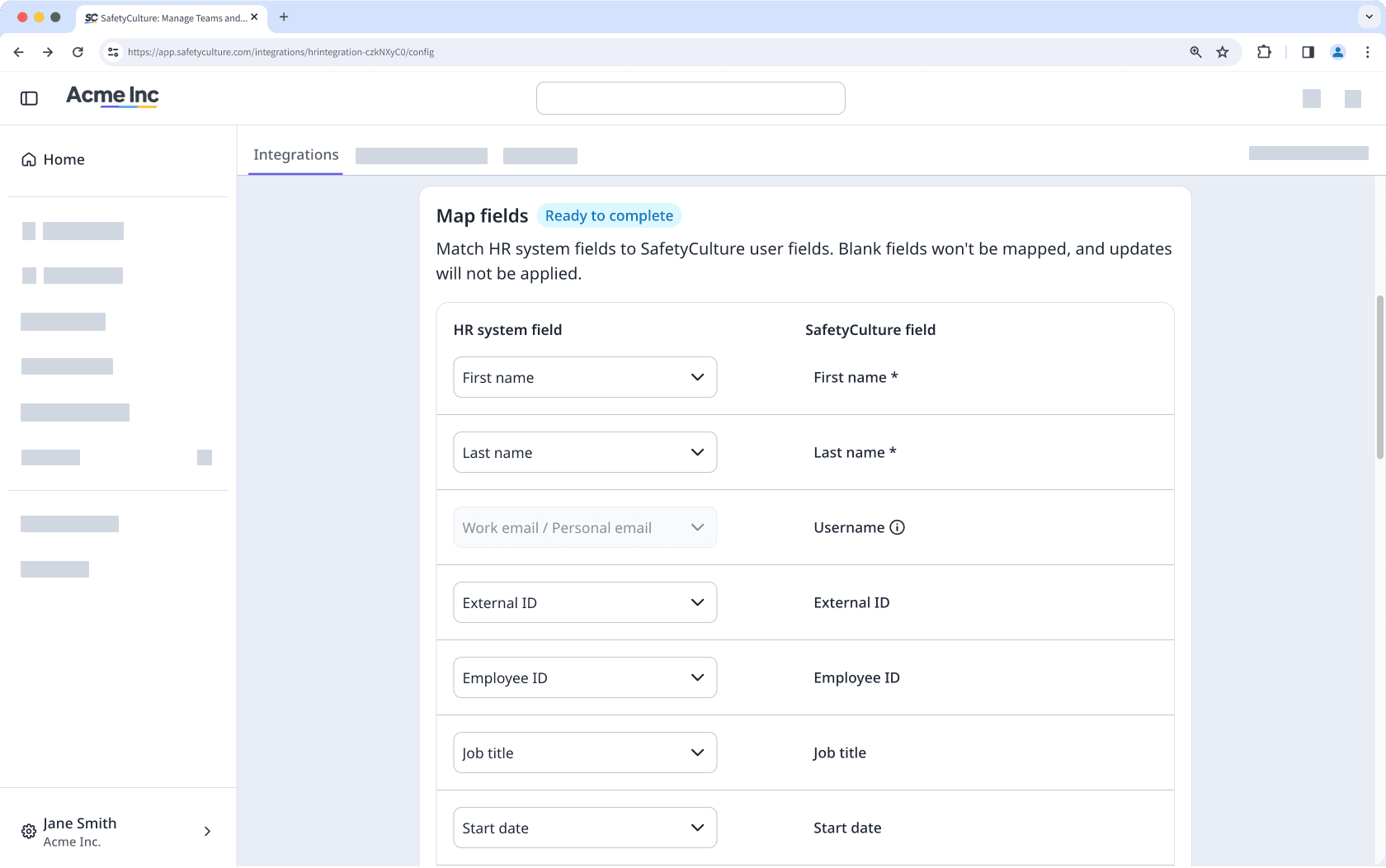
In the "Map employee fields" section, click Karte.
Match each SafetyCulture field to the corresponding HR field, and then click Speichern when you're done. The integration uses these mappings on every sync to keep user data current.
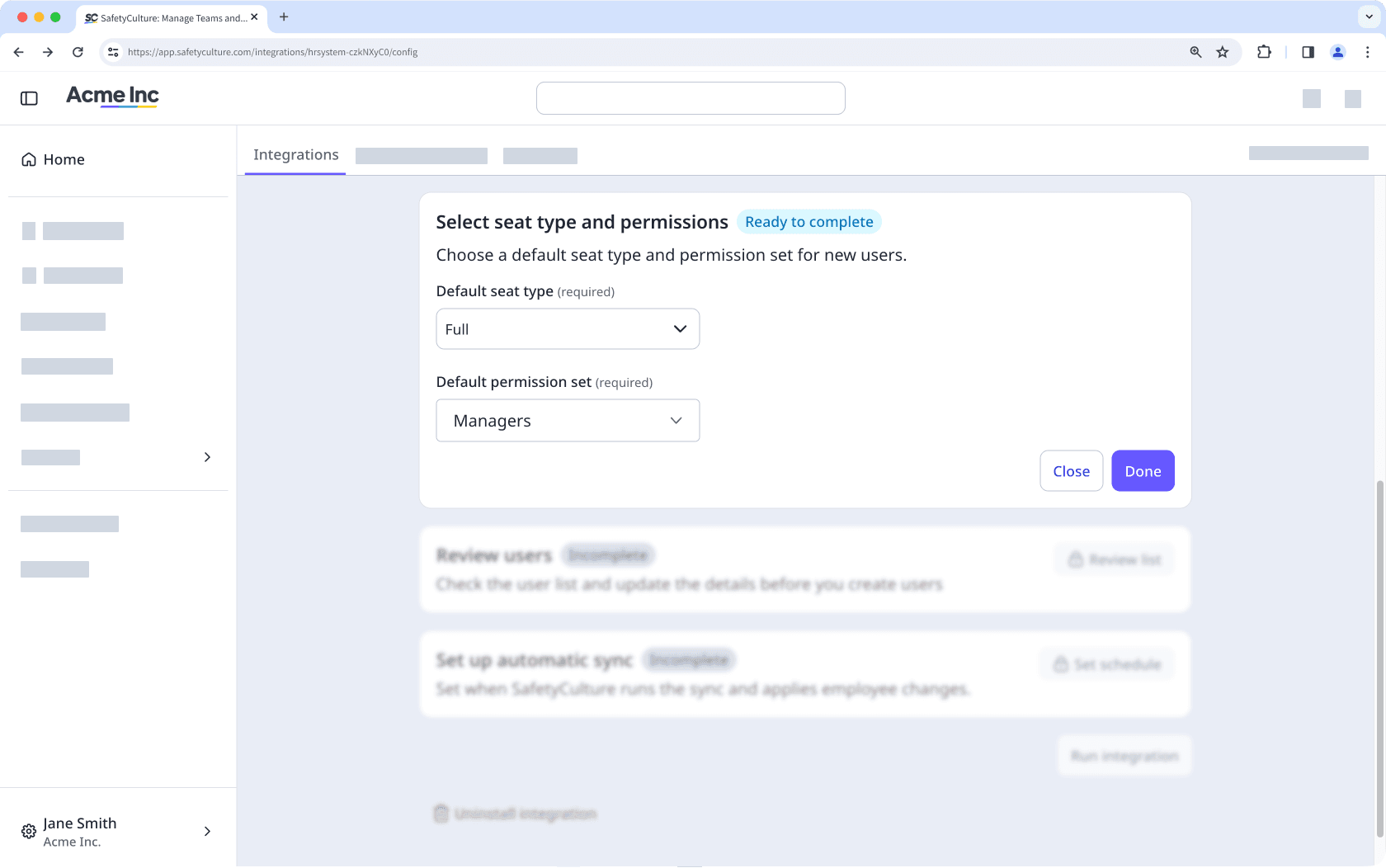
In the "Select seat type and permissions" section, click Berechtigungen festlegen.
Select a default seat type and permission set, then click Fertig. These settings apply to every newly imported user. After a user is created in SafetyCulture, you can change their permission set without it being overwritten on the next sync.
In the "Review users" section, click Review list to preview the employees you're importing and any validation errors found in the data.
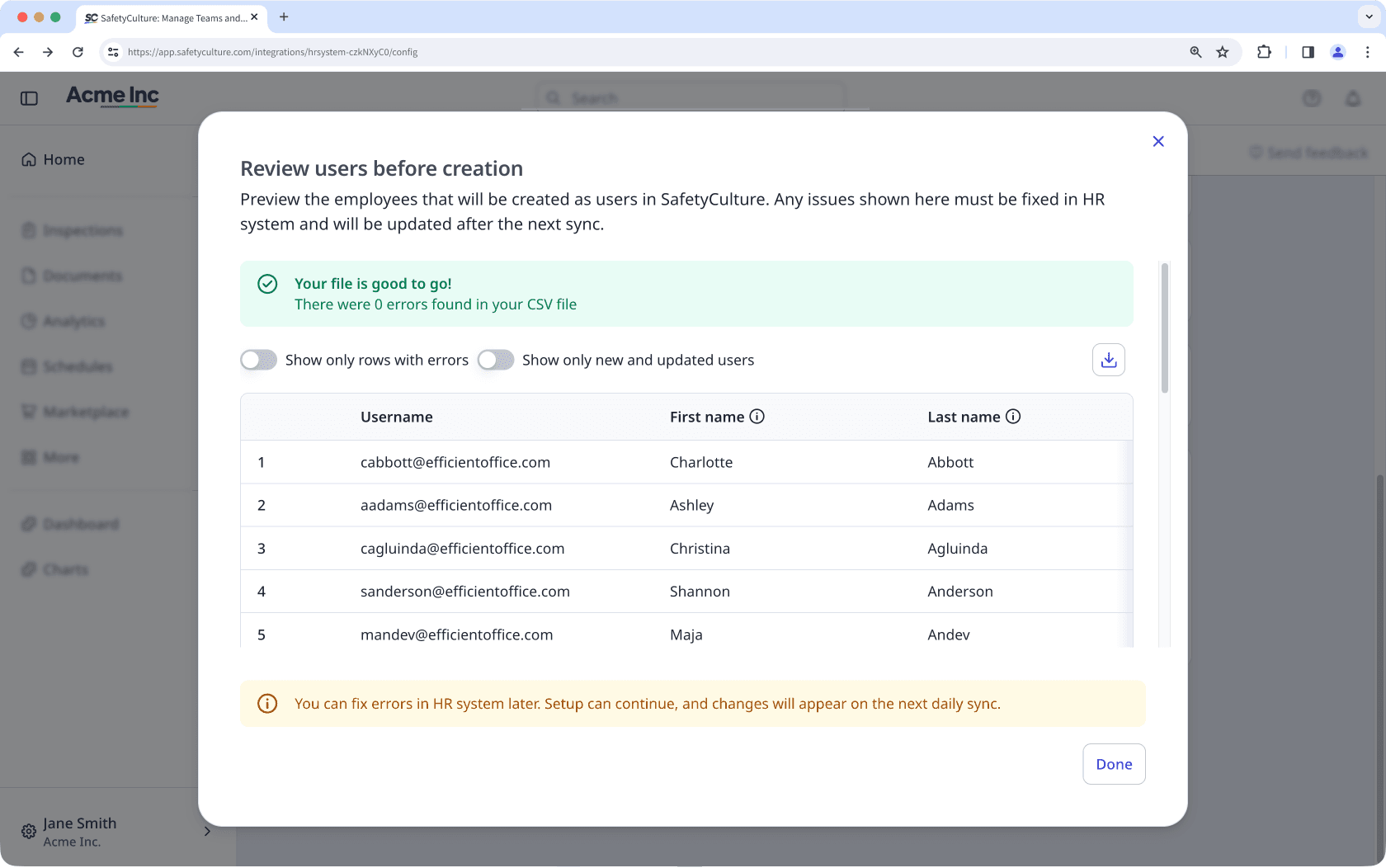
Fix any issues at the source in your HR system right away, or at a later time. Employee information will be updated on the next sync.
In the "Set up automatic sync" section, click Zeitplan festlegen.
Select the daily run time for the integration, then click Speichern.
Click Integration ausführen.
In the pop-up window, review the summary, and turn "Send invite email to new users" on if you prefer to send an email notification to new users.
Click Integration ausführen to start the first sync.
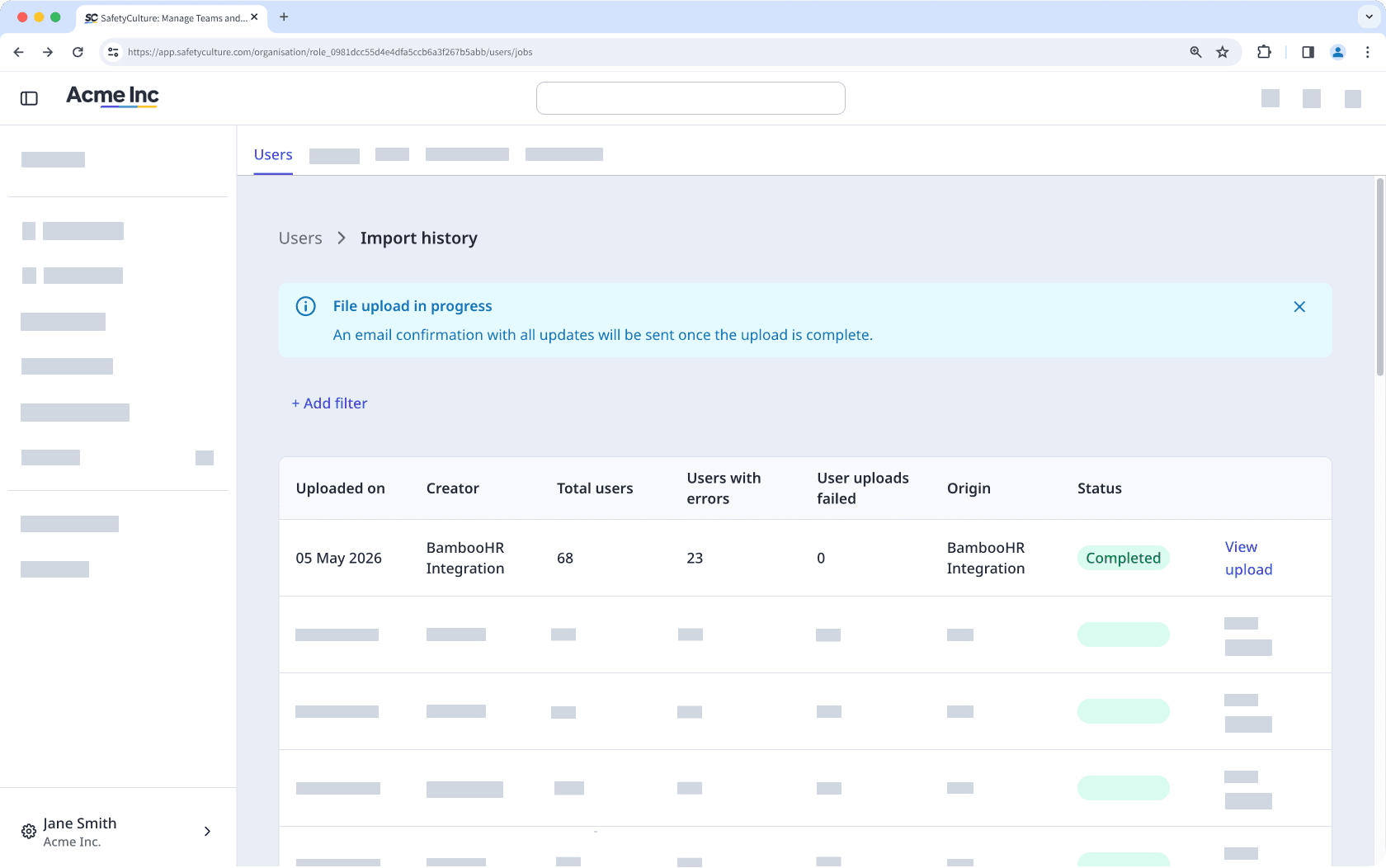
SafetyCulture creates and updates users in the background. If you want to track the job, click Importverlauf der Nutzer anzeigen on the lower-left of the page.
Wie Synchronisieren und Abrechnung funktionieren
Bei jeder Synchronisierung werden die zugeordneten Felder in SafetyCulture aktualisiert, damit sie mit Ihrem HR-System übereinstimmen, wobei alle in SafetyCulture vorgenommenen Änderungen überschrieben werden. Korrigieren Sie die Daten in der HR-Quelle, und die Änderung wird bei der nächsten Synchronisierung berücksichtigt.
Wenn Ihre Organisation keine verfügbaren Lizenzen hat, wenn ein Benutzer hinzugefügt wird, kauft SafetyCulture automatisch einen. Ihr Abrechnungsadministrator erhält eine E-Mail-Benachrichtigung, und Ihre nächste Rechnung wird eine anteilige Gebühr enthalten.
Einschränkungen
Sie können jeweils nur einen HR-Connector in Ihrer Organisation ausführen. Wenn Sie SCIM Provisioning zur Verwaltung Ihrer Benutzer verwenden, können Sie keine HR-Integration nutzen.
Die Erstellung von Gruppen und Standorten über Ihr HR-System wird nicht unterstützt. Verwalten Sie die Mitgliedschaften Ihres Teams über Gruppe und Standortzuweisungsregeln/contentful-entry-hyperlink>.
Jeder Nutzer, der über eine HR-Integration importiert wird, benötigt eine E-Mail-Adresse.
Benutzerdefinierte HR-Felder werden nicht importiert. Nur allgemeine HR-Felder können SafetyCulture-Nutzerfeldern zugeordnet werden.
Häufig gestellte Fragen
SafetyCulture stellt die Verbindung zu Ihrem HR-System über Merge.dev her, einen Integrationspartner, der die Authentifizierung übernimmt und die Daten der einzelnen HR-Systeme in ein Standardformat übersetzt. Während des Verbindungsschritts sehen Sie einen Merge.dev-Bildschirm. SafetyCulture ruft nur die Mitarbeiterdatenfelder ab, die für die Verwaltung Ihrer Benutzer benötigt werden.
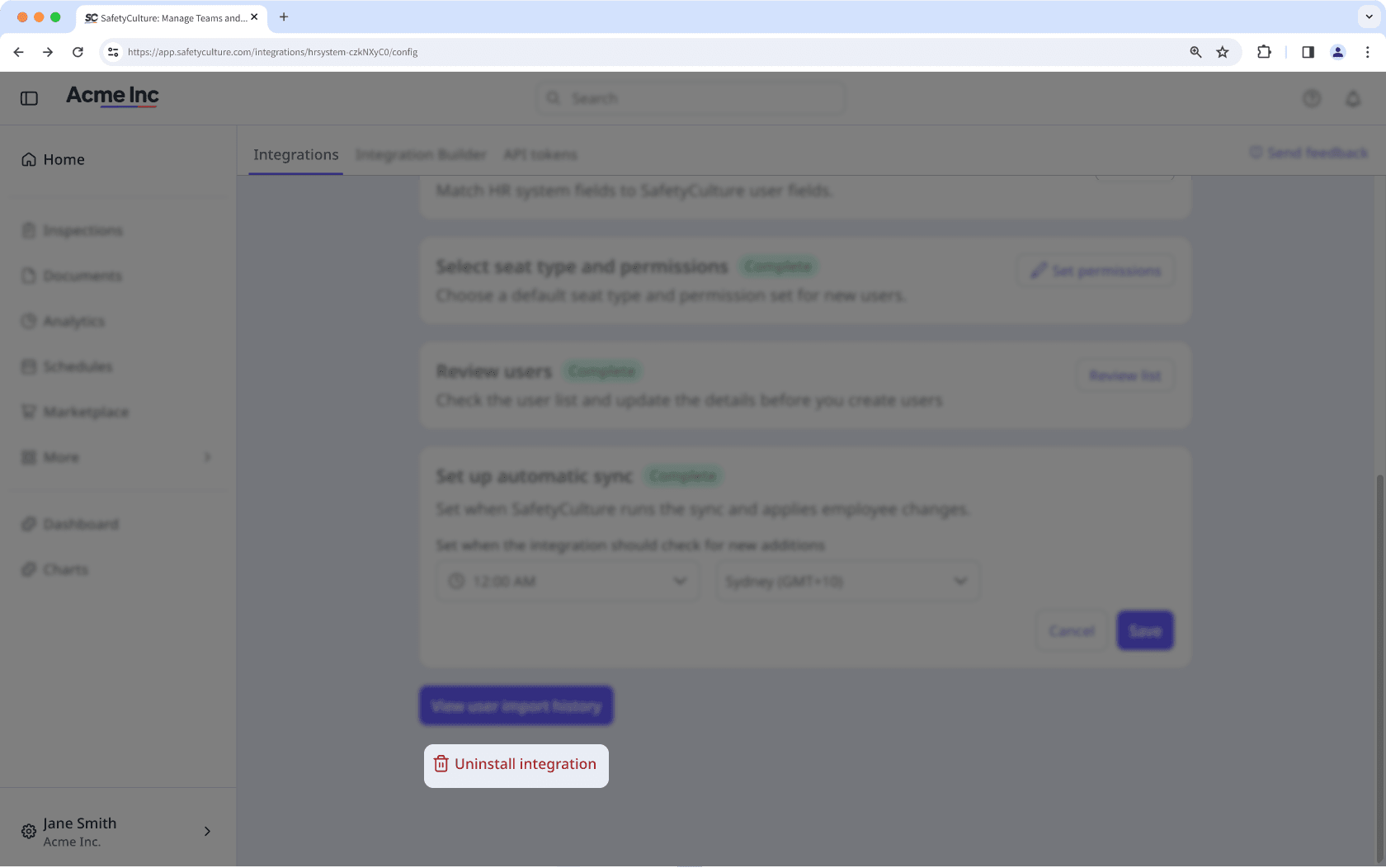
In einer Organisation kann jeweils nur eine HR-Integration installiert sein. Wenn Sie von einem HR-System zu einem anderen wechseln müssen, deinstallieren Sie zuerst die bestehende Integration und installieren Sie dann die neue.
Wenn ein Mitarbeiter in Ihrem HR-System deaktiviert wird, wird sein SafetyCulture-Konto bei der nächsten Synchronisierung deaktiviert, der Platz wird freigegeben, und der Benutzer verliert sofort den Zugriff. Inspektionen, Schulungsunterlagen und andere historische Daten bleiben erhalten. Wenn der Mitarbeiter in Ihrem HR-System reaktiviert wird, wird sein Konto bei der nächsten Synchronisierung wieder aktiviert.
Wenn ein Mitarbeiter die Bedingungen in Ihren Filterregeln nicht mehr erfüllt, wird sein SafetyCulture-Konto nicht automatisch entfernt. Sie müssen manuell deaktivieren oder ihn aus Ihrer Organisation entfernen, wenn er keinen Zugriff mehr haben sollte.
War diese Seite hilfreich?
Vielen Dank für Ihre Anmerkungen.