
Zeitplanaktivität anzeigen (neue Erfahrung)
Erfahren Sie, welche Zeitplanaktivitäten in den neuen Zeitplänen angezeigt werden und wie Sie diese über die Web-App anzeigen können, damit Sie besser verstehen, was mit Ihren Zeitplänen geschieht.Wir haben derzeit eine alte (Legacy) und eine neue Version der Analysen-Funktion.
Dieser Artikel betrifft die neue Analysen-Erfahrung. Bitte vergewissern Sie sich, dass Sie sich in der neuen Version befinden, indem Sie die Umschaltfunktion oben links auf der Seite Analysen verwenden.
Was kann ich in Zeitplanaktivitäten anzeigen?
Die Planaktivität gibt Ihnen einen vollständigen Überblick über alle geplanten Inspektionen, einschließlich der abgeschlossenen, versäumten, verspäteten, verfügbaren oder überfälligen, so dass Sie schnell verstehen können, was in Ihren Plänen passiert. Sie können die Aktivitäten in einer Liste anzeigen oder zu einer Kalenderansicht wechseln, um Ihre Inspektionen nach Datum geordnet zu sehen, so dass Sie Lücken, Überschneidungen und anstehende Inspektionen auf einen Blick erkennen können. Wählen Sie eine Aktivität aus, um detailliertere Informationen zu erhalten, und gehen Sie bei Bedarf der Sache nach.
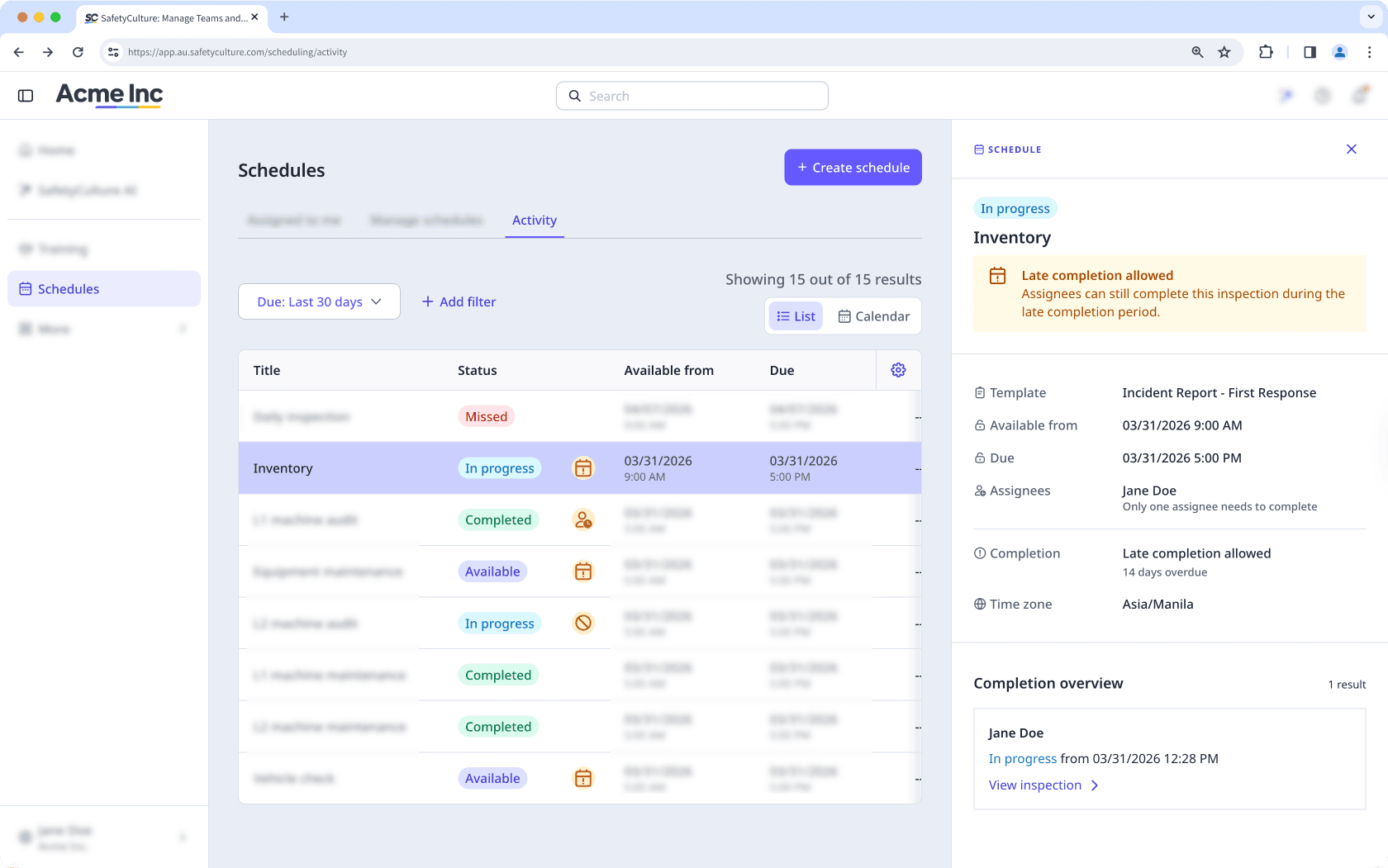
Wenn Sie über Berechtigung "Zeitpläne: Erstellen" verfügen, können Sie die Aktivitäten für alle Zeitpläne in Ihrer Organisation anzeigen.
Zeitplanaktivitäten anzeigen
Wählen Sie
 Zeitpläne in der Seitenleiste oder in
  Mehr aus.
Klicken Sie am oberen Rand der Seite auf Aktivität.
Sie können wählen, wie Ihre Zeitpläne angezeigt werden sollen, indem Sie zwischen
 Liste oder
  Kalender oben rechts auf der Seite wählen.
In der Ansicht
Liste können Sie auf die Dropdown-Liste "Fällig" klicken, um geplante Wiederholungen anzuzeigen, die innerhalb eines bestimmten Zeitrahmens fällig sind, oder auf  Filter hinzufügen klicken, um die Ergebnisse anhand ausgewählter Filter einzugrenzen.
Wählen Sie einen Zeitplan aus, um weitere Details in der Seitenleiste anzuzeigen.
Welche Filter sind verfügbar?
Filter | Beschreibung |
|---|---|
Vorlagen | Filter auf der Grundlage der für den Zeitplan verwendeten Vorlage. |
Titel | Filtern Sie nach dem Titel des Zeitplans. |
Beauftragte | Filtern Sie nach den Gruppen und Benutzern, die dem Zeitplan zugeordnet sind. |
Status | Filtern Sie danach, ob Termine "verfügbar", "in Arbeit", "abgeschlossen", "spät abgeschlossen", "versäumt", "überfällig" oder "wird nicht erledigt" sind. |
Standort | Filter nach den dem Zeitplan zugewiesenen Standorten |
Mit diesem Feld können Sie ein Asset auswählen, das Sie mit einer Inspektion verknüpfen möchten. Dadurch wird sichergestellt, dass Daten einheitlich mit denselben Assets verknüpft werden und Asset-Management und -Wartung effizienter werden. | Filtern Sie nach den Anlagen, die dem Zeitplan zugeordnet sind. |
Filter sind in der Ansicht Kalender nicht verfügbar und werden nicht von der Ansicht Liste übernommen.
Schedule statuses
Status | Description |
|---|---|
Available | The scheduled inspection is open and ready to start, but no one has started it yet. |
In progress | At least one assignee has started the scheduled inspection, but it hasn't been completed yet. |
Completed | The scheduled inspection was completed before its due date. |
Completed late | Late completion setting is turned on for the schedule, and the inspection was completed after the due date but within 14 days of it. |
Missed | The inspection wasn't completed in time. This happens if the late completion setting is off and the due date passes, or if the setting is on and the inspection still isn't completed within 14 days of the due date. |
Overdue | The scheduled inspection is past its due date but can still be completed. If the late completion setting is on, assignees can submit it up to 14 days after the due date. After it's submitted, the status changes to Completed late or Missed, depending on when it was submitted. |
Won’t do | An assignee has marked the scheduled inspection as "Won't do" and can add a note explaining why. |
Was sind die Unterschiede zwischen der Legacy und der neuen Zeitplan-Erfahrung?
Funktion | Legacy | Neu |
|---|---|---|
Aktivität planen | Sie konnten nur überfällige, verpasste oder verspätete Zeitplanabschlüsse anzeigen. | Die neue Erfahrung bietet Ihnen einen vollständigen Überblick über alle geplanten Inspektionen, einschließlich derjenigen, die abgeschlossen, versäumt, verspätet, verfügbar oder überfällig sind. |
Details in der Seitenleiste | Bei der Anzeige der einzelnen Zeitpläne werden nur minimale Details angezeigt. | Durch Auswahl einer Aktivität wird eine Seitenleiste geöffnet, in der Sie Details wie Vorlage, Fälligkeitsdatum, Fertigstellung, Zeitzone, Standort, Verantwortlicher, Anforderungen und eine Fertigstellungsübersicht einsehen können. |
War diese Seite hilfreich?
Vielen Dank für Ihre Anmerkungen.