Nous disposons actuellement d'une interface Héritage et d'une nouvelle interface avec la fonctionnalité Plannings. Cet article présente la nouvelle interface Plannings.
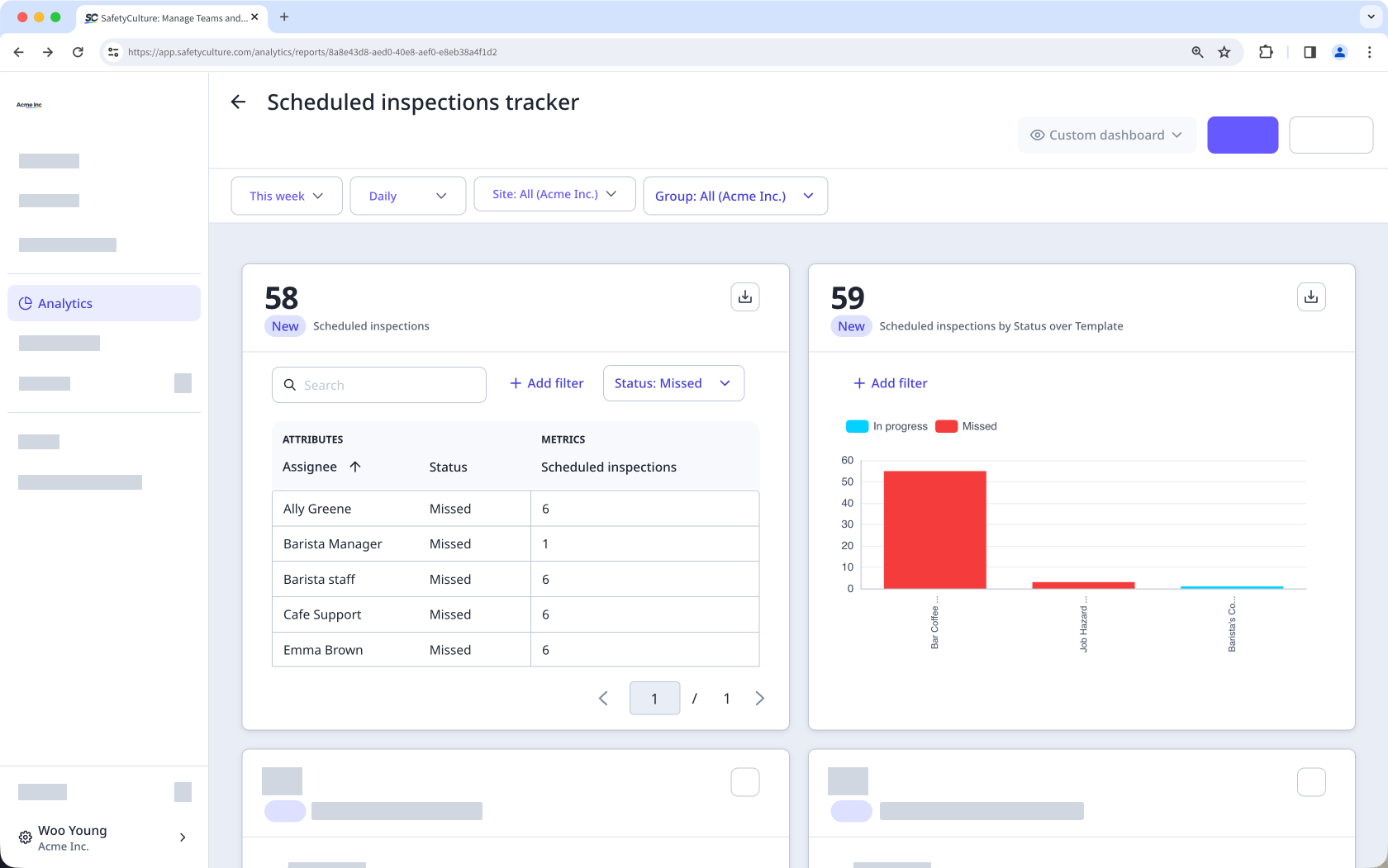
Why track scheduled inspections in Analytics?
Tracking inspection schedules helps you oversee your team's progress, make sure inspections are completed on time, and identify compliance gaps. By using Analytics to monitor scheduled inspections across assignees, sites, and assets, you can spot missed or overdue inspections early, act before they become audit or safety risks, and maintain a clear record of operational performance.
For example, you can use scheduled inspections data in Analytics to:
Identify which sites or assignees have the most missed inspections.
Compare completion rates across teams to surface accountability gaps.
Review historical scheduling performance ahead of an audit.
Ce dont vous aurez besoin
Supported chart types
The chart types available depend on the metric you select.
Metric | Supported chart types |
|---|---|
Scheduled inspections (Count) | • Stacked • Column • Grouped • Bar • Pie • Line • Table • Dual-axis |
Completed inspections (Count) | • Table • Dual-axis |
Limitations
Les inspections encore au statut « À faire » n'apparaîtront pas dans les graphiques.
Le type de données Plannings est incompatible avec les tableaux de bord basés sur l'individu.
Suivre les inspections planifiées
Sélectionnez Données analytiques dans la barre latérale ou sélectionnez-le dans Plus.
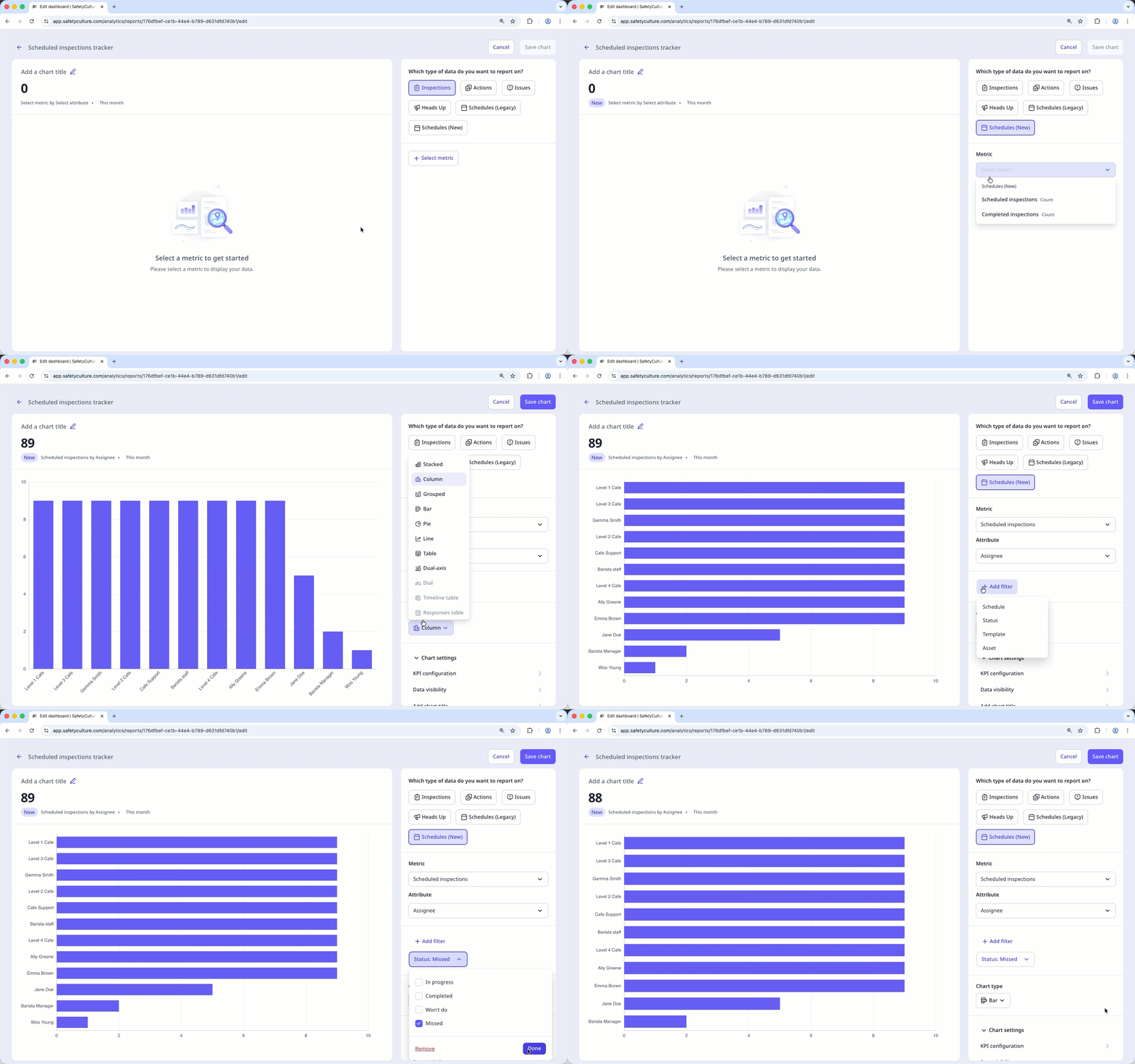
Dans le générateur de graphiques, configurez le type de données et la métrique de la façon suivante :
Cliquez sur Plannings (Nouveau) en haut à droite de la page.
Métrique : Sélectionnez Inspections planifiées ou Inspections terminées dans le menu déroulant.
Configurez votre graphique en conséquence.
Cliquez sur Enregistrer le graphique en haut à droite de la page.
Cliquez sur Enregistrer en haut à droite de la page.
Les graphiques affichent des données de haut niveau, mais la visibilité sur les éléments détaillés dépend des autorisations de l'utilisateur :
Aucune autorisation « Plannings »: Aucun planning n'est visible.
Autorisation « Création de plannings »: Seuls les plannings créés ou attribués à l'utilisateur sont visibles.
Autorisation « Création de plannings »: Tous les plannings de l'organisation sont visibles.