Comment un code PIN mobile assure-t-il la sécurité de vos données ?
Un code PIN mobile ajoute un niveau de sécurité à l'application portable SafetyCulture, protégeant les inspections, les photos et les rapports si un appareil est partagé ou perdu. Activez le code PIN obligatoire depuis l'application Web, et les utilisateurs seront invités à configurer un code PIN la prochaine fois qu'ils ouvriront l'application.
Vous pouvez définir la longueur du code PIN et la période de verrouillage en fonction de la politique de votre organisation. Cela garantit une protection renforcée sur les appareils de votre équipe sans avoir à gérer manuellement la configuration du code PIN pour chaque utilisateur.
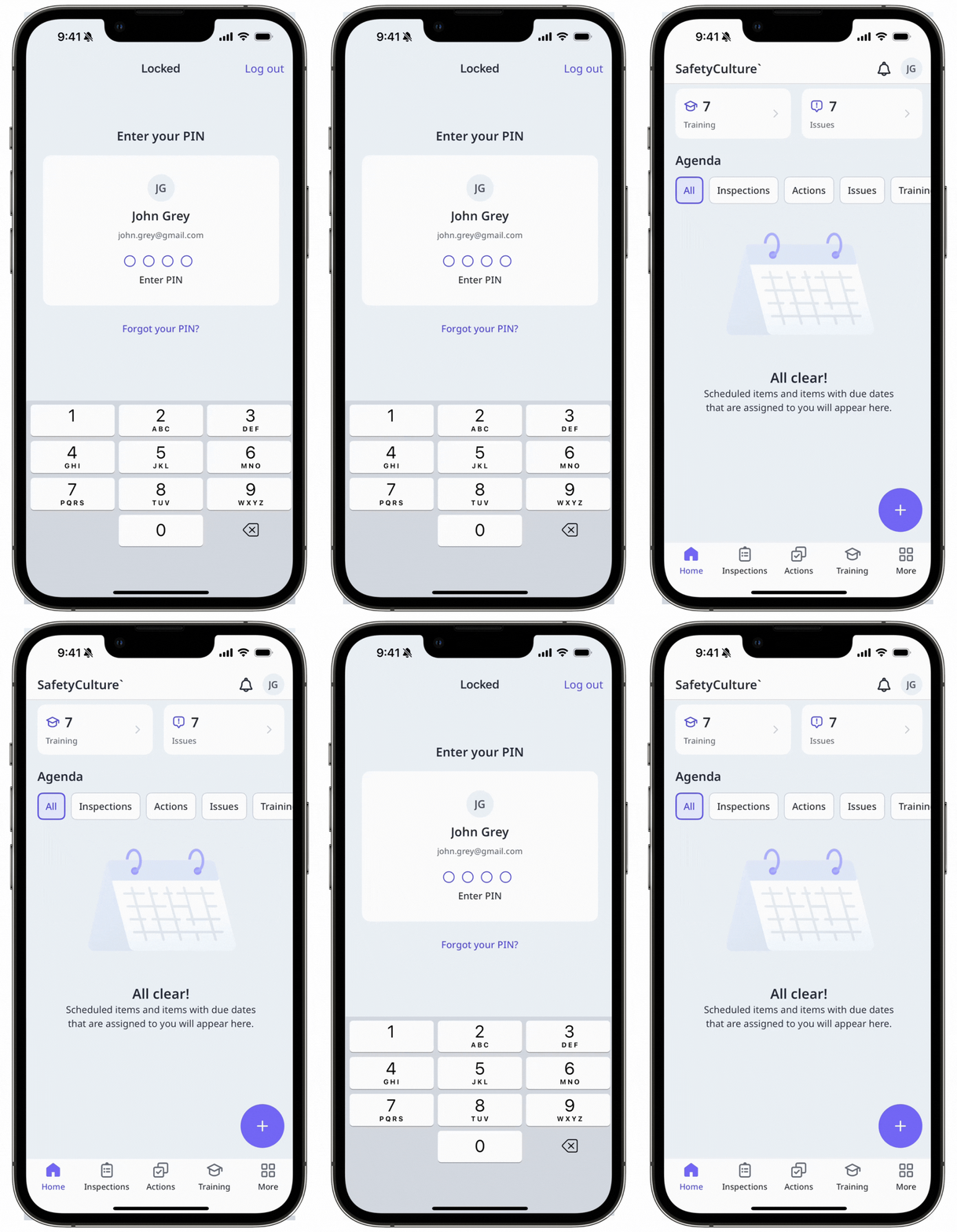
Que puis-je voir lorsqu'un code PIN est obligatoire ?
Lorsque vous activez le paramètre de code PIN, tous les utilisateurs de votre organisation sont invités à créer un code PIN la prochaine fois qu'ils ouvrent l'application portable SafetyCulture. Les paramètres Code PIN et verrouillage sont déplacés vers la section Géré par l'organisation dans Paramètres. Les options biométriques, telles que Face ID ou l'empreinte digitale, restent disponibles lorsqu'elles sont prises en charge. Voici ce à quoi vous pouvez vous attendre lorsque le paramètre de code PIN est activé :
Trois tentatives de code PIN incorrectes déconnectent automatiquement l'utilisateur de l'application.
La déconnexion de l'application supprime le code PIN enregistré.
Si un utilisateur appartient à plusieurs organisations, il peut être invité à configurer un code PIN lorsqu'il passe à une organisation avec ce paramètre activé.
Si la configuration du code PIN est interrompue, l'utilisateur doit se reconnecter pour terminer la configuration.
Ce dont vous aurez besoin
Il est possible que l'invite n'apparaisse pas immédiatement si l'application est déjà ouverte. Les utilisateurs disposant de la version 26.10 et supérieure de l'application portable verront l'invite lors de leur connexion, lorsqu'ils passent d'une organisation à une autre, ou lorsqu'ils rouvrent l'application après une fermeture forcée.
Activer ou désactiver le partage de fichiers
Cliquez sur le nom de votre organisation en bas à gauche de la page et sélectionnez Paramètres de l'organisation.
Sélectionnez Sécurité en haut de la page.
Dans la section « Sécurité de l'application portable », activez ou désactivez l'option « Nécessiter l'authentification par code PIN ».
Lorsque vous activez ce paramètre, configurez les paramètres du code PIN en conséquence.
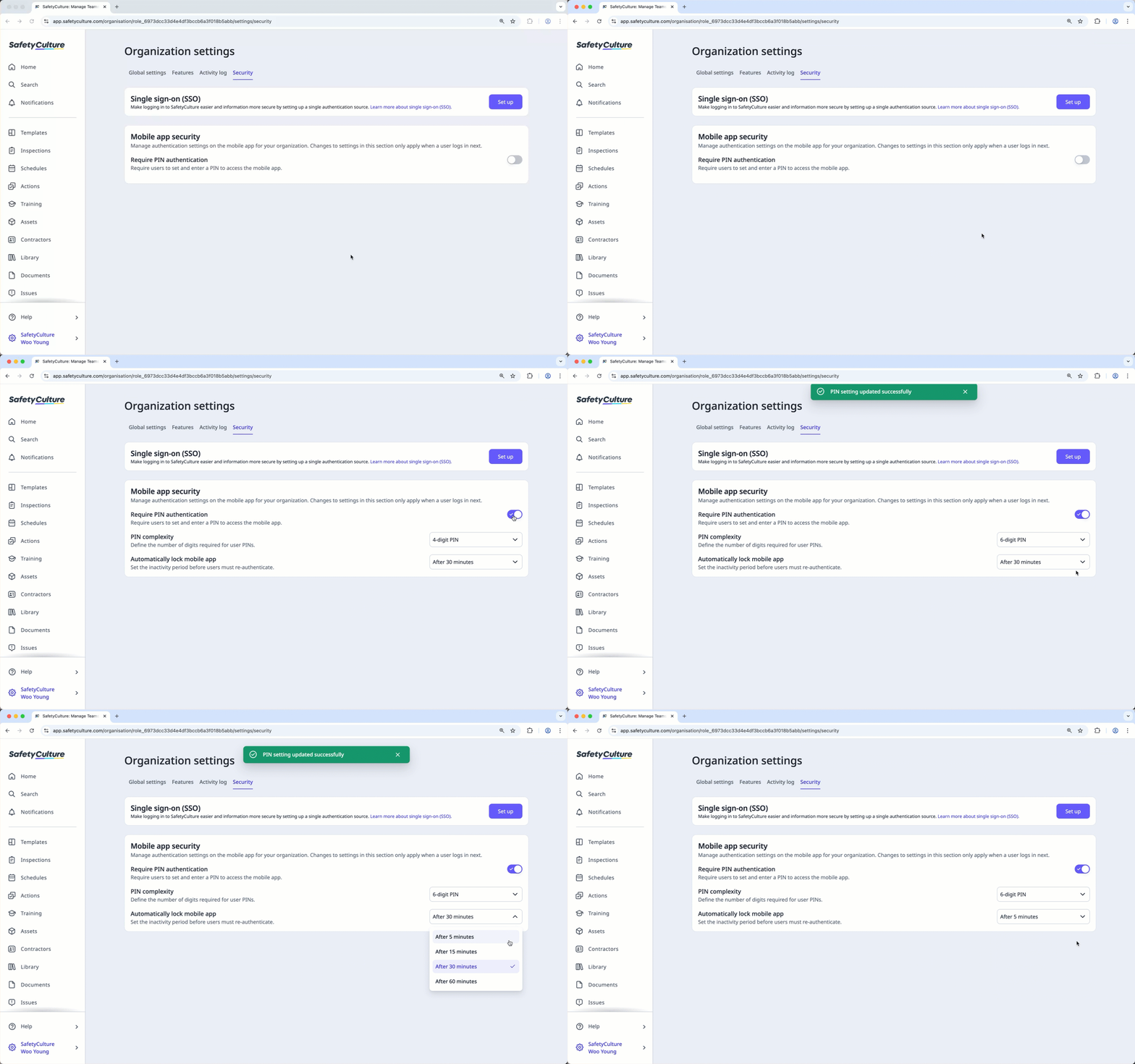
Complexité du code PIN: Cliquez sur la liste déroulante et sélectionnez la longueur obligatoire pour le code PIN mobile des utilisateurs.
Verrouiller automatiquement l'application portable: Cliquez sur la liste déroulante et sélectionnez la période d'inactivité avant de demander aux utilisateurs de saisir à nouveau leur code PIN.
Limitations
Les administrateurs ne peuvent pas voir quels utilisateurs ont configuré leur code PIN.
Le code PIN obligatoire s'applique uniquement aux utilisateurs de l'application portable version 26.10 ou supérieure, tandis que ceux utilisant des versions antérieures ne sont pas concernés.