
- Intégrations
- Intégrations directes
- Automatiser la gestion des utilisateurs avec les intégrations RH
Automatiser la gestion des utilisateurs avec les intégrations RH
Apprenez-en plus sur les Intégrations RH, qui maintiennent votre liste d'utilisateurs SafetyCulture synchronisée avec votre système RH afin que les nouveaux arrivants, les mises à jour des employés et les désactivations se produisent automatiquement.What are HR integrations?
HR integrations allows you to import and maintain your SafetyCulture users automatically from your HR system. Your HR system holds employee records and employment status, and SafetyCulture mirrors that data to keep your user list up to date. New starters appear as SafetyCulture users on the next sync, employee details stay aligned, and people who leave the organization are deactivated automatically. It is designed for organizations that manage hundreds or thousands of workers, where manual onboarding and offboarding do not scale, and where the HR system is already the trusted record of who works at the company.
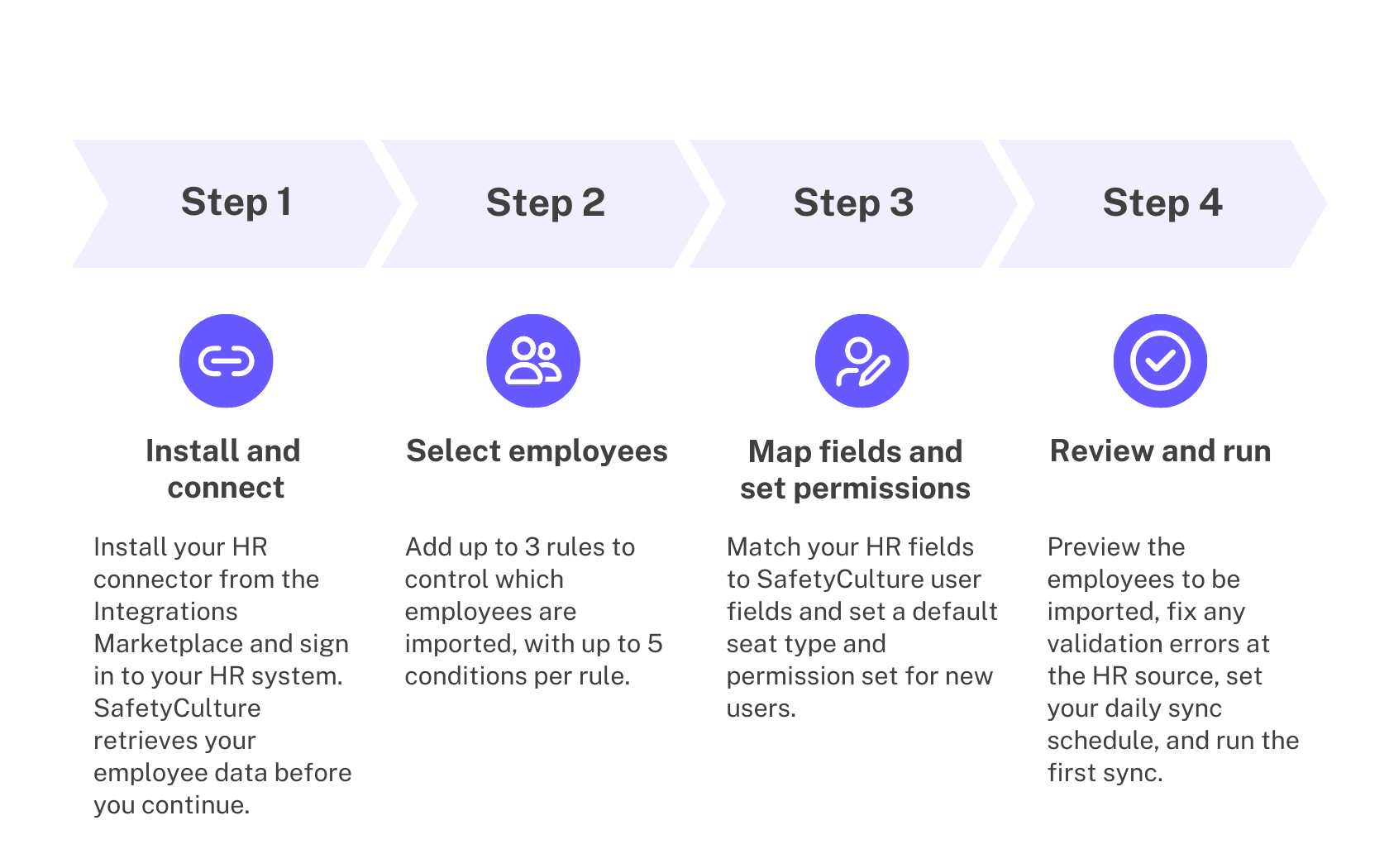
When you install a connector from the Integrations Marketplace, you authenticate with your HR system once. SafetyCulture then runs a daily sync at the time you choose, picks up changes in your HR system, and applies them to your SafetyCulture user list.
Vous aurez besoin
Minimum of 100 full or lite seats in your SafetyCulture organization
Un compte Administrateur dans un système RH pris en charge
Create user fields in SafetyCulture
Supported HR systems
Le flux de configuration est le même pour tous les systèmes RH ; cependant, les étapes d'authentification peuvent varier. Merge est notre partenaire d'intégration qui héberge la fenêtre d'authentification. Consultez les guides du connecteur RH de Merge pour en savoir plus sur la façon de vous connecter à votre système RH.
HR system | Authentication guide |
|---|---|
Link using OAuth or a service user | |
See article | |
See article | |
See article | |
See article | |
See article | |
Link your account or using a service user | |
See article | |
See article | |
See article |
La liste des Intégrations RH prises en charge s'enrichit au fur et à mesure que de nouveaux connecteurs deviennent généralement disponibles. Si votre système RH préféré ne figure pas dans cette liste, contactez votre responsable de la réussite client, qui pourra vous conseiller sur d'autres façons de gérer les utilisateurs à grande échelle, comme via CSV ou le provisionnement SCIM.
Configurer les intégrations RH
Cliquez sur le nom de votre organisation en bas à gauche de la page et sélectionnez Intégrations.
Recherchez votre système RH et sélectionnez l'intégration.
Cliquez sur Installer au centre de la page, puis cliquez sur Installer dans la fenêtre contextuelle.
Sur la page de configuration, cliquez sur Connecter en haut à droite de la page, puis cliquez sur Configurer le lien d'intégration.
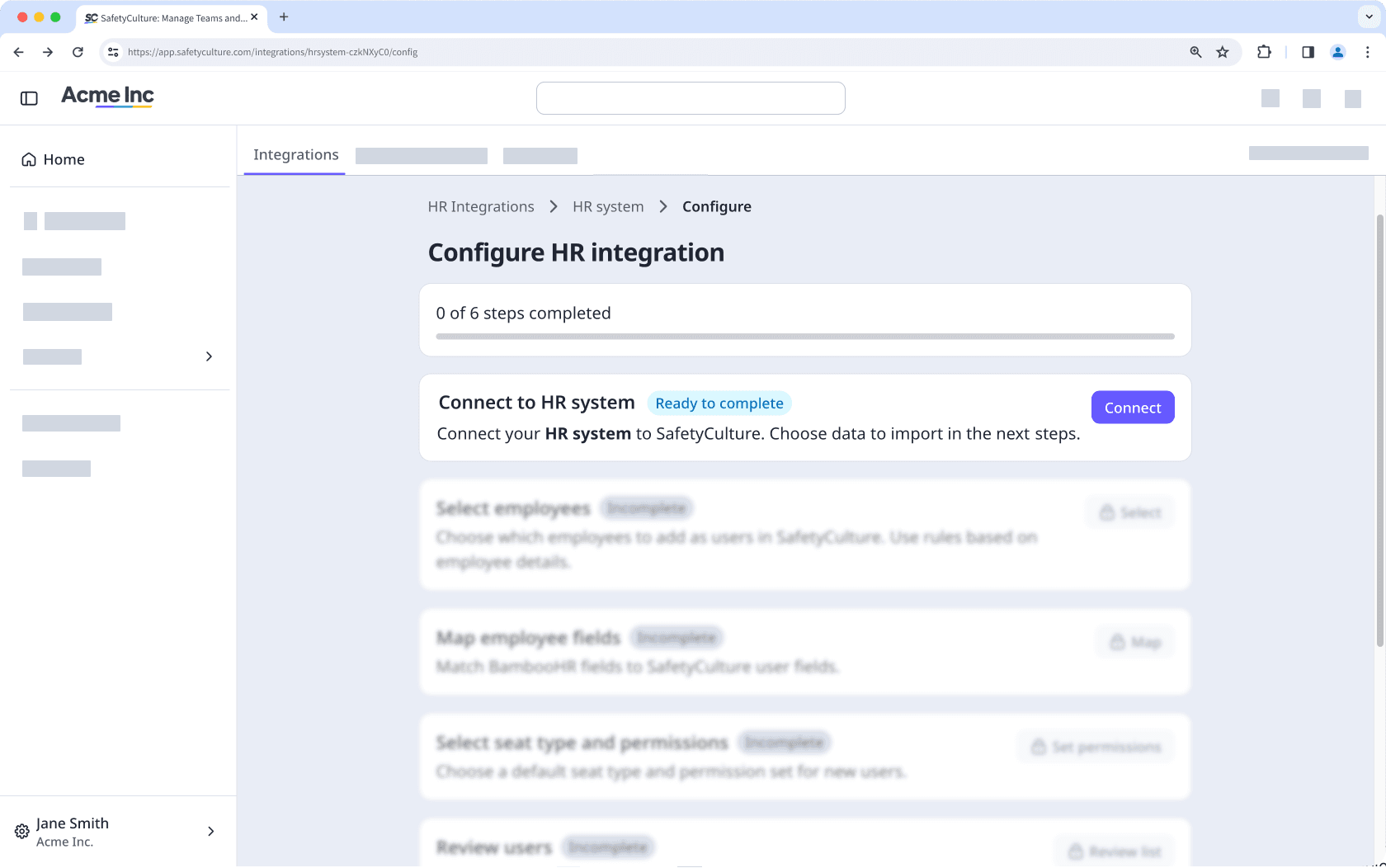
Dans la fenêtre d'authentification, connectez-vous à votre système RH et approuvez l'accès pour SafetyCulture. Si vous fermez la fenêtre avant de terminer, aucune connexion partielle n'est enregistrée et vous pouvez recommencer.
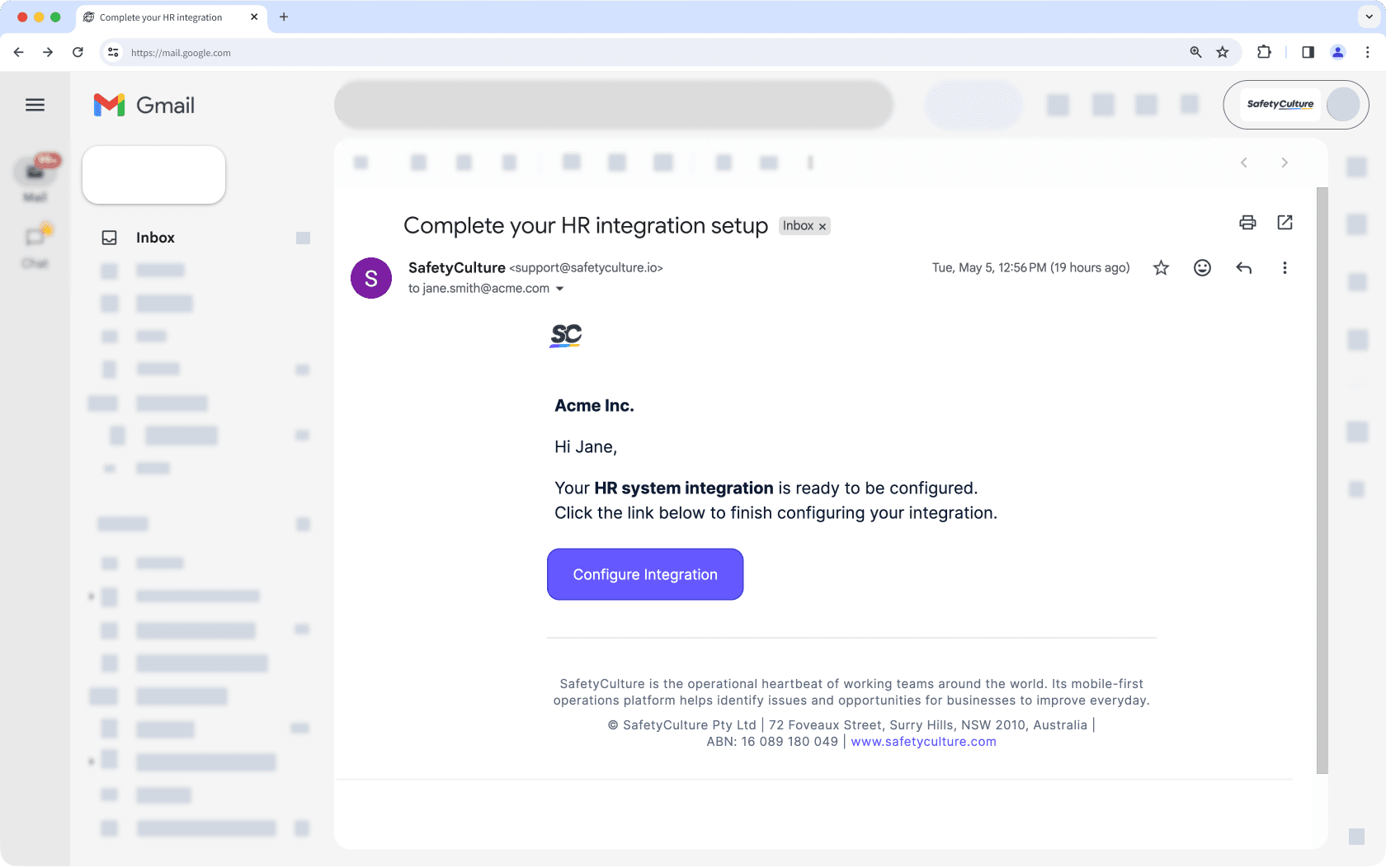
SafetyCulture récupère les données de vos employés depuis votre système RH, ce qui peut prendre un certain temps selon la taille de vos données. Vous recevrez un e-mail lorsque la récupération sera terminée, et vous pourrez revenir sur cette page pour continuer avec les étapes restantes.
Dans la case « Sélectionner les employés », cliquez sur Sélectionner.
Ajoutez jusqu'à 3 règles pour contrôler quels employés sont importés, avec jusqu'à 5 conditions par règle.
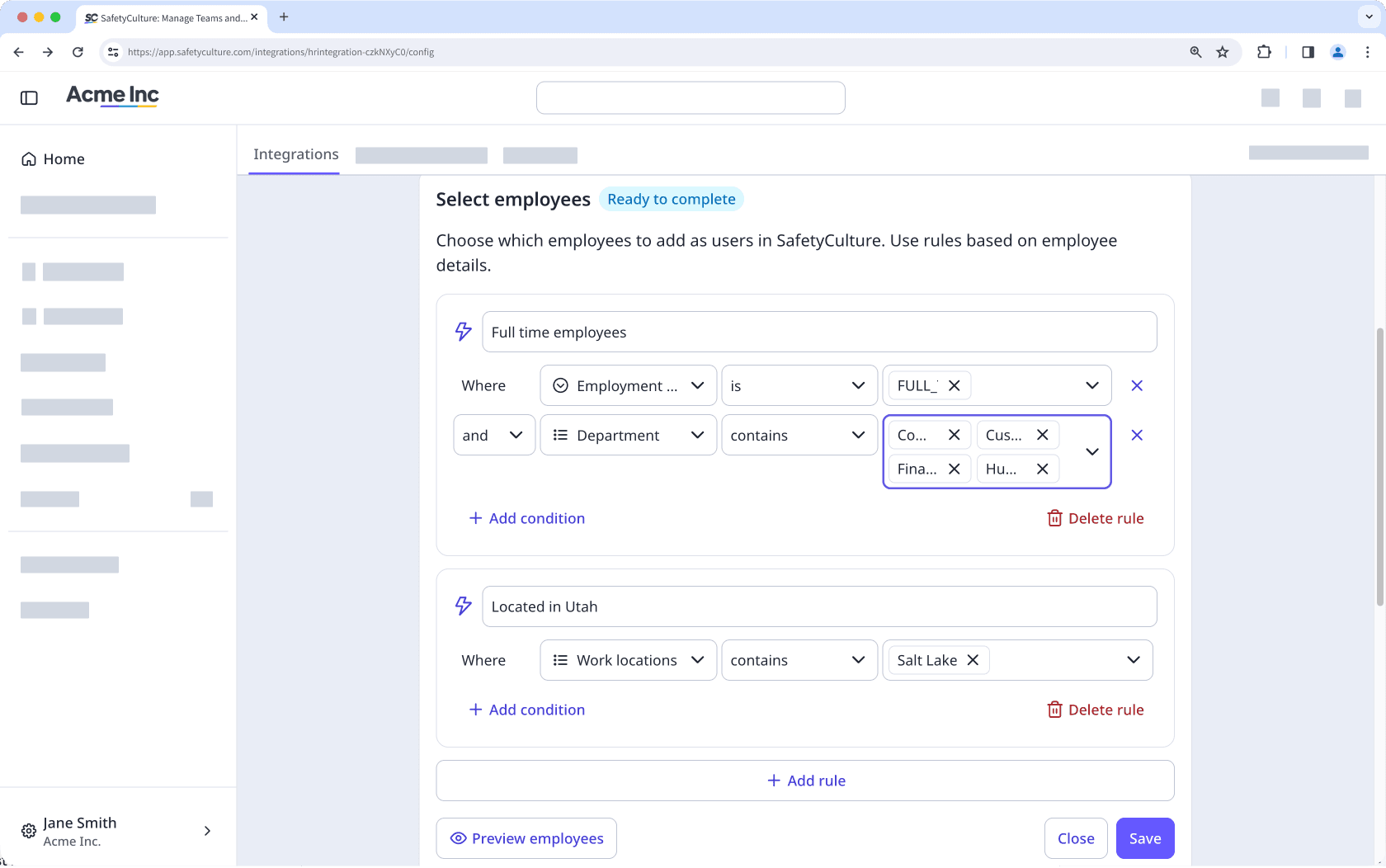
Cliquez sur
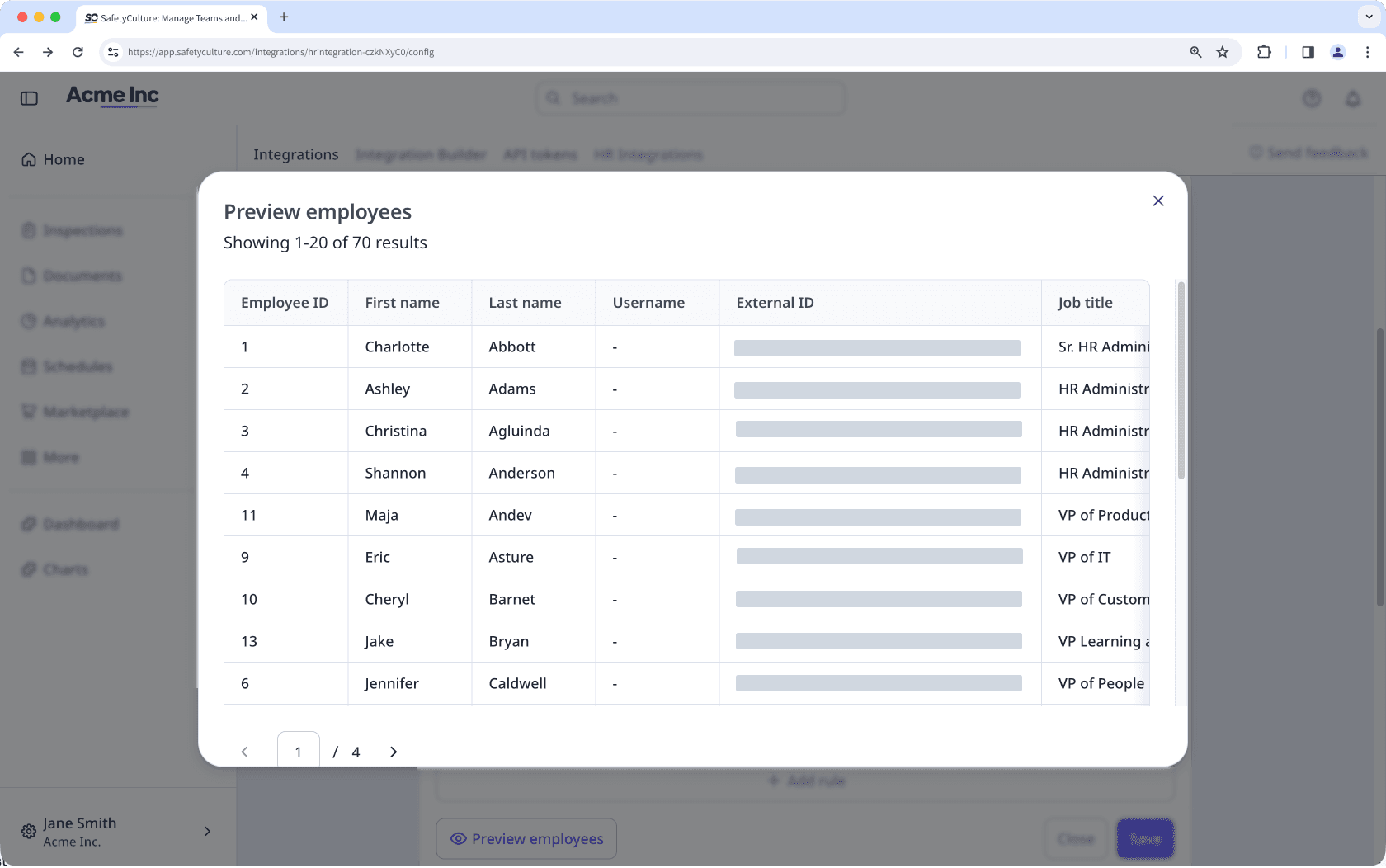
 Aperçu des employés en bas à gauche de la page pour afficher la liste filtrée des utilisateurs qui seront importés.
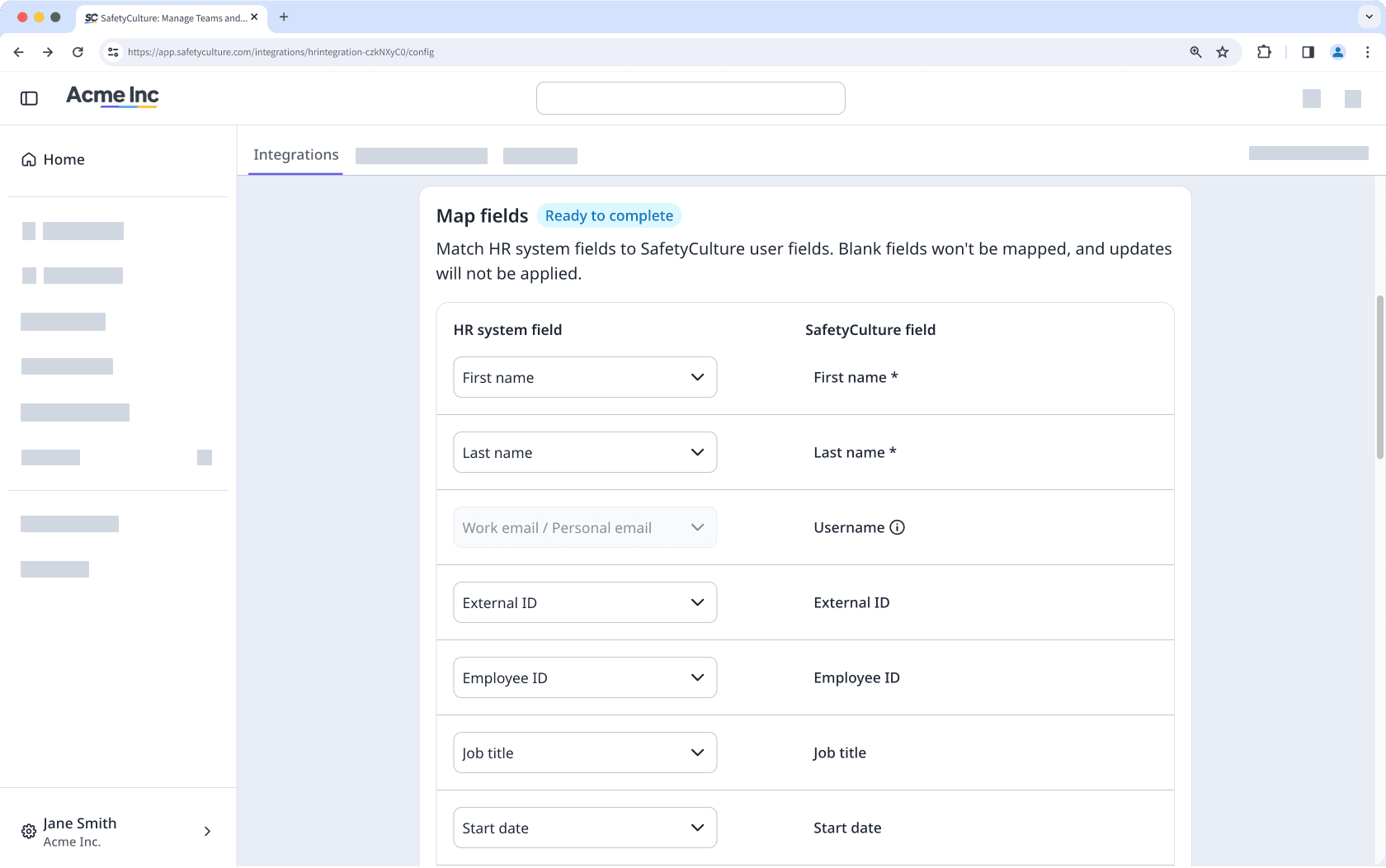
In the "Map employee fields" section, click Carte.
Match each SafetyCulture field to the corresponding HR field, and then click Enregistrer when you're done. The integration uses these mappings on every sync to keep user data current.
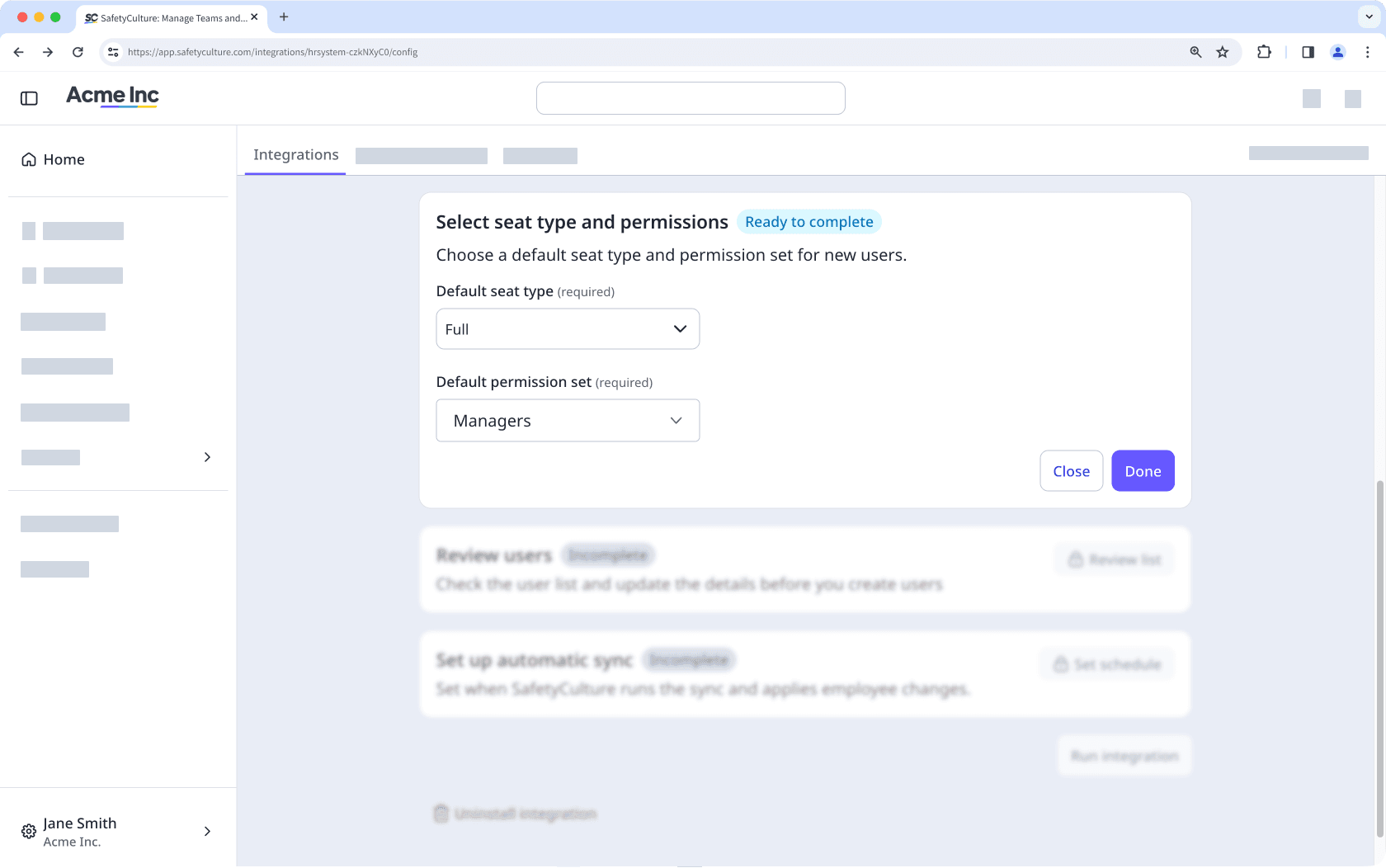
In the "Select seat type and permissions" section, click Définir les autorisations.
Select a default seat type and permission set, then click Terminé. These settings apply to every newly imported user. After a user is created in SafetyCulture, you can change their permission set without it being overwritten on the next sync.
In the "Review users" section, click Review list to preview the employees you're importing and any validation errors found in the data.
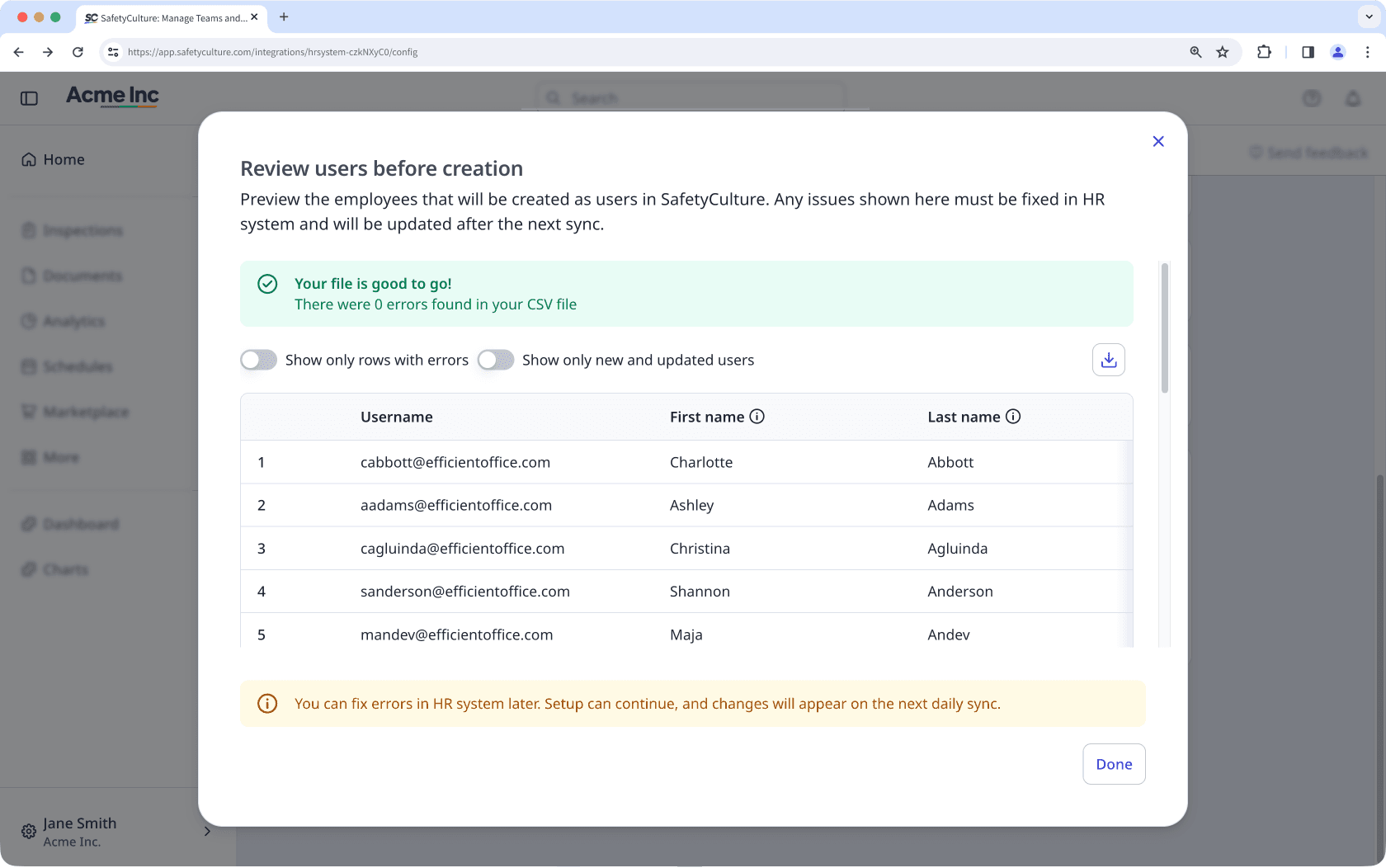
Fix any issues at the source in your HR system right away, or at a later time. Employee information will be updated on the next sync.
In the "Set up automatic sync" section, click Définir le planning.
Select the daily run time for the integration, then click Enregistrer.
Click Exécuter l'intégration.
In the pop-up window, review the summary, and turn "Send invite email to new users" on if you prefer to send an email notification to new users.
Click Exécuter l'intégration to start the first sync.
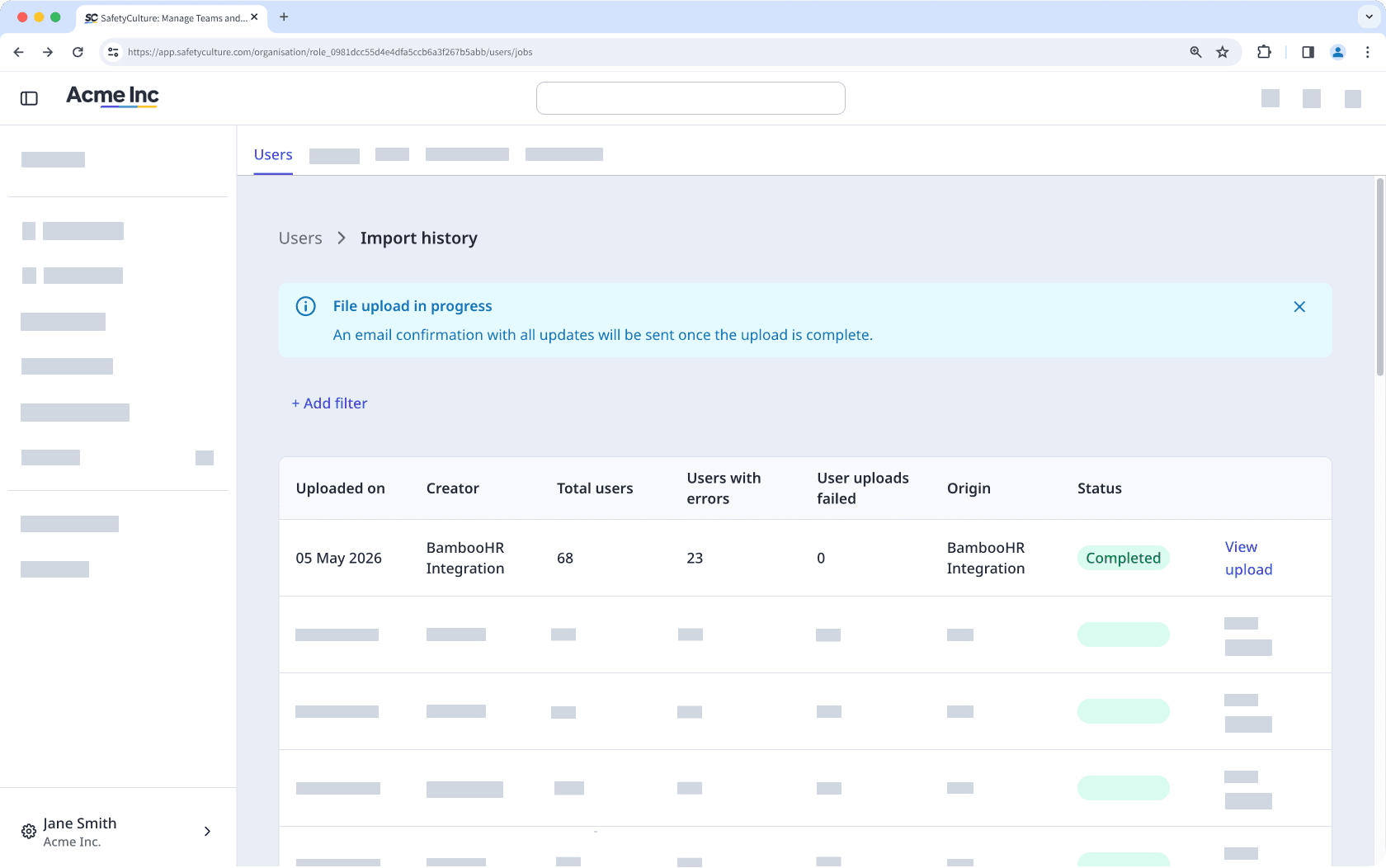
SafetyCulture creates and updates users in the background. If you want to track the job, click Afficher l'historique des importations des utilisateurs on the lower-left of the page.
Comment fonctionnent les synchronisations et la facturation ?
Chaque synchronisation met à jour les champs mappés dans SafetyCulture pour correspondre à votre système RH, en écrasant toutes les modifications apportées dans SafetyCulture. Corrigez les données à la source RH et la modification sera prise en compte lors de la prochaine synchronisation.
Si votre organisation ne dispose d'aucune licence disponible lorsqu'un utilisateur est ajouté, SafetyCulture en achète automatiquement une. Votre administrateur de facturation recevra une notification par e-mail et votre prochaine facture inclura des frais au prorata.
Limitations
Vous ne pouvez exécuter qu'un seul connecteur RH à la fois dans votre organisation. Si vous utilisez le provisionnement SCIM pour gérer vos utilisateurs, vous ne pouvez pas utiliser une intégration RH.
La création de groupes et de sites à partir de votre système RH n'est pas prise en charge. Gérez les adhésions de votre équipe via les règles d'attribution de groupe et les règles d'attribution de site.
Chaque utilisateur importé via une intégration RH doit avoir une adresse e-mail.
Les champs RH personnalisés ne sont pas importés. Seuls les champs RH standard peuvent être mappés aux champs utilisateurs SafetyCulture.
Questions fréquemment posées
SafetyCulture se connecte à votre système RH via Merge.dev, un partenaire d'intégration qui gère l'authentification et traduit les données de chaque système RH dans un format standard. Un écran Merge.dev s'affichera lors de l'étape de connexion. SafetyCulture récupère uniquement les champs de données des employés nécessaires à la gestion de vos utilisateurs.
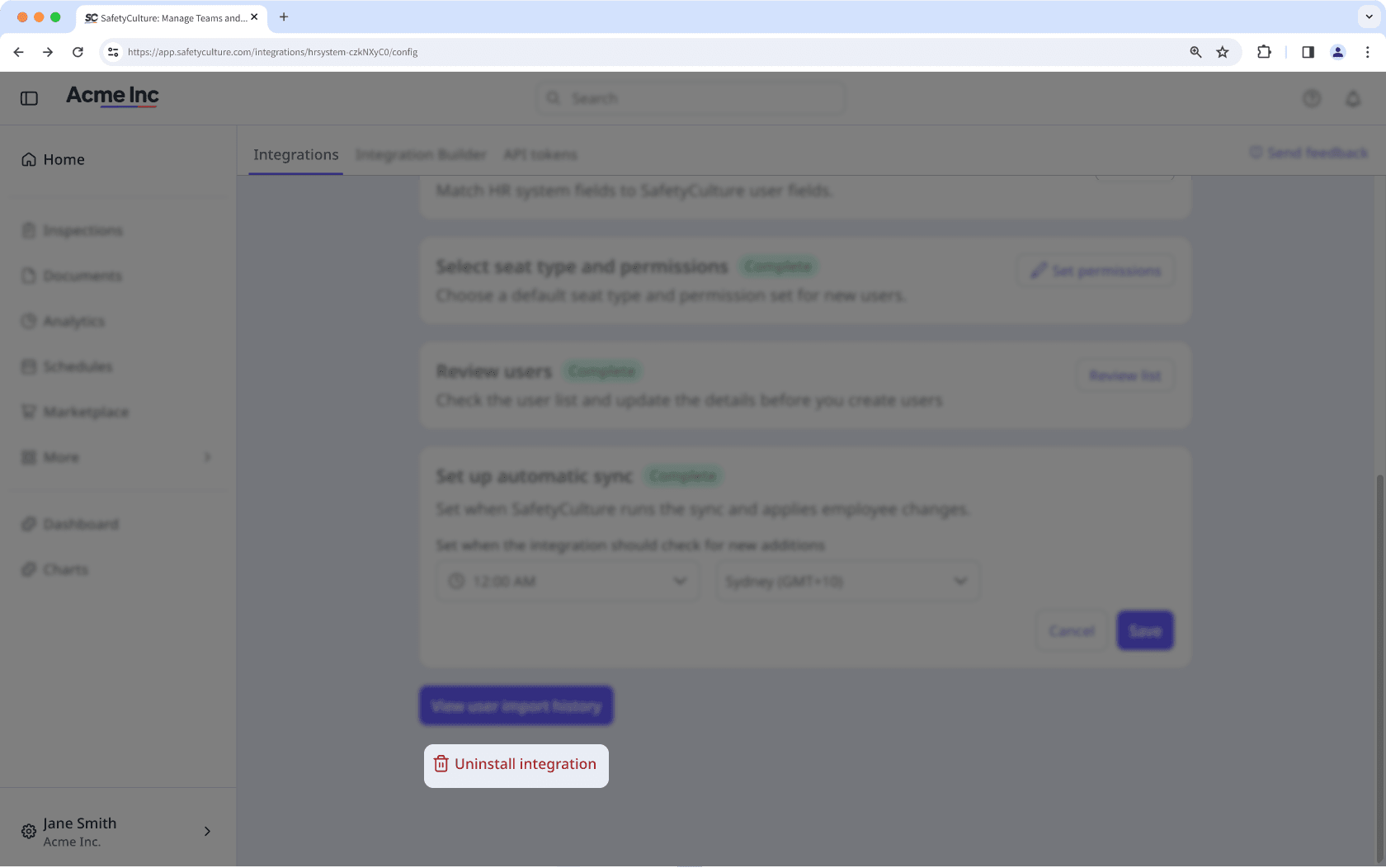
Une organisation ne peut avoir qu'une seule intégration RH installée à la fois. Si vous devez passer d'un système RH à un autre, désinstallez d'abord l'intégration existante, puis installez la nouvelle.
Lorsqu'un employé est désactivé dans votre système RH, son compte SafetyCulture est désactivé lors de la prochaine synchronisation, la licence est libérée et l'utilisateur perd immédiatement l'accès. Les inspections, les dossiers de formation et les autres données historiques sont conservés. Si l'employé est réactivé dans votre système RH, son compte est réactivé lors de la prochaine synchronisation.
Si un employé ne remplit plus les conditions de vos règles de filtre, son compte SafetyCulture n'est pas automatiquement supprimé. Vous devrez le désactiver manuellement ou le supprimer de votre organisation s'il ne doit plus avoir accès.
Cette page vous a-t-elle été utile?
Merci pour votre commentaire.