¿Qué significa enviar copias de cursos?
What's the difference between sending, duplicating, and sharing courses?
Send course copies | Duplicate courses | Share courses | Share course links | |
|---|---|---|---|---|
Who it's for | Users in different SafetyCulture organizations. | Users in your organization who need their own copy of the course. | Users in your organization who need to edit or review the course. | Users in your organization who need to complete the course. |
What they can do | Use the course in their own organizations. | Edit the course independently within your organization. | Collaborate with the course author to edit or preview the course content. |
Lo que necesitarás
Las organizaciones en Plan Gratuito no pueden enviar copias de cursos, pero sí pueden recibirlas e importarlas.
Enviar la copia de un curso a un usuario de otra organización
Seleccione Formación en la barra lateral o selecciónelo en Más.
Si está en la página de "Aprender", haga clic en Contenido en la parte superior de la página y seleccione Cursos.
Puede elegir cómo desea ver sus cursos seleccionando entre o en la parte superior derecha de la página.
Si está en , pase el cursor sobre el curso y seleccione .
Si está en , haga clic en a la derecha del curso.
Seleccione Enviar copia.
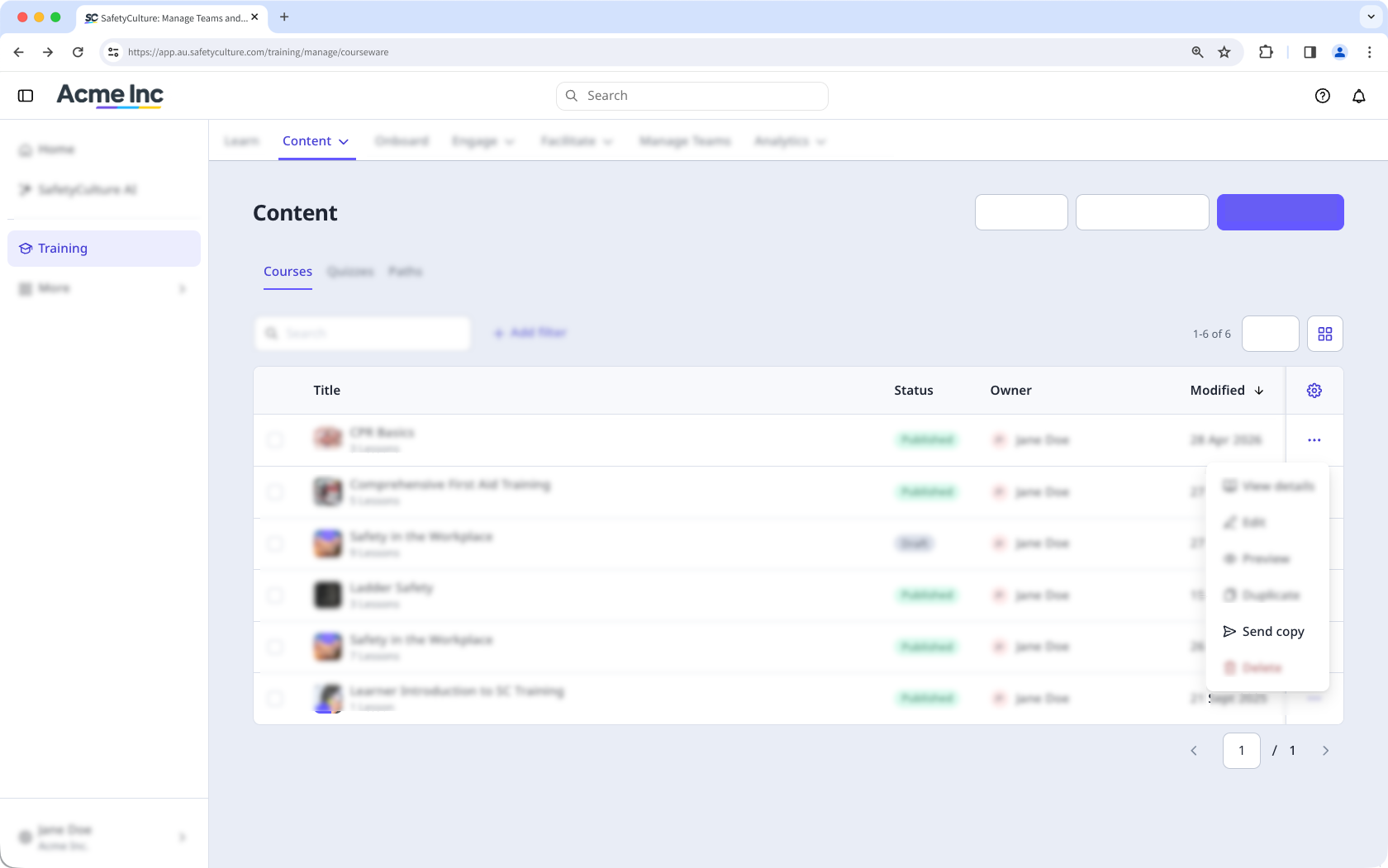
En la ventana emergente, introduzca la dirección de correo electrónico del destinatario y haga clic en Enviar copia.
Solo puede enviar una copia de 20 cursos a la vez.
Enviar varios cursos a un usuario de otra organización
Seleccione Formación en la barra lateral o selecciónelo en Más.
Si está en la página de "Aprender", haga clic en Contenido en la parte superior de la página y seleccione Cursos.
Si está en la vista , cambie a la vista en la parte superior derecha de la página.
Marque las casillas del curso y seleccione Enviar copias en la parte inferior de la página.
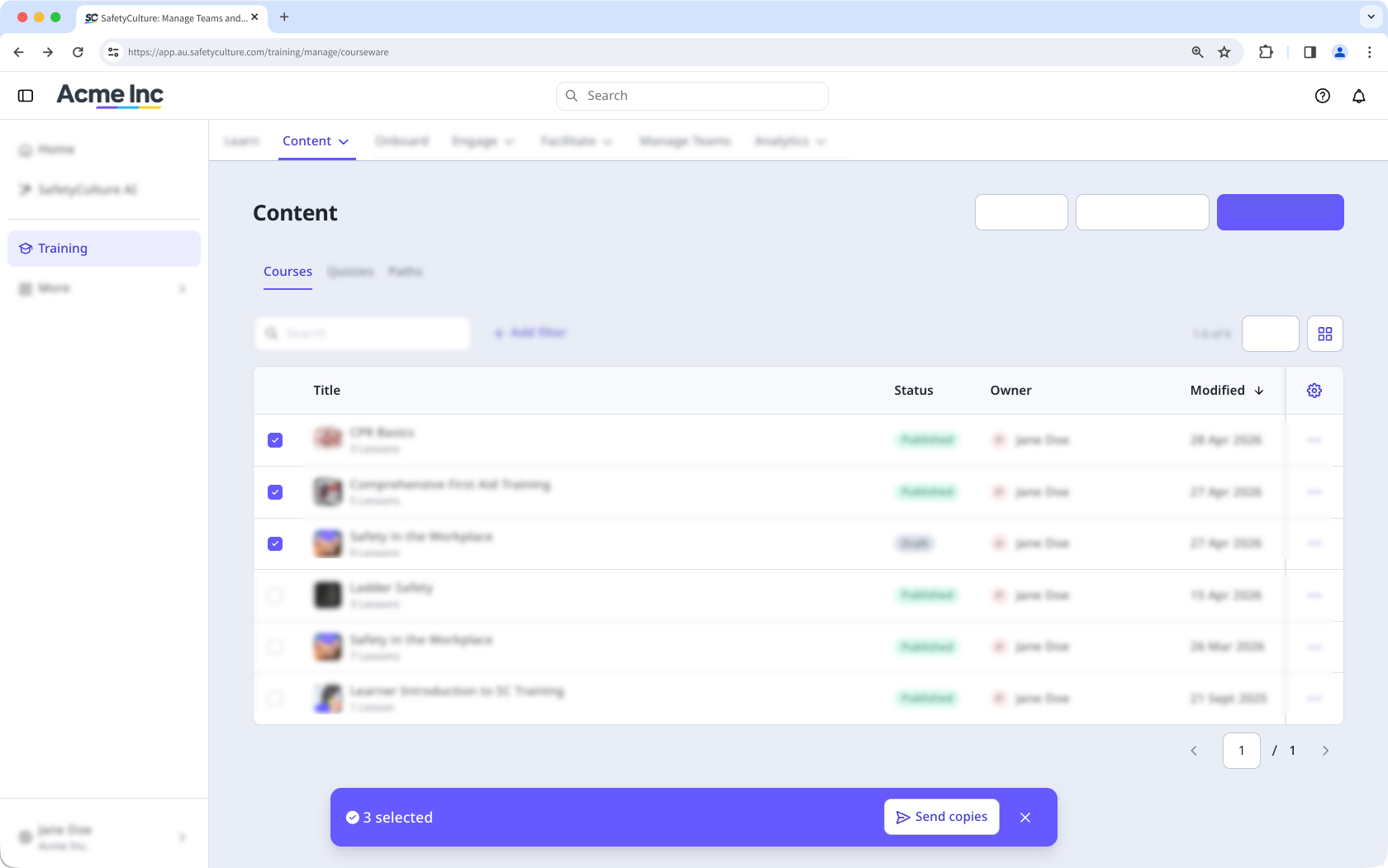
En la ventana emergente, introduzca la dirección de correo electrónico del destinatario y haga clic en Enviar copias.
Una vez que se haya enviado una copia del curso, el destinatario recibirá una invitación por correo electrónico. El destinatario debe aceptar la invitación en un plazo de tres días para acceder a la copia del curso.
Limitaciones
Los cursos con diapositivas de SCORM y archivo no se pueden copiar completamente. Los archivos deben volver a subirse en la organización destinataria una vez aceptada la invitación.
No se admite el envío de copias de cursos a varias organizaciones. Las copias de cursos solo se pueden enviar a una organización a la vez.