
- Usar SafetyCulture
- Avisos
- Añadir o vincular archivos a Avisos
Añadir o vincular archivos a Avisos
Aprenda cómo añadir o vincular archivos desde Documentos a Avisos a través de la aplicación web y la aplicación móvil para facilitar el acceso a la información.¿Por qué añadir archivos a Avisos?
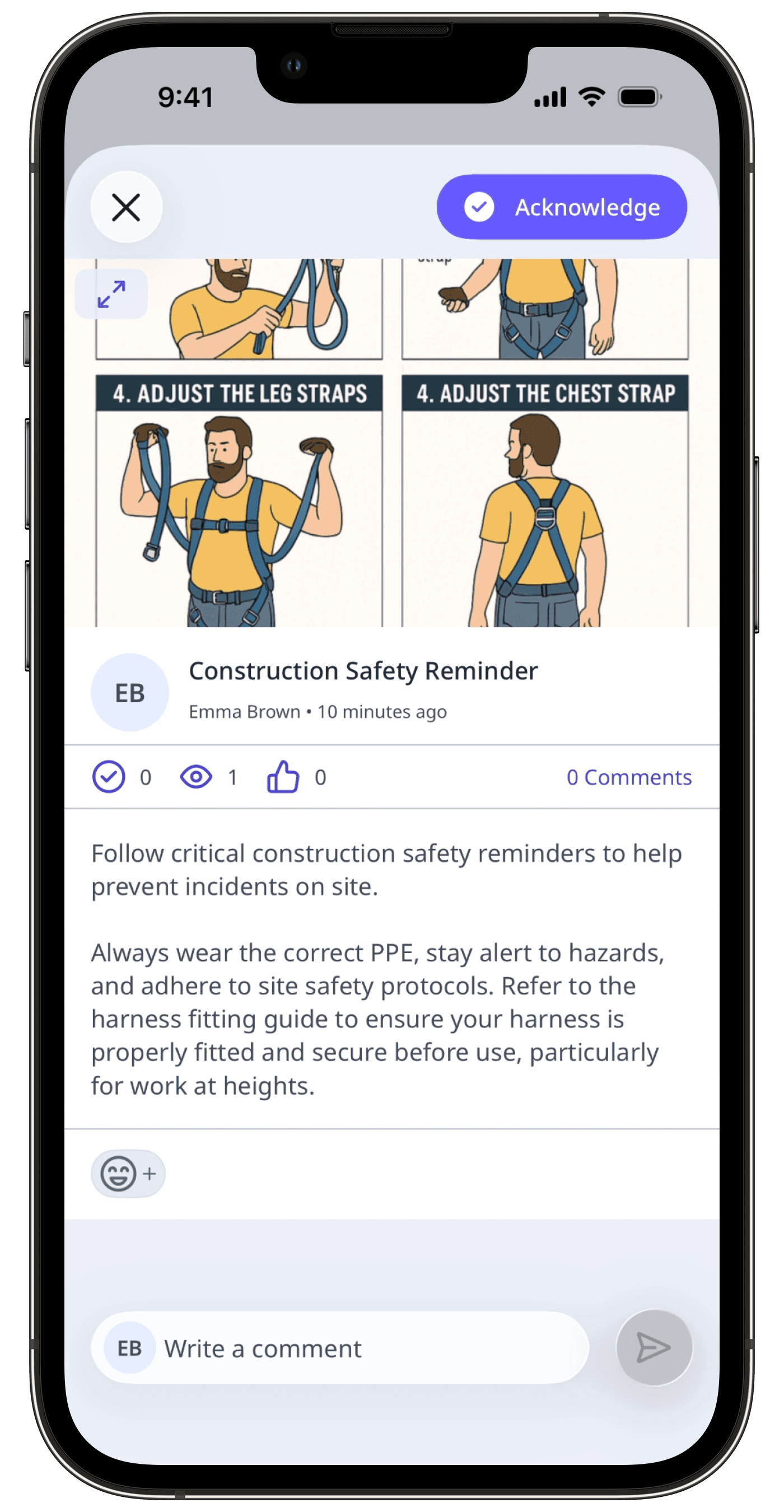
Añadir o vincular archivos proporciona a su equipo el contexto que necesitan para comprender y actuar en función de su mensaje. Incluya referencias, elementos visuales y documentos de apoyo directamente en el Aviso para que la información importante permanezca organizada y sea fácil acceder a ella en un solo lugar. También puede requerir a los responsables que firmen los archivos vinculados antes de confirmar el Aviso, para ayudar a confirmar que han revisado el contenido. Las firmas crean un registro claro de quién revisó cada archivo, lo que ayuda a su equipo a mantener registros precisos y cumplir los requisitos de conformidad.
¿Cuál es la diferencia entre añadir y vincular archivos?
Añada archivos para subir archivos adjuntos nuevos e independientes específicos de un Aviso, o vincule archivos cuando desee hacer referencia a archivos existentes de Documentos como manuales, registros o certificados para poder acceder a ellos fácilmente siempre que los necesite. Puede ver rápidamente sus archivos sin salir del Aviso, para que todo esté en el mismo lugar. Esto ayuda a reducir la búsqueda en carpetas y garantiza que todo el mundo tenga lo que necesita, cuando lo necesita.
Al elegir entre añadir o vincular, puede compartir información de la manera que mejor se adapte a su flujo de trabajo, manteniendo a su equipo al tanto, cohesionado y alineado.
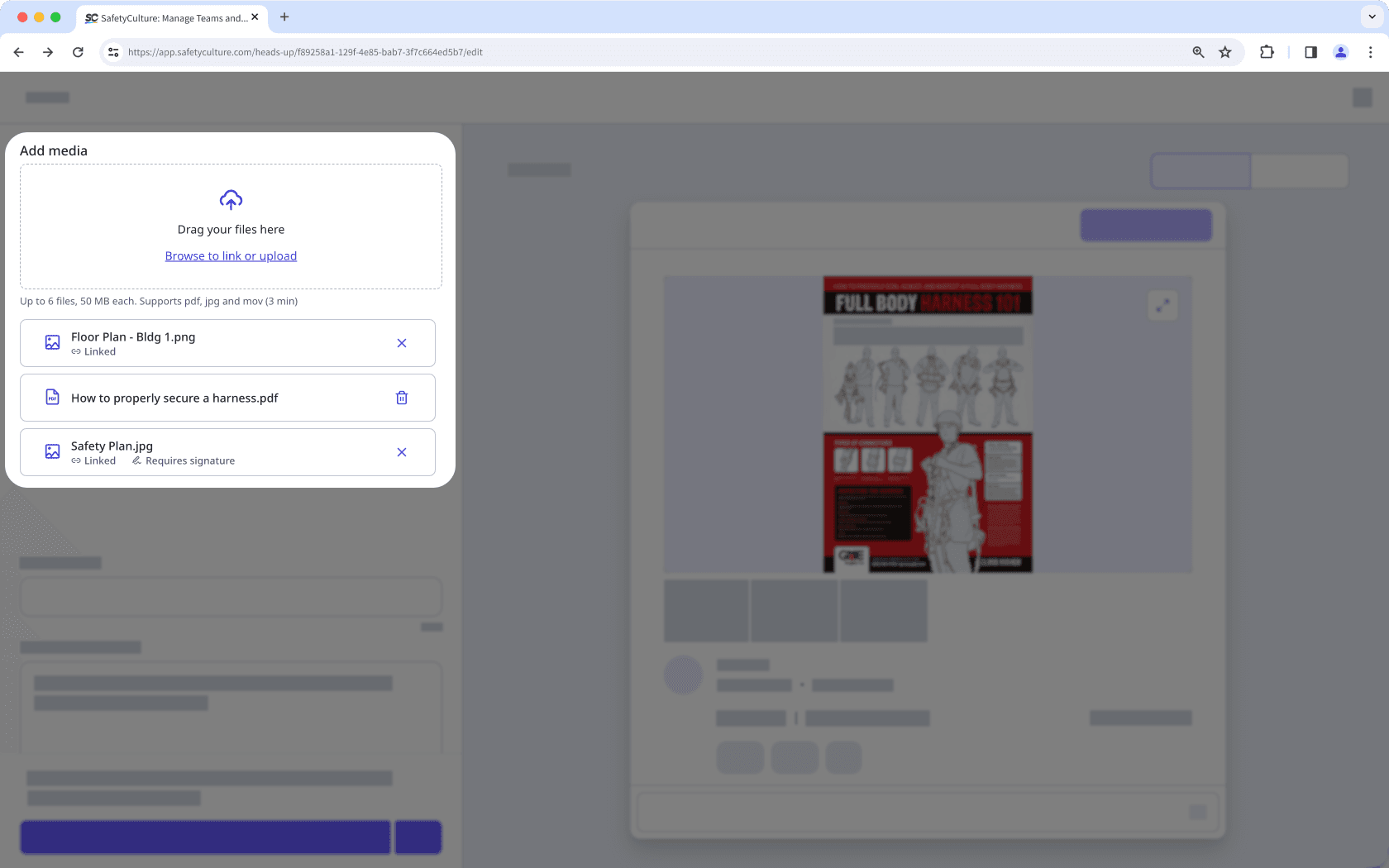
Puede requerir firmas en los archivos vinculados para asegurarse de que los responsables revisen la información importante antes de confirmar el Aviso.
Qué necesitará
Acceso para "Ver" el archivo como mínimo para vincular archivos
Añadir archivos a un Aviso
Seleccione
 Avisos en la barra lateral o selecciónelo en
  Más.
Más.Haga clic en
 Crear un Avisoen la parte superior derecha de la página o en editar un Aviso.
Arrastre sus archivos a la sección "Añadir archivos multimedia" en el lado izquierdo de la página o haga clic en Navegue hasta vincular o subir para seleccionar archivos.
En la ventana emergente, haga clic en Subir.
Arrastre sus archivos o haga clic en examinar para seleccionar archivos.
Abra la aplicación móvil.
Toque Inicio en la parte inferior de su pantalla.
Toque
en la parte inferior derecha de su pantalla y seleccione Crear un Aviso.Toque
 Añadir archivos multimedia y seleccione lo siguiente:
Para hacer una foto: toqueTomar foto y proceda según corresponda. Toque Siguiente en la esquina superior derecha de su pantalla y toque Hecho.
Para subir una imagen: toque Biblioteca de fotos, seleccione sus imágenes y toque Añadir en la parte superior derecha de su pantalla.
Para hacer un vídeo: toque Capturar vídeo y proceda como corresponda. Toque Subir vídeo.
Para subir un vídeo: toque Biblioteca de vídeos y seleccione su vídeo.
Para adjuntar un documento: toque Añadir archivos, seleccione sus documentos y toque Abiertos en la parte superior derecha de su pantalla.
Vincular archivos a un Aviso
Seleccione
Avisos en la barra lateral o selecciónelo en Más.Haga clic en
Crear un Avisoen la parte superior derecha de la página o en editar un Aviso.En el lado izquierdo de la página, debajo de "Añadir archivos multimedia", haga clic en Navegue hasta vincular o subir para seleccionar archivos.
En la ventana emergente, seleccione los archivos que desea vincular.
Active o desactive "Requerir firma" si desea que los usuarios añadan una firma antes de confirmar un Aviso.
Haga clic en Añadir.
La vinculación de archivos desde Documentos solo es compatible con la aplicación web.
Haga clic en Novedades y seleccione hasta 2 funciones con las que desee vincular Documents. Sus comentarios ayudarán a dar forma al futuro de Documents.
Preguntas frecuentes
El Aviso permanecerá vinculado a la versión creada en ese momento. Deberá crear un nuevo Aviso si desea vincular la nueva versión.
Cualquier persona asignada al Aviso puede ver el archivo, incluso si no tiene acceso para "Ver" el archivo.
No. Cuando las firmas son obligatorias, se debe firmar el archivo antes de que los responsables puedan confirmar el Aviso.
Yes. You can view all signatures for a linked file, including who signed and where it was signed by managing linked items in Documents.
Sí. Puede vincular primero los archivos que necesitan una firma con la opción «Requerir firma» activada. Luego, vincule el resto de sus archivos con «Requerir firma» desactivada.
De esta manera, los responsables solo tienen que firmar los archivos seleccionados para confirmar el Aviso.
¿Esta página le fue de ayuda?
Gracias por hacérnoslo saber.