
- Integraciones
- Integraciones directas
- Automatizar la gestión de usuarios con integraciones de RR. HH.
Automatizar la gestión de usuarios con integraciones de RR. HH.
Obtenga más información sobre las integraciones de RR. HH., que mantienen su lista de usuarios de SafetyCulture sincronizada con su sistema de RR. HH. para que las altas de nuevos empleados, las actualizaciones y las desactivaciones se realicen automáticamente.What are HR integrations?
HR integrations allows you to import and maintain your SafetyCulture users automatically from your HR system. Your HR system holds employee records and employment status, and SafetyCulture mirrors that data to keep your user list up to date. New starters appear as SafetyCulture users on the next sync, employee details stay aligned, and people who leave the organization are deactivated automatically. It is designed for organizations that manage hundreds or thousands of workers, where manual onboarding and offboarding do not scale, and where the HR system is already the trusted record of who works at the company.
When you install a connector from the Integrations Marketplace, you authenticate with your HR system once. SafetyCulture then runs a daily sync at the time you choose, picks up changes in your HR system, and applies them to your SafetyCulture user list.
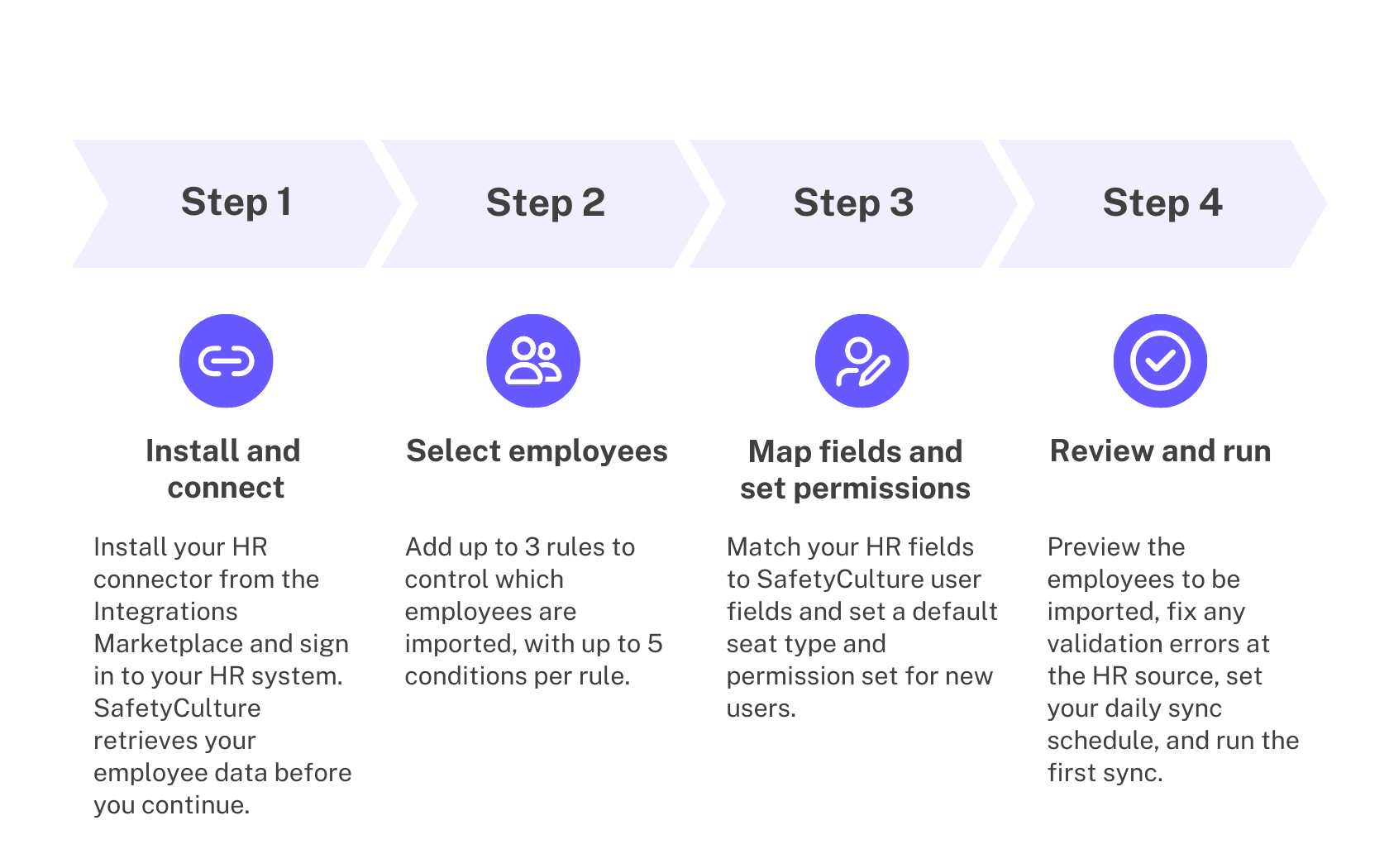
Qué necesitará
Minimum of 100 full or lite seats in your SafetyCulture organization
Una cuenta de administrador en un sistema de RR. HH. compatible
Supported HR systems
El flujo de configuración es el mismo para todos los sistemas de RR. HH.; sin embargo, los pasos de autenticación pueden variar. Merge es nuestro socio de integración que aloja la ventana de autenticación. Consulte las guías del conector de RR. HH. de Merge para obtener más información sobre cómo iniciar sesión en su sistema de RR. HH.
HR system | Authentication guide |
|---|---|
Link using OAuth or a service user | |
See article | |
See article | |
See article | |
See article | |
See article | |
Link your account or using a service user | |
See article | |
See article | |
See article |
La lista de integraciones de RR. HH. compatibles crece a medida que hay nuevos conectores disponibles de forma general. Si el sistema de RR. HH. que prefiere no está en esta lista, póngase en contacto con su gestor de éxito del cliente, que podrá asesorarle sobre formas alternativas de gestionar usuarios a escala, como a través de CSV o aprovisionamiento SCIM.
Configurar integraciones de RR. HH.
Haga clic en el nombre de su organización en la esquina inferior izquierda de la página y seleccione Integraciones.
Busque su sistema de RR. HH. y seleccione la integración.
Haga clic en Instalar en el centro de la página y luego haga clic en Instalar en la ventana emergente.
En la página de configuración, haga clic en Conectar en la parte superior derecha de la página y luego haga clic en Configurar enlace de integración.
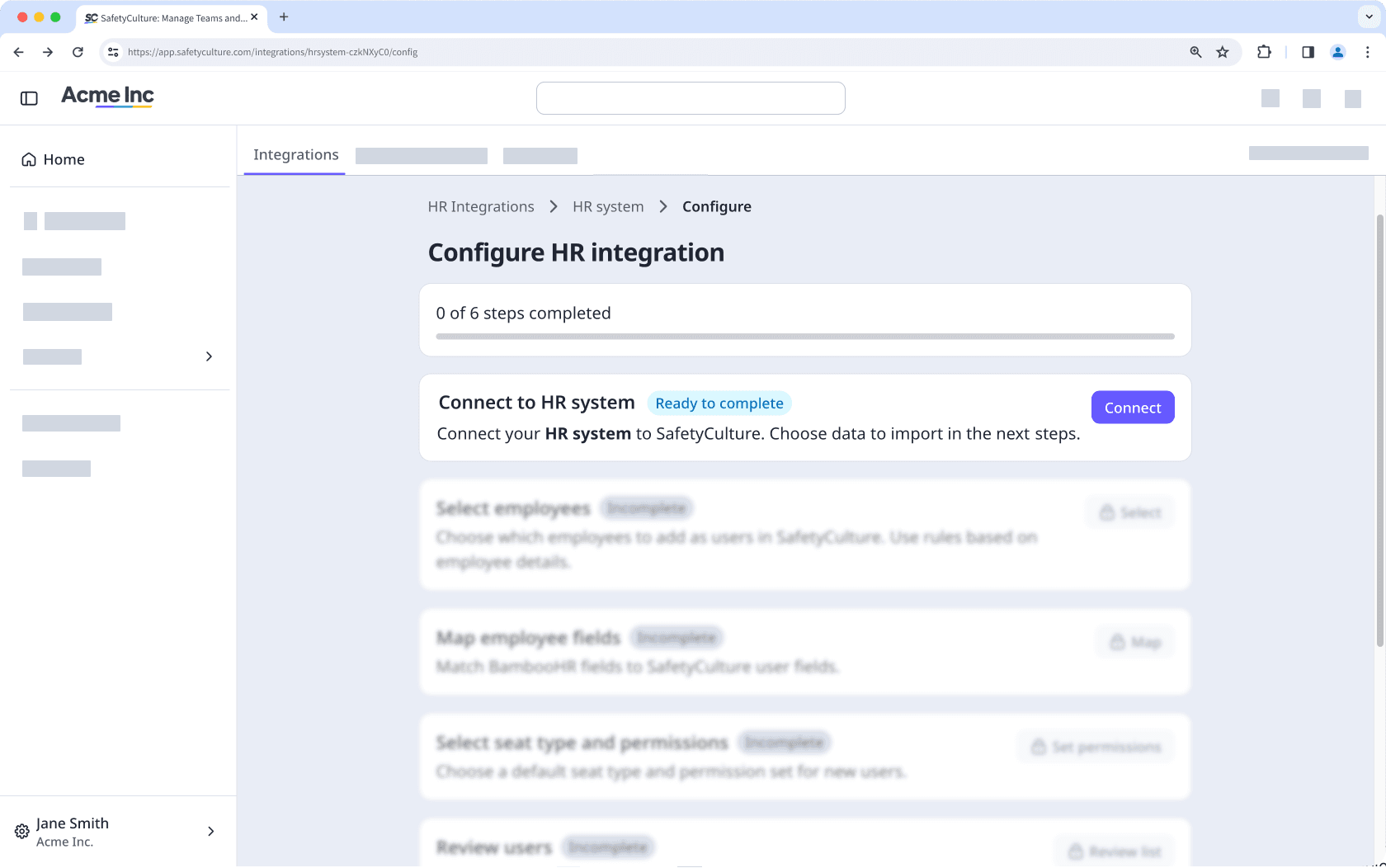
En la ventana de autenticación, inicie sesión en su sistema de RR. HH. y apruebe el acceso para SafetyCulture. Si cierra la ventana antes de completarla, no se guardará ninguna conexión parcial y podrá empezar de nuevo.
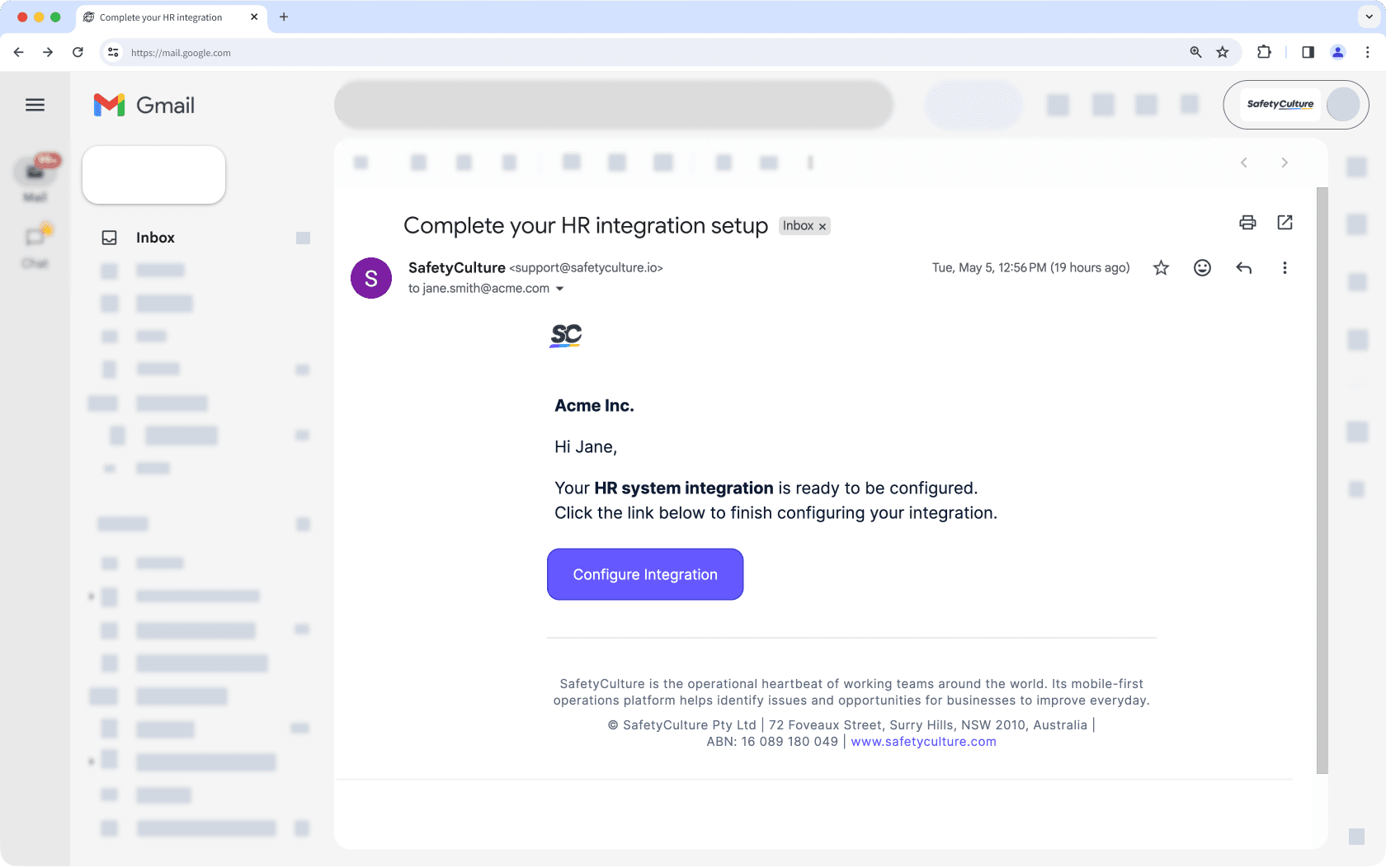
SafetyCulture recupera los datos de sus empleados de su sistema de RR. HH., lo que puede tardar algún tiempo dependiendo del tamaño de sus datos. Recibirá un correo electrónico cuando la recuperación esté completada y podrá volver a esta página para continuar con los pasos restantes.
En el cuadro "Seleccionar empleados", haga clic en Seleccionar.
Añada hasta 3 reglas para controlar qué empleados se importan, con hasta 5 condiciones por regla.
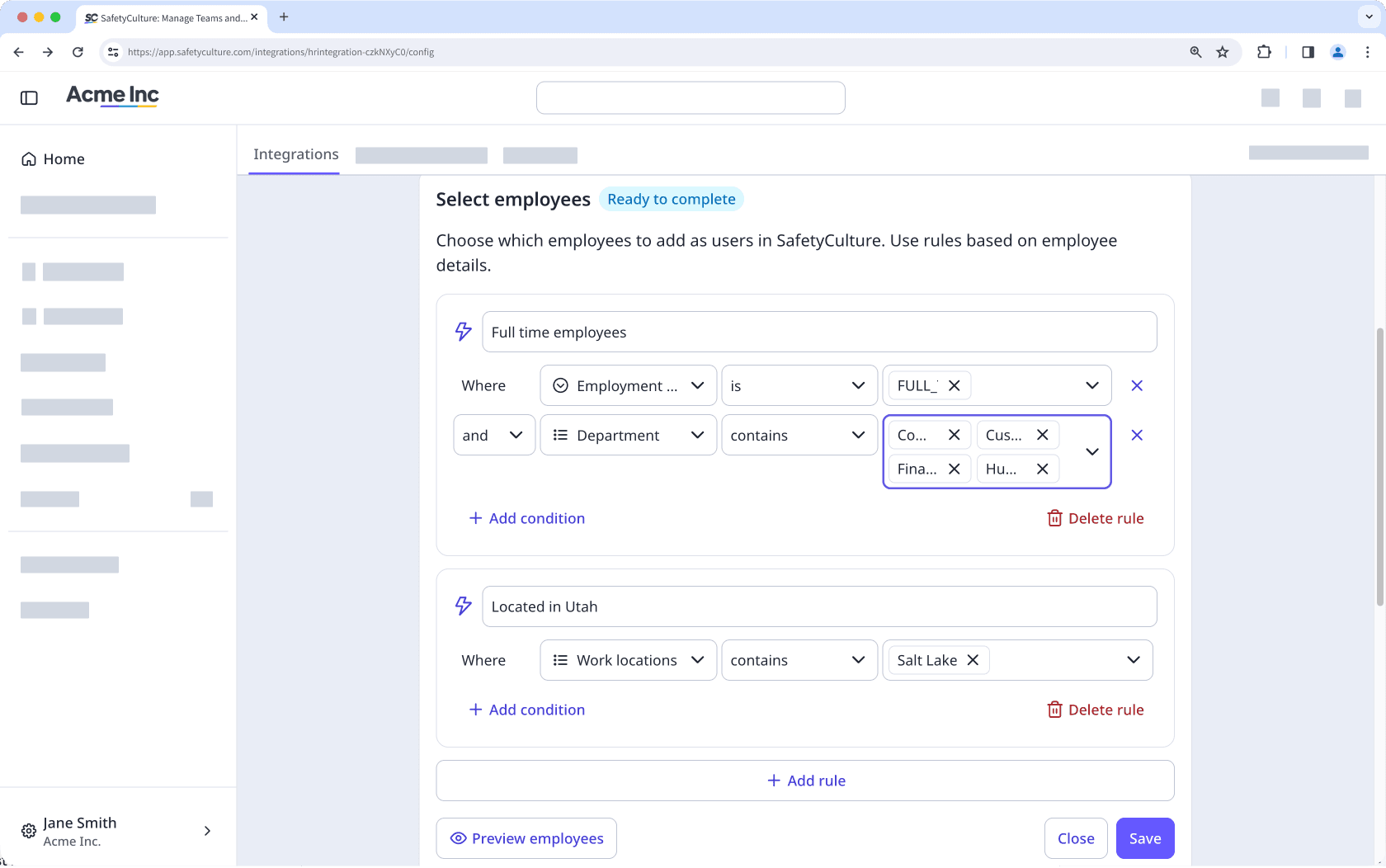
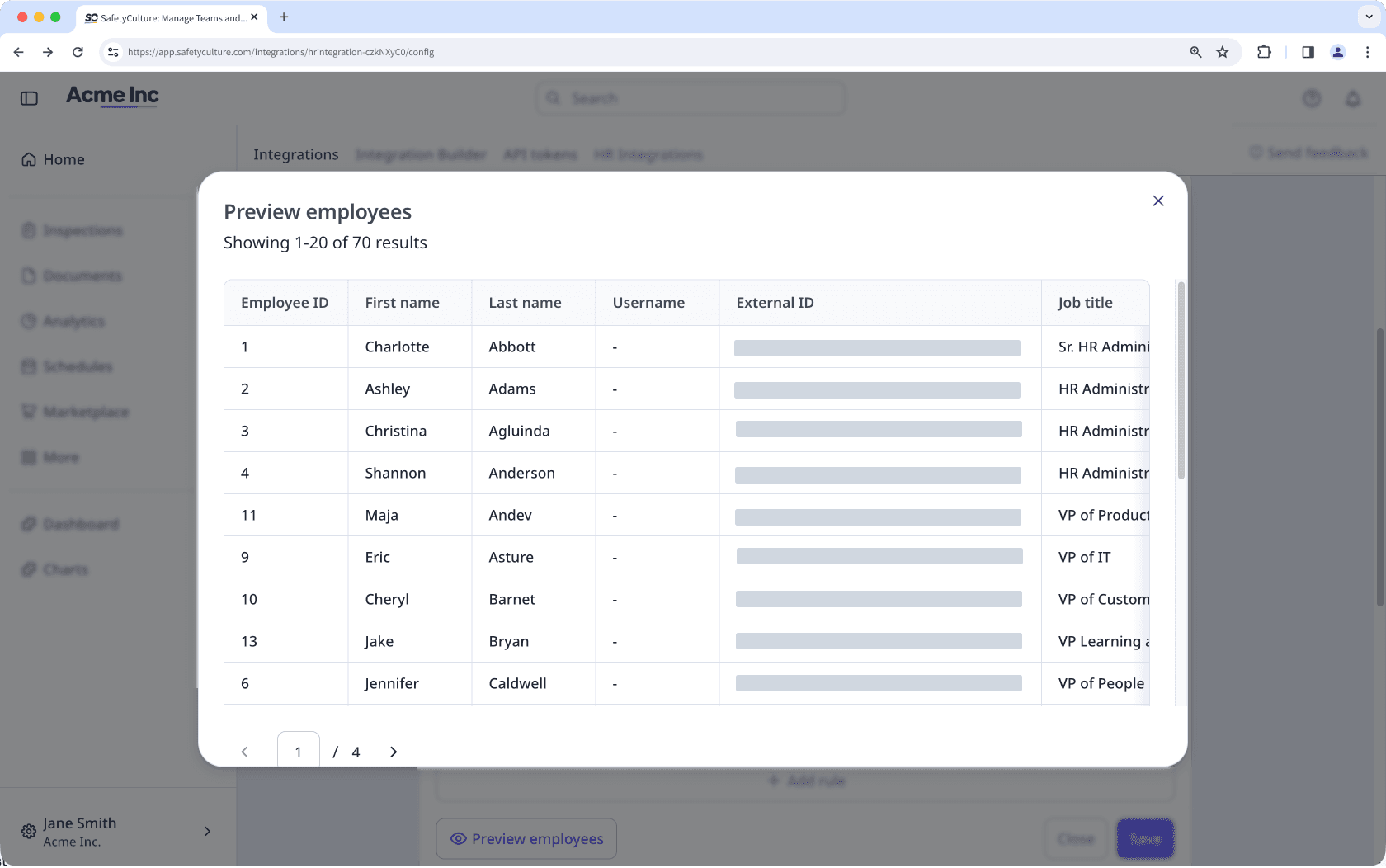
Haga clic en Vista previa de empleados en la parte inferior izquierda de la página para ver la lista filtrada de usuarios que se importarán.
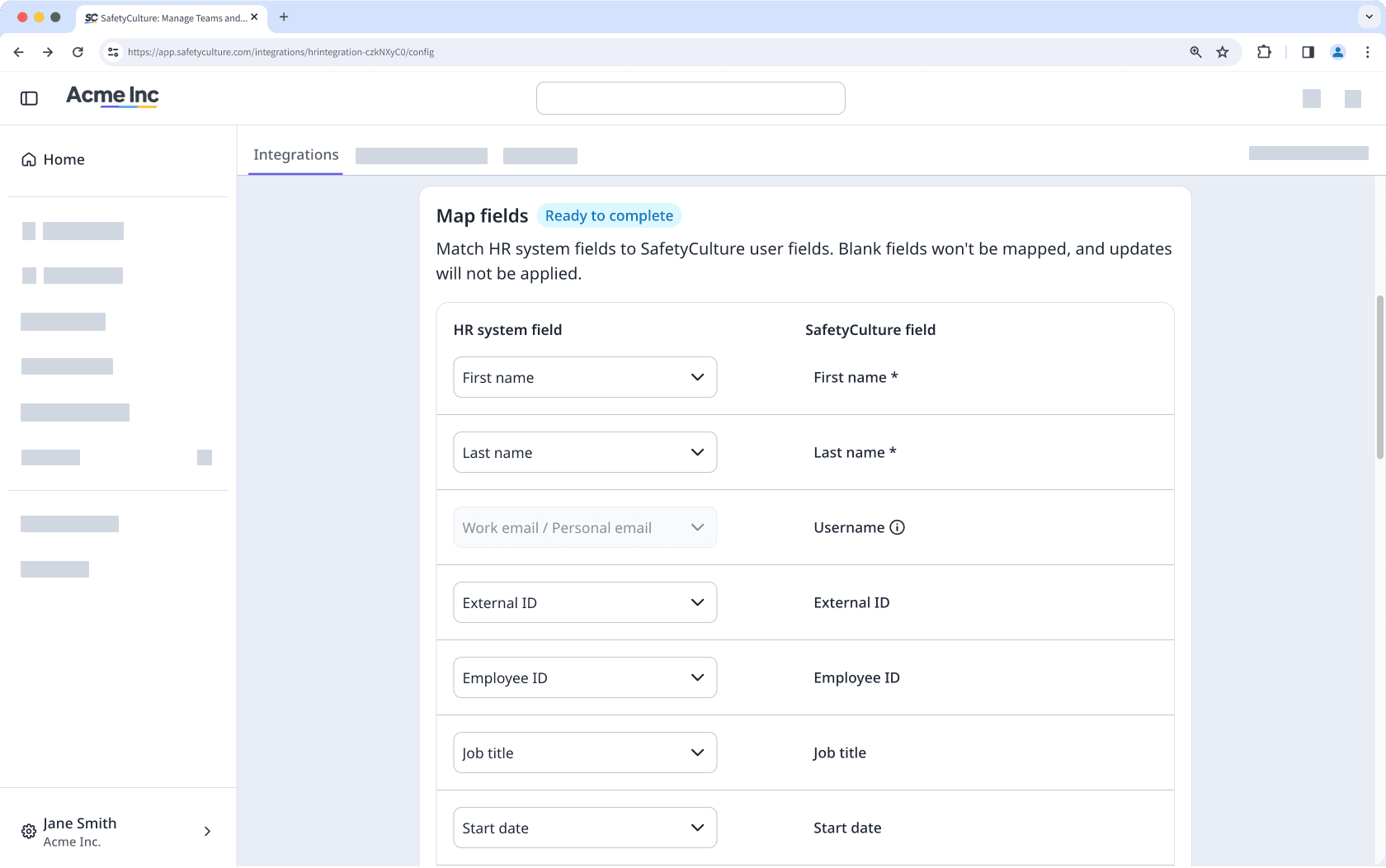
In the "Map employee fields" box, click Mapa.
Match each SafetyCulture field to the corresponding HR field, and then click Guardar when you're done. The integration uses these mappings on every sync to keep user data current.
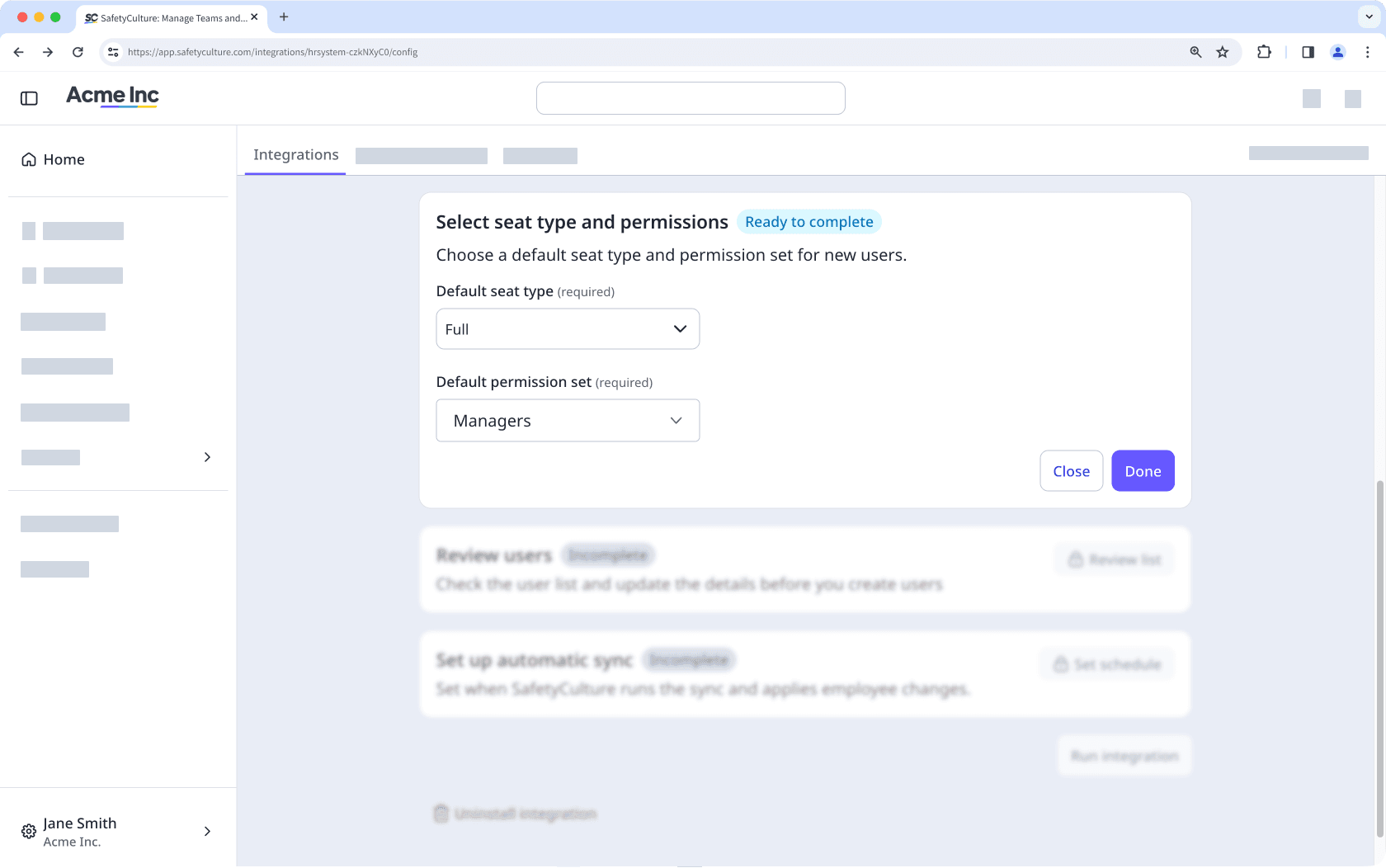
In the "Select seat type and permissions", click Configurar permisos.
Select a default seat type and permission set, then click Hecho. These settings will apply to every newly imported user. After a user is created in SafetyCulture, you can change their permission set without it being overwritten on the next sync.
In the "Review users" box, click Review list to preview the employees that will be imported and any validation errors found in the data.
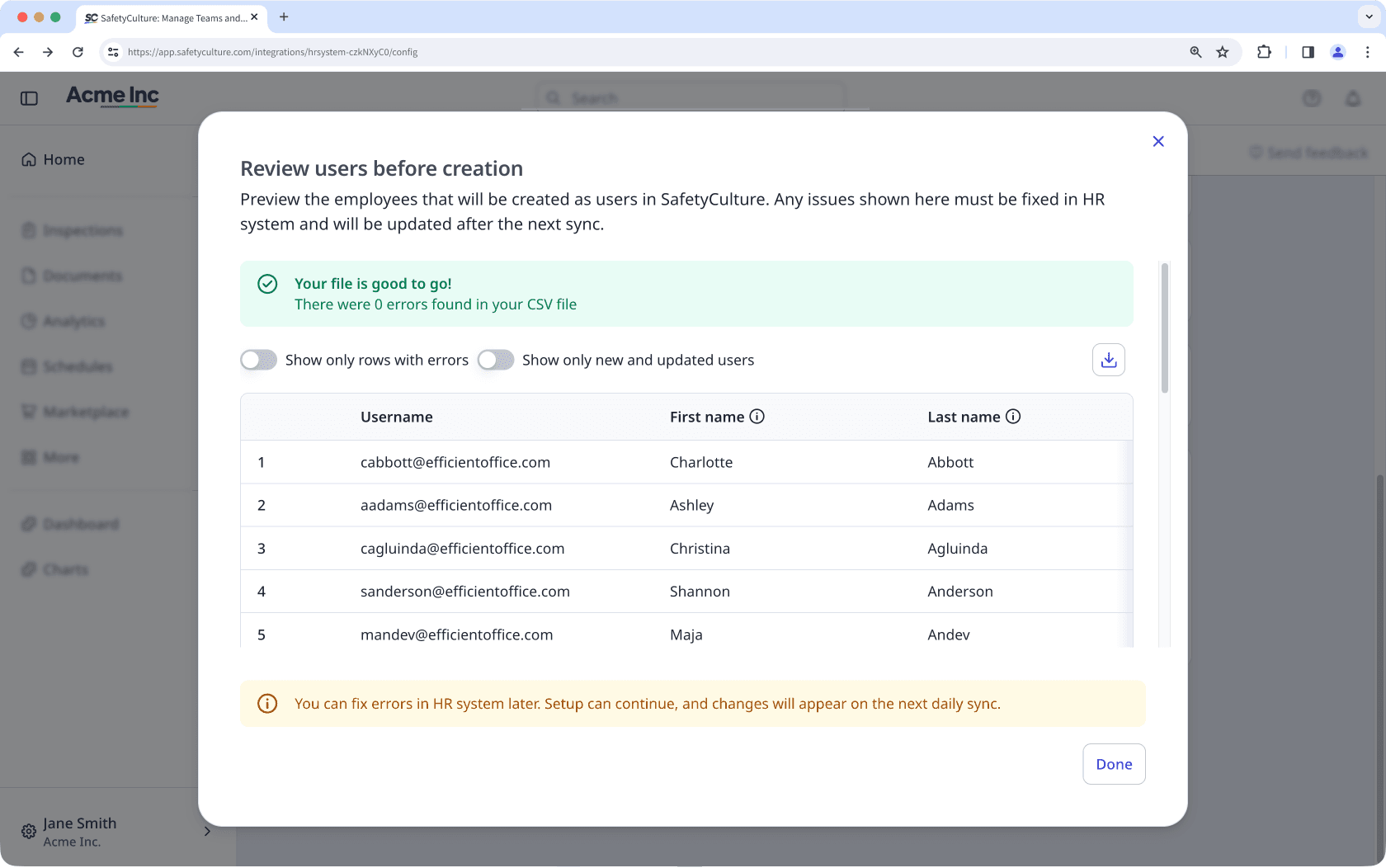
Fix any issues at the source in your HR system right away, or at a later time. Employee information will be updated on the next sync.
In the "Set up automatic sync" box, click Establecer programa.
Select the daily run time for the integration, then click Guardar.
Click Ejecutar integración.
In the pop-up window, review the summary, and turn "Send invite email to new users" on if you prefer to send an email notification to new users.
Click Ejecutar integración to start the first sync.
SafetyCulture creates and updates users in the background. If you want to track the job, click Ver el historial de importación de usuarios on the lower-left of the page.
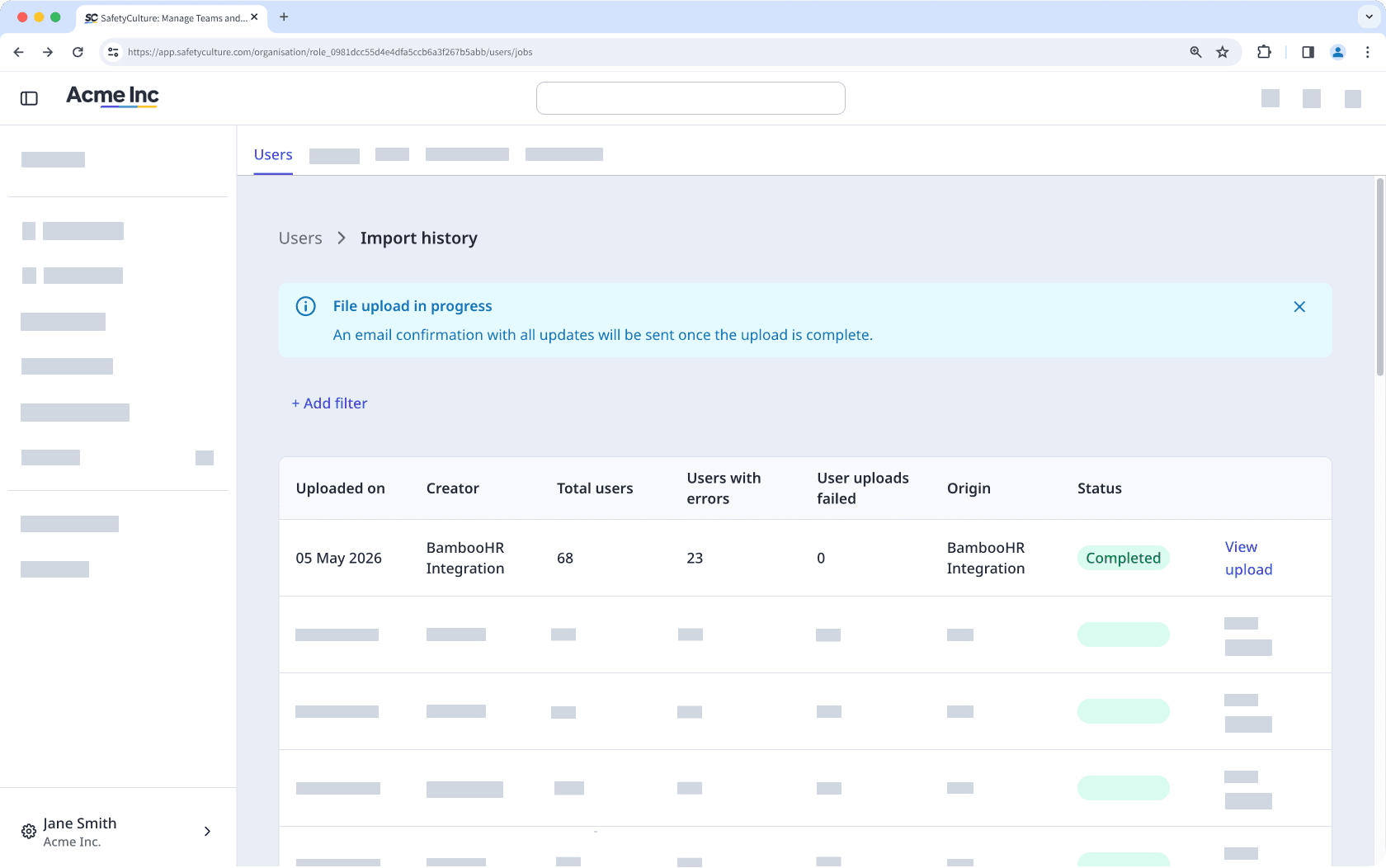
Cómo funcionan las sincronizaciones y la facturación
Cada sincronización actualiza los campos asignados en SafetyCulture para que coincidan con su sistema de RR. HH., sobrescribiendo cualquier edición realizada en SafetyCulture. Corrija los datos en la fuente de RR. HH. y el cambio se reflejará en la siguiente sincronización.
Si su organización no tiene licencias disponibles cuando se añade un usuario, SafetyCulture compra una automáticamente. El administrador de facturación recibirá una notificación por correo electrónico y su próxima factura incluirá un cargo prorrateado.
Limitaciones
Solo puede ejecutar un conector de RR. HH. a la vez en su organización. Si usa el aprovisionamiento SCIM para gestionar sus usuarios, no puede usar una integración de RR. HH.
La creación de grupos y sitios desde su sistema de RR. HH. no es compatible. Gestione las afiliaciones de su equipo a través de reglas de asignación de grupos y sitios.
Cada usuario importado a través de una integración de RR. HH. necesita una dirección de correo electrónico.
Los campos de RR. HH. personalizados no se importan. Solo los campos de RR. HH. estándar se pueden asignar a los campos de usuario de SafetyCulture.
Preguntas frecuentes
SafetyCulture se conecta a su sistema de RR. HH. a través de Merge.dev, un socio de integración que gestiona la autenticación y traduce los datos de cada sistema de RR. HH. a un formato estándar. Verá una pantalla de Merge.dev durante el paso de conexión. SafetyCulture solo recupera los campos de datos de empleados necesarios para gestionar sus usuarios.
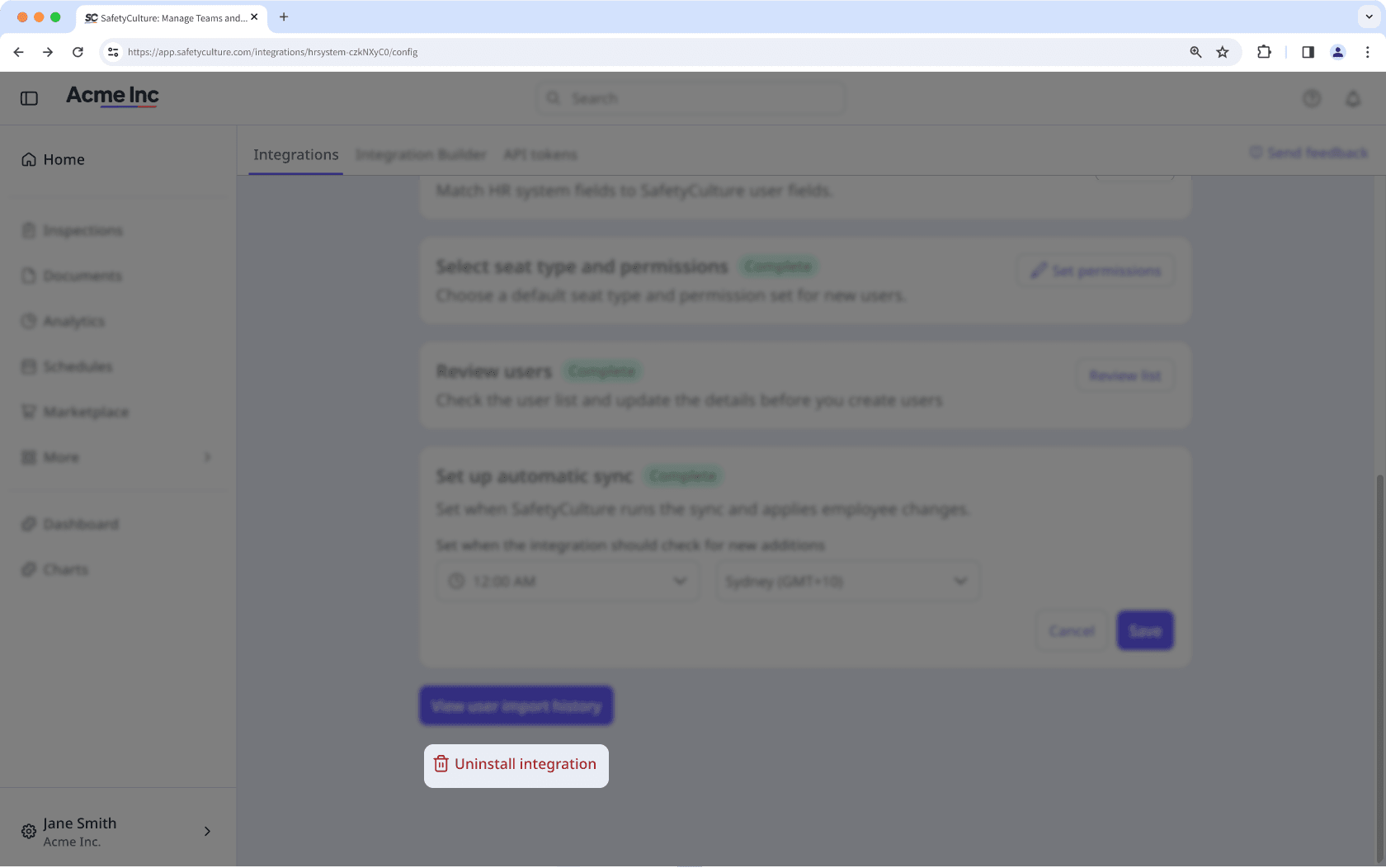
Una organización puede tener una integración de RR. HH. instalada a la vez. Si necesita cambiar de un sistema de RR. HH. a otro, desinstale primero la integración existente y, a continuación, instale la nueva.
Cuando se desactiva un empleado en su sistema de RR. HH., su cuenta de SafetyCulture se desactiva en la siguiente sincronización, se libera la licencia y el usuario pierde el acceso de inmediato. Las inspecciones, los registros de formación y otros datos históricos se conservan. Si se reactiva el empleado en su sistema de RR. HH., su cuenta se reactiva en la siguiente sincronización.
Si un empleado ya no cumple las condiciones de sus reglas de filtrado, su cuenta de SafetyCulture no se elimina automáticamente. Deberá desactivarlo manualmente o eliminarlo de su organización si ya no debería tener acceso.
¿Esta página le fue de ayuda?
Gracias por hacérnoslo saber.