
Ver la actividad del programa (nueva experiencia)
Aprenda qué muestra la actividad del programa en la nueva experiencia de Programas y cómo verla a través de la aplicación web, para que pueda comprender mejor lo que sucede con sus programas.Actualmente tenemos Programas heredados y una nueva experiencia con la función de Programas.
Este artículo aborda la nueva experiencia de Programas. Asegúrese de estar en la nueva experiencia usando el interruptor de la parte superior izquierda de la página de Programas.
¿Qué puedo ver en la actividad del programa?
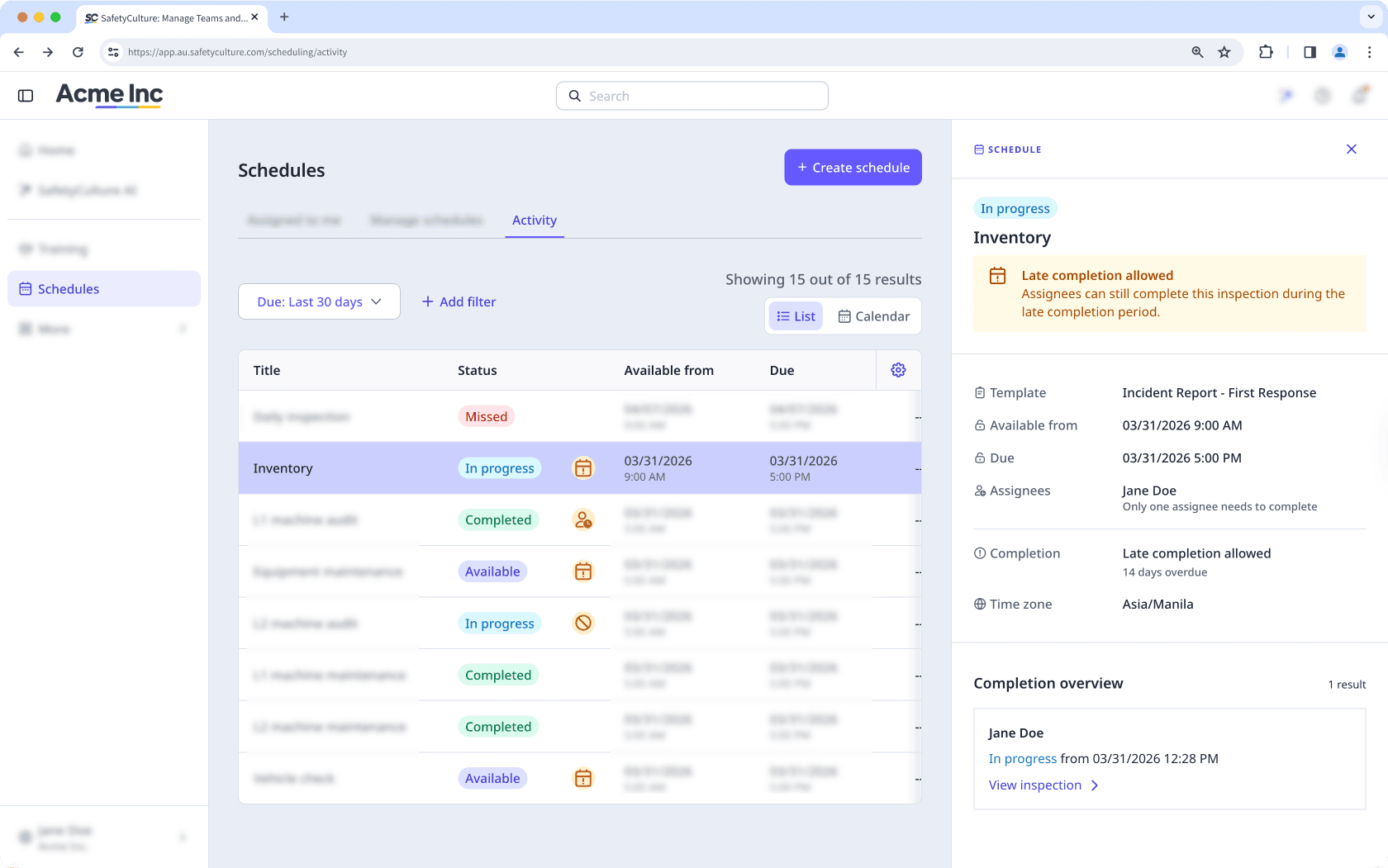
La actividad del programa le ofrece una vista completa de todas las inspecciones programadas, incluidas las completadas, incumplidas, tardías, disponibles o vencidas, para que pueda comprender rápidamente lo que ocurre en sus programas. Puede ver la actividad en una lista o cambiar a una vista de calendario para ver sus inspecciones organizadas por fecha, lo que facilita identificar de un vistazo las lagunas, las superposiciones y las próximas inspecciones. Seleccione cualquier actividad para ver información más detallada y hacer un seguimiento donde sea necesario.
Si tiene Permiso para "Programas: Gestionar", puede ver la actividad de todos los programas de su organización.
Ver la actividad del programa
Seleccione
 Programas en la barra lateral o selecciónelo en
  Más.
Más.Haga clic en Actividaden la parte superior de la página.
Puede elegir cómo ver sus programas seleccionando entre
 Lista o
  Calendario en la parte superior derecha de la página.
En la vista de
Lista, puede hacer clic en la lista desplegable de "Vence" para ver las repeticiones programadas que vencen dentro de un plazo específico, o hacer clic en  Añadir filtro para limitar los resultados en función de los filtros seleccionados.
Seleccione una repetición programada para ver detalles adicionales en el panel lateral.
¿Qué filtros están disponibles?
Filtrar | Descripción |
|---|---|
Plantilla | Filtrar según la plantilla utilizada para el programa. |
Título | Filtrar por el título del programa. |
Responsables | Filtrar por los grupos y usuarios asignados al programa. |
Estado | Filtrar según si los programas están "Disponibles", "En curso", "Completados", "Completados tarde", "Incumplidos", "Vencidos" o "No se harán". |
Sitio | Filtrar por los sitios asignados al programa |
Este campo le permite seleccionar un activo que desea vincular con una inspección. Esto asegura que los datos se asocien de manera consistente con los mismos activos, lo que hace que la gestión y el mantenimiento de los activos sean más eficientes. | Filtrar por los activos asignados al programa. |
Los filtros no están disponibles en la vista de Calendario y no se transfieren desde la vista de Lista.
Schedule statuses
Status | Description |
|---|---|
Available | The scheduled inspection is open and ready to start, but no one has started it yet. |
In progress | At least one assignee has started the scheduled inspection, but it hasn't been completed yet. |
Completed | The scheduled inspection was completed before its due date. |
Completed late | Late completion setting is turned on for the schedule, and the inspection was completed after the due date but within 14 days of it. |
Missed | The inspection wasn't completed in time. This happens if the late completion setting is off and the due date passes, or if the setting is on and the inspection still isn't completed within 14 days of the due date. |
Overdue | The scheduled inspection is past its due date but can still be completed. If the late completion setting is on, assignees can submit it up to 14 days after the due date. After it's submitted, the status changes to Completed late or Missed, depending on when it was submitted. |
Won’t do | An assignee has marked the scheduled inspection as "Won't do" and can add a note explaining why. |
¿Cuáles son las diferencias entre la versión heredada y la nueva experiencia de Programas?
Función | Heredado | Nuevo |
|---|---|---|
Actividad del programa | Solo podía ver las finalizaciones de programas vencidos, incumplidos o atrasados. | La nueva experiencia le brinda una vista completa de todas las inspecciones programadas, incluidas aquellas que se completaron, se incumplieron, se retrasaron, están disponibles o han vencido. |
Detalles del panel lateral | Se muestran detalles mínimos al ver cada programa. | Al seleccionar una actividad, se abre un panel lateral donde puede ver detalles como la plantilla, fecha de vencimiento, finalización, zona horaria, sitio, responsable, requisito y resumen de la finalización. |
¿Esta página le fue de ayuda?
Gracias por hacérnoslo saber.