Was sind benutzerdefinierte Warnmeldungen in Alleinarbeiter?
Benutzerdefinierte Warnmeldungen in Alleinarbeiter benachrichtigen automatisch bestimmte Gruppenkontakte in Echtzeit, wenn wichtige Mitarbeiterereignisse eintreten, z. B. wenn ein Alleinarbeiter einen Auftrag beginnt oder abschließt, eincheckt oder einen Geofence-Bereich betritt oder verlässt. Ausgewählte Kontakte werden per E-Mail, SMS oder Telefonanruf benachrichtigt. Einmal eingerichtet, reduzieren sie die Notwendigkeit einer ständigen Dashboard-Überwachung und helfen Ihrem Team, schneller zu reagieren, wenn etwas Aufmerksamkeit erfordert.
So kann beispielsweise ein Vorgesetzter den Status eines Mitarbeiters im Auge behalten, während er sich auf andere Aufgaben konzentriert, anstatt den ganzen Tag das Dashboard für Einzelarbeiter zu beobachten. 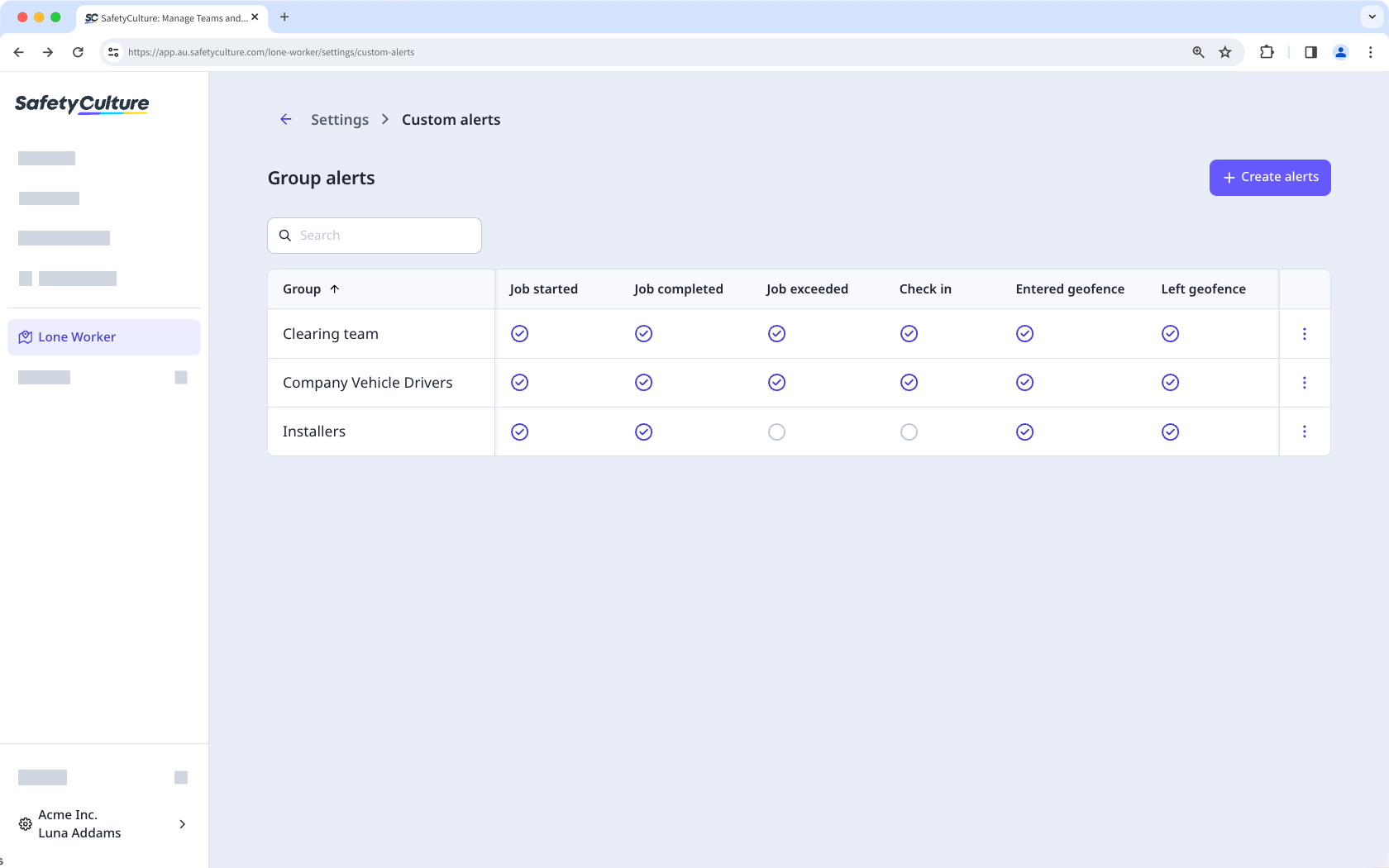
Was Sie brauchen
Job events and alert triggers
Alerts are sent when the following job events occur:
Job started: Triggers when a worker starts a job.
Job completed: Triggers when a worker completes a job.
Job exceeded: Triggers when a job exceeds its expected duration.
Check-in: Triggers when a worker completes or misses a scheduled check-in.
Entered geofence: Triggers when a worker enters a specified geofence area.
Left geofence: Triggers when a worker leaves a specified geofence area.
Bevor Sie benutzerdefinierte Alarme einrichten können, müssen Sie zunächst eine Gruppeneskalation einrichten.
Erstellen einer benutzerdefinierten Warnmeldung
Select Alleinarbeiter in the sidebar or select it in Mehr.
Select Einstellungen at the top of the page.
Click Benutzerdefinierte Warnungen.
Click Warnungen erstellen on the upper right of the page.
In the dropdown menu, select the group escalation.
In the "Custom alerts" section, turn on the job event that you want to create an alert for. Alternatively, turn on "Event" to set up alerts for all events in the list.
In the side panel, select the contacts who will receive the event alert via email, SMS, and a phone call. Each alert can have up to 5 contacts.
Click Speichern on the upper-right corner of the page.
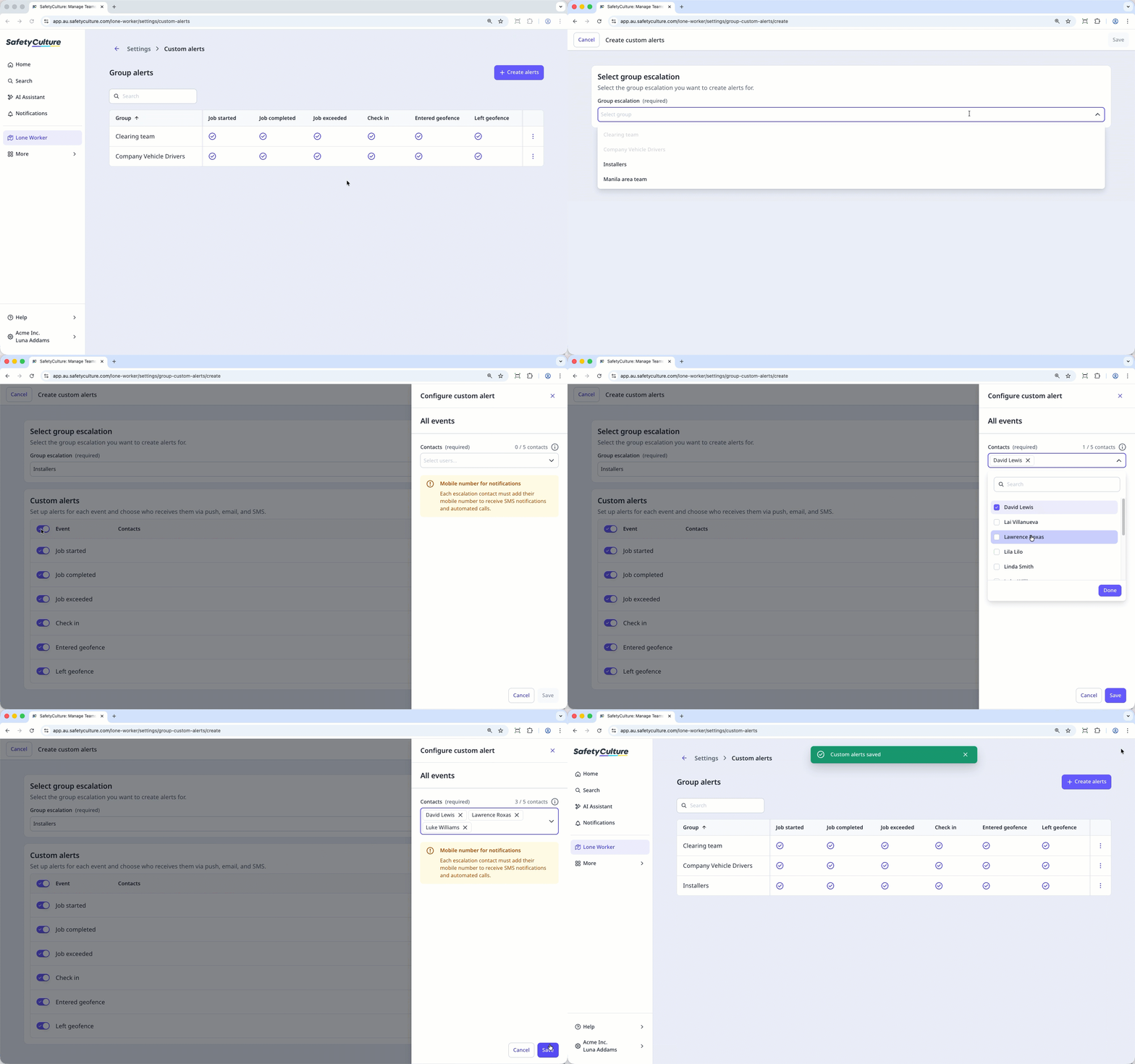
Jeder Eskalationskontakt muss unter seine Handynummer zu seinem Konto hinzufügen, um SMS-Benachrichtigungen und automatische Anrufe zu erhalten.
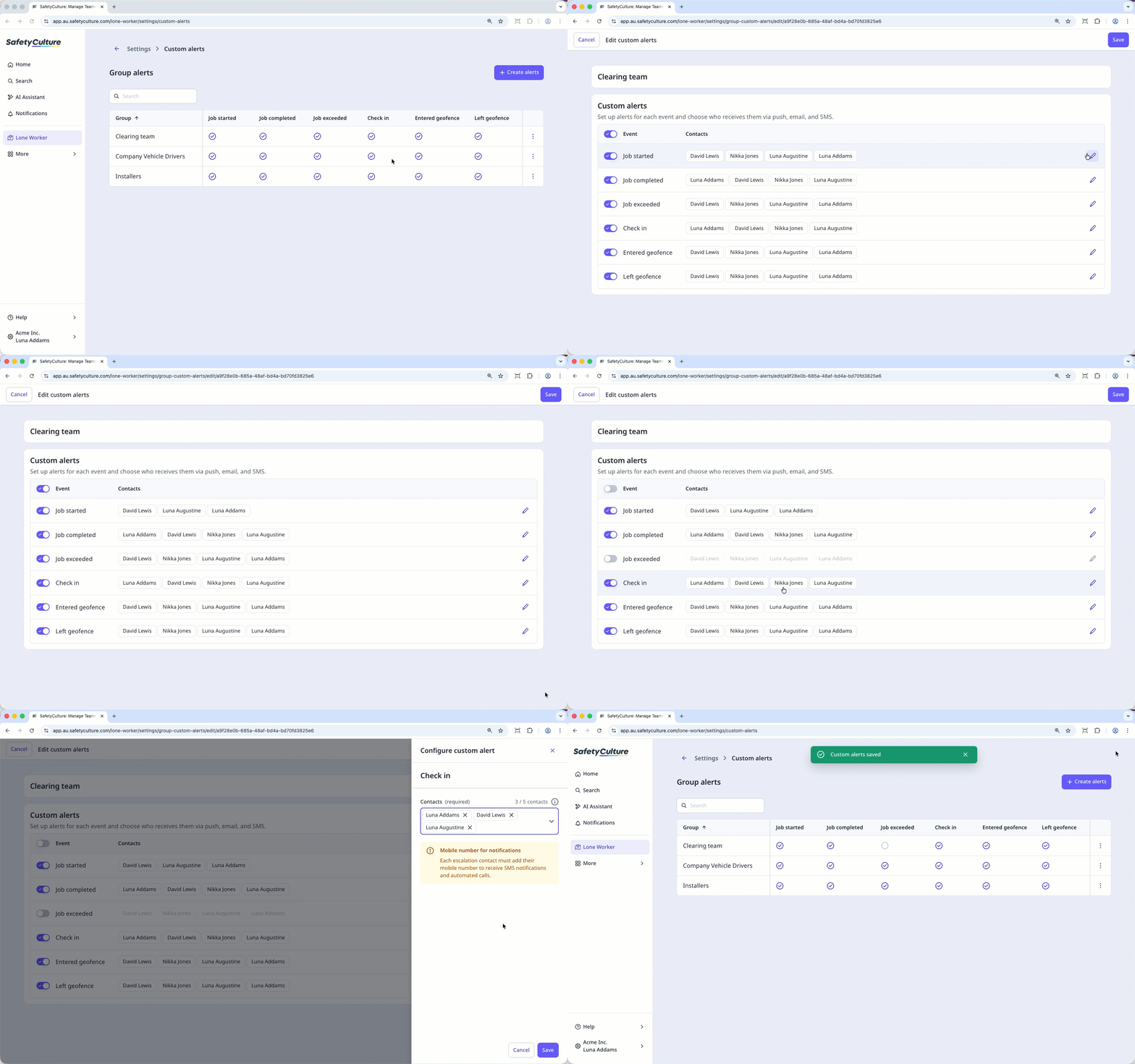
Bearbeiten einer benutzerdefinierten Meldung
Wählen Sie Alleinarbeiter in der Seitenleiste oder in Mehr aus.
Wählen Sie am oberen Rand der Seite Einstellungen aus.
Klicken Sie auf Benutzerdefinierte Warnungen.
Klicken Sie auf auf der rechten Seite der Gruppe und wählen Sie Warnungen bearbeiten.
Bearbeiten Sie die benutzerdefinierten Warnungen entsprechend und klicken Sie dann auf Speichern in der oberen rechten Ecke der Seite.
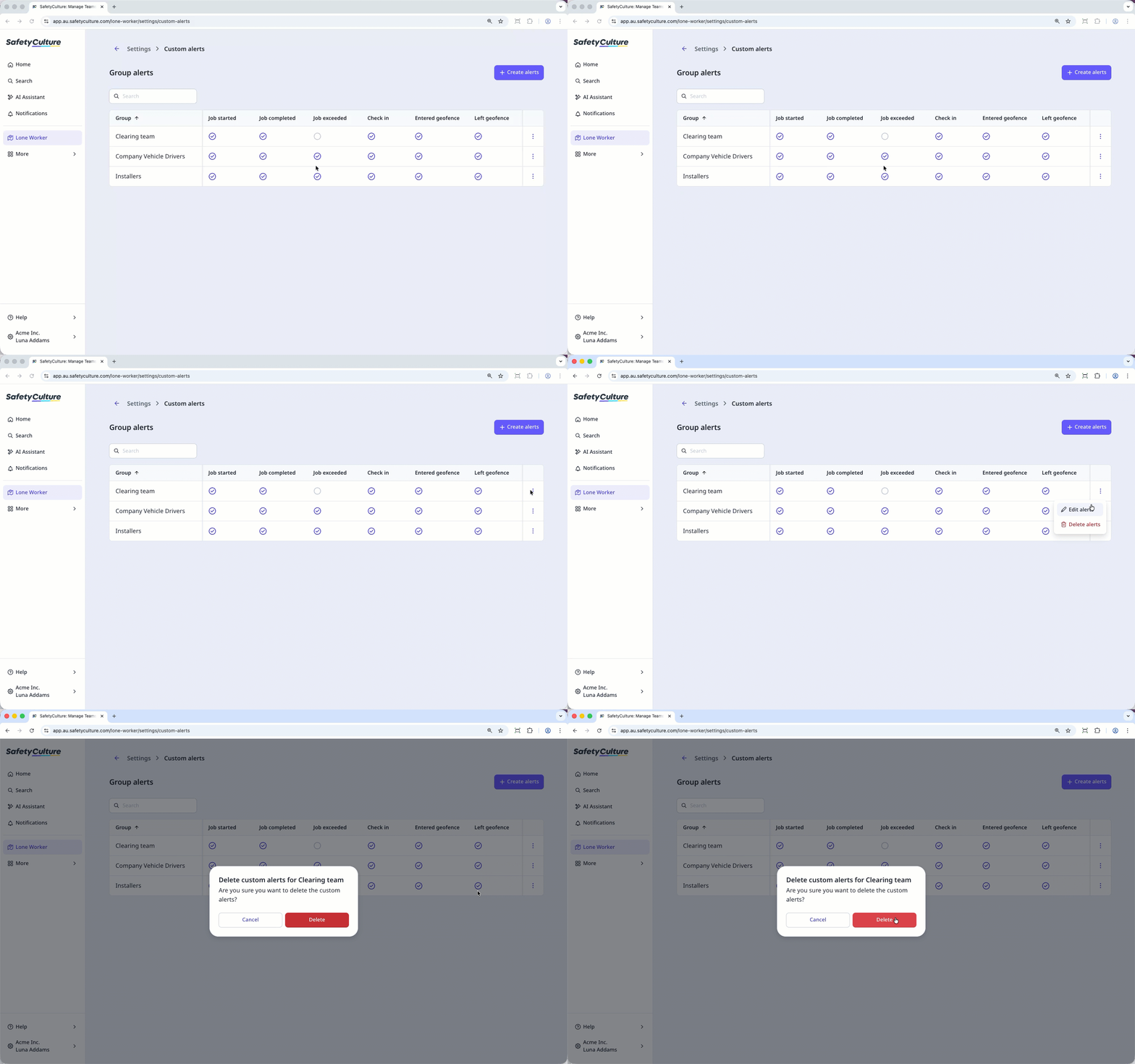
Das Löschen ist nicht rückgängig zu machen, und wir können dauerhaft gelöschte Objekte nicht wiederherstellen. Vor dem Löschen ist immer eine Bestätigung erforderlich, um sicherzustellen, dass Sie nicht versehentlich das falsche Objekt löschen.
Löschen einer benutzerdefinierten Meldung
Wählen Sie Alleinarbeiter in der Seitenleiste oder in Mehr aus.
Wählen Sie am oberen Rand der Seite Einstellungen aus.
Klicken Sie auf Benutzerdefinierte Warnungen.
Klicken Sie auf auf der rechten Seite der Gruppe und wählen Sie Warnungen löschen.
Klicken Sie im Pop-up-Fenster auf Löschen.
Gruppenwarnungen anzeigen
Wählen Sie Alleinarbeiter in der Seitenleiste oder in Mehr aus.
Wählen Sie am oberen Rand der Seite Einstellungen aus.
Klicken Sie auf Benutzerdefinierte Warnungen.
Es wird eine Liste der Gruppen mit konfigurierten Alarmen angezeigt. Für Gruppen, die einen benutzerdefinierten Alarm haben, wird in der Ereignisspalte ein angezeigt