
- SafetyCulture nutzen
- Probleme
- Zuweisen oder Aufheben der Zuweisung von Problemen
Zuweisen oder Aufheben der Zuweisung von Problemen
Erfahren Sie, wie Sie Probleme über die Web-App und die mobile App zuweisen oder die Zuweisung aufheben können, um eine eindeutige Zuordnung zu gewährleisten und die Verantwortlichkeit innerhalb Ihres Teams zu stärken.Sie können Probleme nur einem einzelnen Nutzer zuweisen oder die Zuweisung aufheben.
Zuweisen eines Problems
Wählen Sie
 Probleme in der Seitenleiste oder in
  Mehr aus.
Ein Problem melden oder ein bestehendes Problem auswählen.
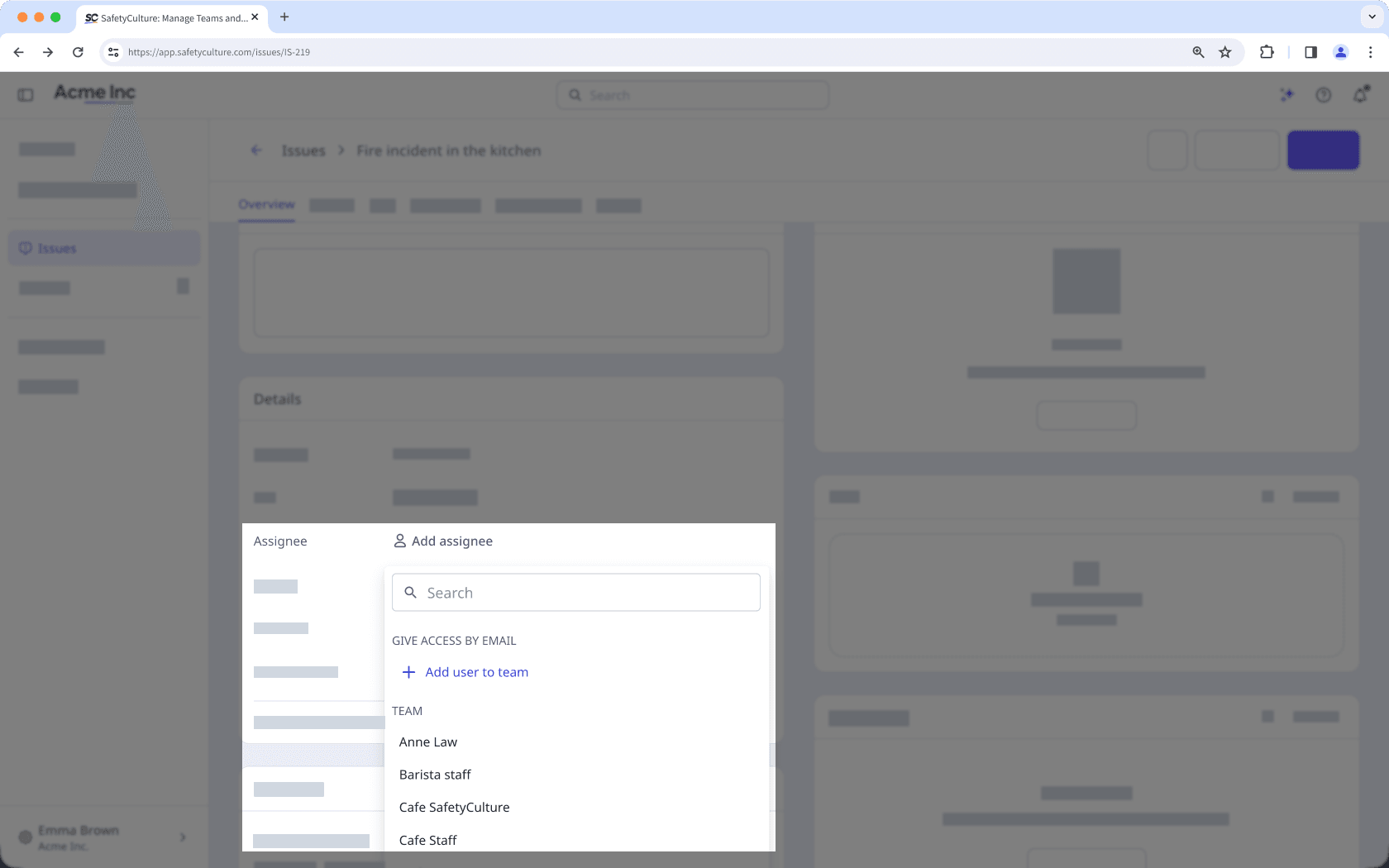
Klicken Sie im Abschnitt "Details" auf
 Beauftragten hinzufügen oder auf den vorhandenen zugewiesenen Benutzer.
Wählen Sie im Drop-down-Menü den Nutzer aus, den Sie zuweisen möchten.
Öffnen Sie die Mobile-App.
Tippen Sie unten rechts auf dem Bildschirm auf
Mehr.Wählen Sie aus der Liste der Optionen
Probleme aus.Ein Problem melden oder ein bestehendes Problem auswählen.
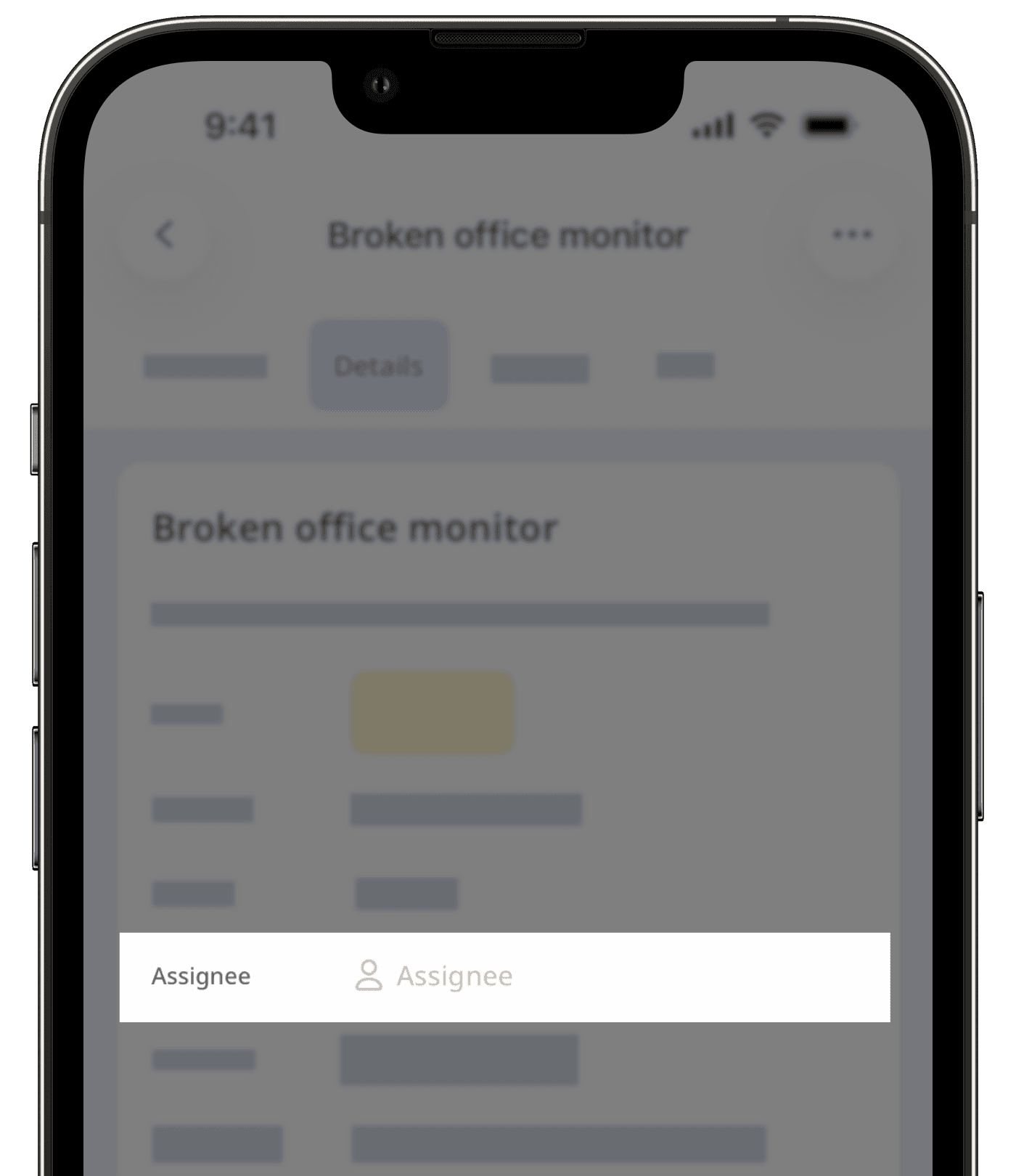
Tippen Sie auf dem Tab Einzelheiten auf
Beauftragten hinzufügen oder den vorhandenen Beauftragten.
Wählen Sie im Pop-up-Menü den Nutzer aus, den Sie zuweisen möchten.
Tippen Sie auf Fertig.
Sie erhalten keine Benachrichtigung, wenn Sie sich selbst ein Problem zuweisen.
Aufheben der Zuweisung eines Problems
Wählen Sie
Probleme in der Seitenleiste oder in Mehr aus.Ein Problem melden oder ein bestehendes Problem auswählen.
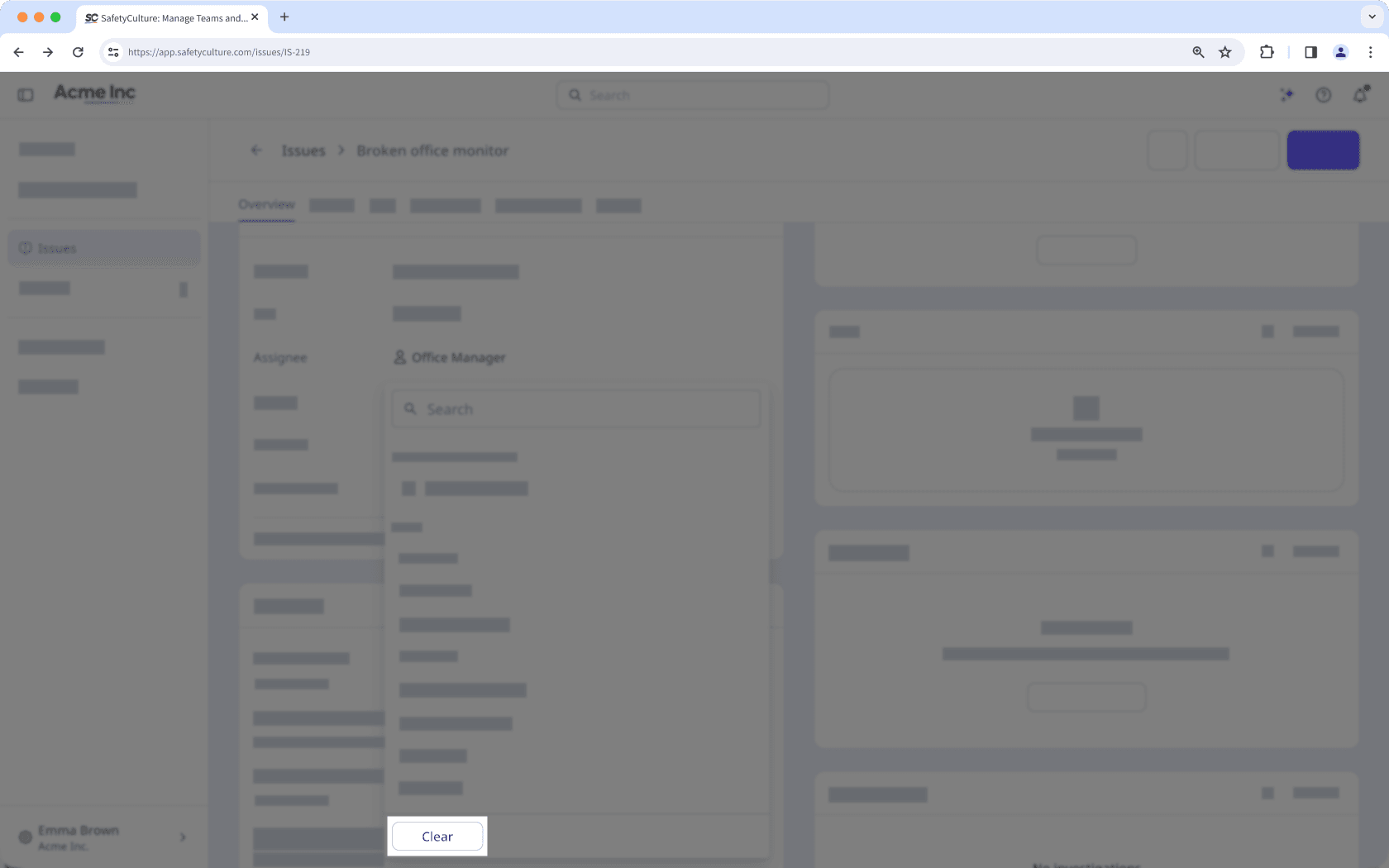
Klicken Sie im Abschnitt "Details" auf den vorhandenen Empfänger.
Klicken Sie im Dropdown-Menü auf Löschen.
Öffnen Sie die Mobile-App.
Tippen Sie unten rechts auf dem Bildschirm auf
Mehr.Wählen Sie aus der Liste der Optionen
Probleme aus.Ein Problem melden oder ein bestehendes Problem auswählen.
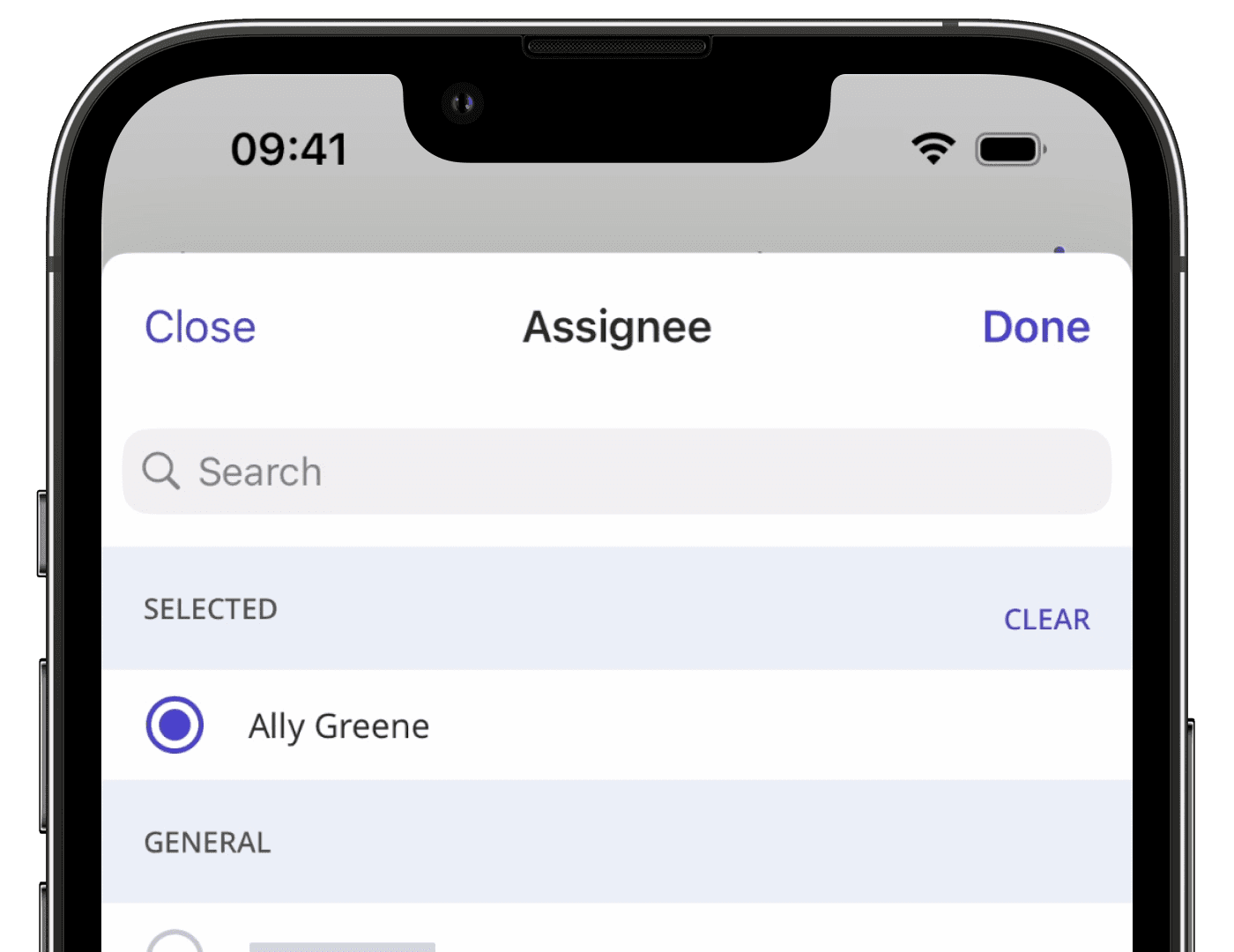
Tippen Sie im Tab Einzelheiten auf den vorhandenen Beauftragten.
Im Pop-up-Menü können Sie entweder einen Nutzer einzeln im Abschnitt „AUSGEWÄHLT“ entfernen oder auf LÖSCHEN tippen, um ihn zu entfernen.
Tippen Sie auf Fertig.
Problembeauftragte in großen Mengen bearbeiten
Wählen Sie
Probleme in der Seitenleiste oder in Mehr aus.Markieren Sie die Ausgaben, die Sie löschen möchten, indem Sie die Kästchen auf der linken Seite jeder Ausgabe anklicken.
Klicken Sie auf
 Beauftragten bearbeiten unten auf der Seite.
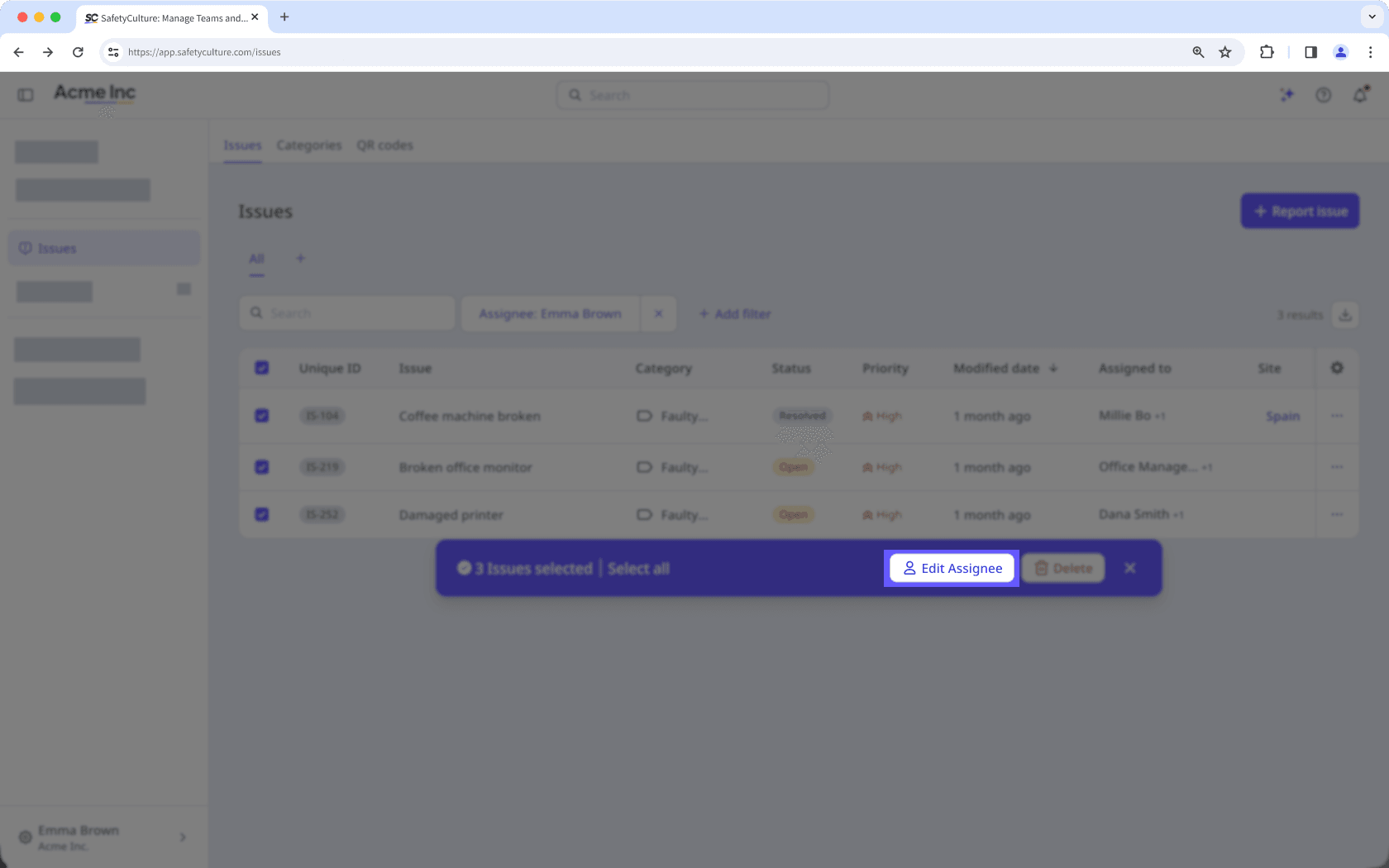
Wählen Sie im Pop-up-Fenster den Nutzer aus, den Sie zuweisen möchten, und klicken Sie auf Beauftragten bearbeiten.
War diese Seite hilfreich?
Vielen Dank für Ihre Anmerkungen.