
- Verwaltung
- Auftragnehmer
- Verwalten von Unternehmensprofilen
Verwalten von Unternehmensprofilen
Erfahren Sie mehr über Unternehmensprofile und wie Sie diese über die Web-App verwalten können, indem Sie Unternehmensdetails oder interne Notizen bearbeiten, Benutzer hinzufügen oder entfernen und Benutzeranmeldedaten und -aktivitäten anzeigen.Was sind Unternehmensprofile?
Ein Unternehmensprofil ist ein zentraler Bereich für die Verwaltung eines Auftragnehmers innerhalb Ihrer Organisation. Sie können die wichtigsten Details des Auftragnehmers anzeigen und aktualisieren, interne Notizen hinzufügen, um die Richtigkeit der Aufzeichnungen zu gewährleisten, und Benutzer verwalten, die mit dem Auftragnehmer verbunden sind, einschließlich ihrer Anmeldedaten und Aktivitäten. Sie können auch Dokumente von Schlüsselkontakten anfordern und speichern, um die Einhaltung von Vorschriften zu unterstützen. Dadurch wird sichergestellt, dass Ihr Team die Beziehungen zu den Vertragspartnern effizient überwacht, die Einhaltung der Vorschriften sicherstellt und nahtlos mit Ihrem Vertragspartnernetzwerk zusammenarbeitet.
Führen Sie das Onboarding von Auftragnehmern über das Unternehmensprofil durch, um Ihr Team schnell durch die Schritte zu führen, die sie vor Beginn ihrer Tätigkeit abschließen müssen.
Sie können die Suche nach Unternehmen mit Dokumenten eingrenzen, die abgelaufen sind, bald ablaufen oder auf die Genehmigung durch das Unternehmensprofil warten, um sich schnell auf das zu konzentrieren, was Aufmerksamkeit erfordert.
Ein Unternehmensprofil bearbeiten
Wählen Sie
 Auftragnehmer in der Seitenleiste oder in
  Mehr aus.
Wählen Sie ein Unternehmen aus.
Klicken Sie im Abschnitt "Unternehmensdaten" auf der rechten Seite auf
 Bearbeiten.
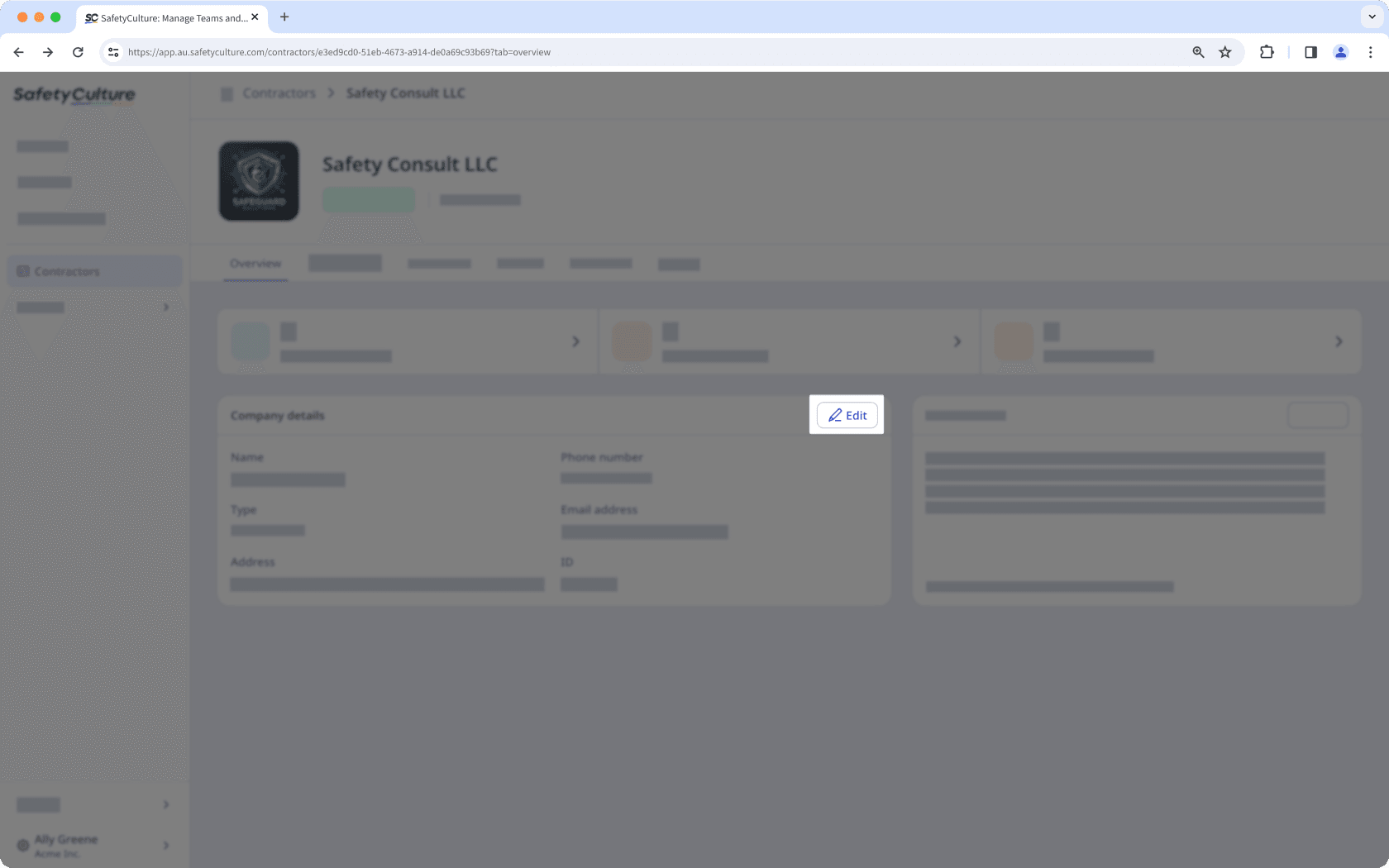
Aktualisieren Sie die Unternehmensdetails entsprechend.
Klicken Sie auf Speichern.
Interne Notizen in einem Unternehmensprofil bearbeiten
Wählen Sie
Auftragnehmer in der Seitenleiste oder in Mehr aus.Wählen Sie ein Unternehmen aus.
Klicken Sie im Abschnitt "Interne Notizen" auf
Bearbeiten auf der rechten Seite der Seite.
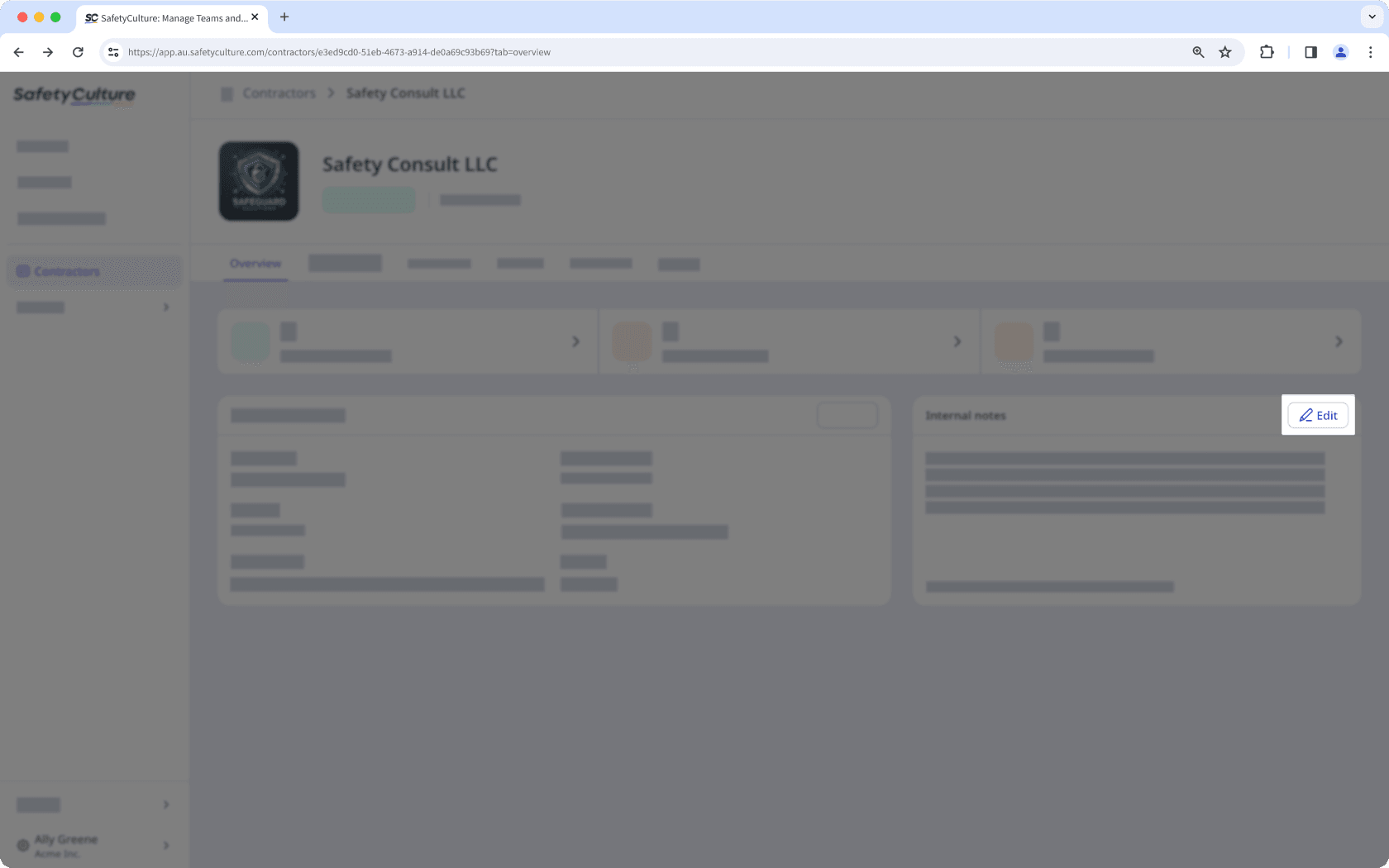
Aktualisieren Sie die Notizen entsprechend.
Klicken Sie auf
 , um Ihre Änderungen zu speichern.
Wenn Sie Berechtigung "Plattformverwaltung: Nutzer" haben, können Sie bestehende oder neue Nutzer einzeln oder in großen Mengen über CSV oder Excel zu einem Unternehmen hinzufügen.
Hinzufügen eines Benutzers zu einem Unternehmen
Select
Auftragnehmer in the sidebar or select it in Mehr.Select a company.
Click Arbeiter tab in the company profile.
Click
 Arbeiter hinzufügen on the upper-right of the user list.
In the side panel, choose whether to select an existing user or invite a new one:
To select an existing user: Select a user from the dropdown menu.
To invite a new user: Click
 Neuen Mitarbeiter einladen from the dropdown menu. In the pop-up window, enter the user's email address, first name and last name, and select a seat type. Then, click Zum Team hinzufügen.
Click
 next to the user's name and select their role:
 Mitglied: A regular worker whose activity is tracked in the company.
Key contact: A representative who can upload documents and add workers to the company. You can also customize the email key contacts receive in the “Message to key contacts” section.
You can also click
 Aus der Liste entfernen if you want to remove a user before adding them.
When you're ready, click Zum Unternehmen hinzufügen.
Sie können einen neuen oder bestehenden Benutzer in der Firma hinzufügen und ihn als Hauptkontakt zuweisen, wenn Sie ein Dokument oder Formular anfordern.
Einen Benutzer aus einem Unternehmen entfernen
Wählen Sie
Auftragnehmer in der Seitenleiste oder in Mehr aus.Wählen Sie ein Unternehmen aus.
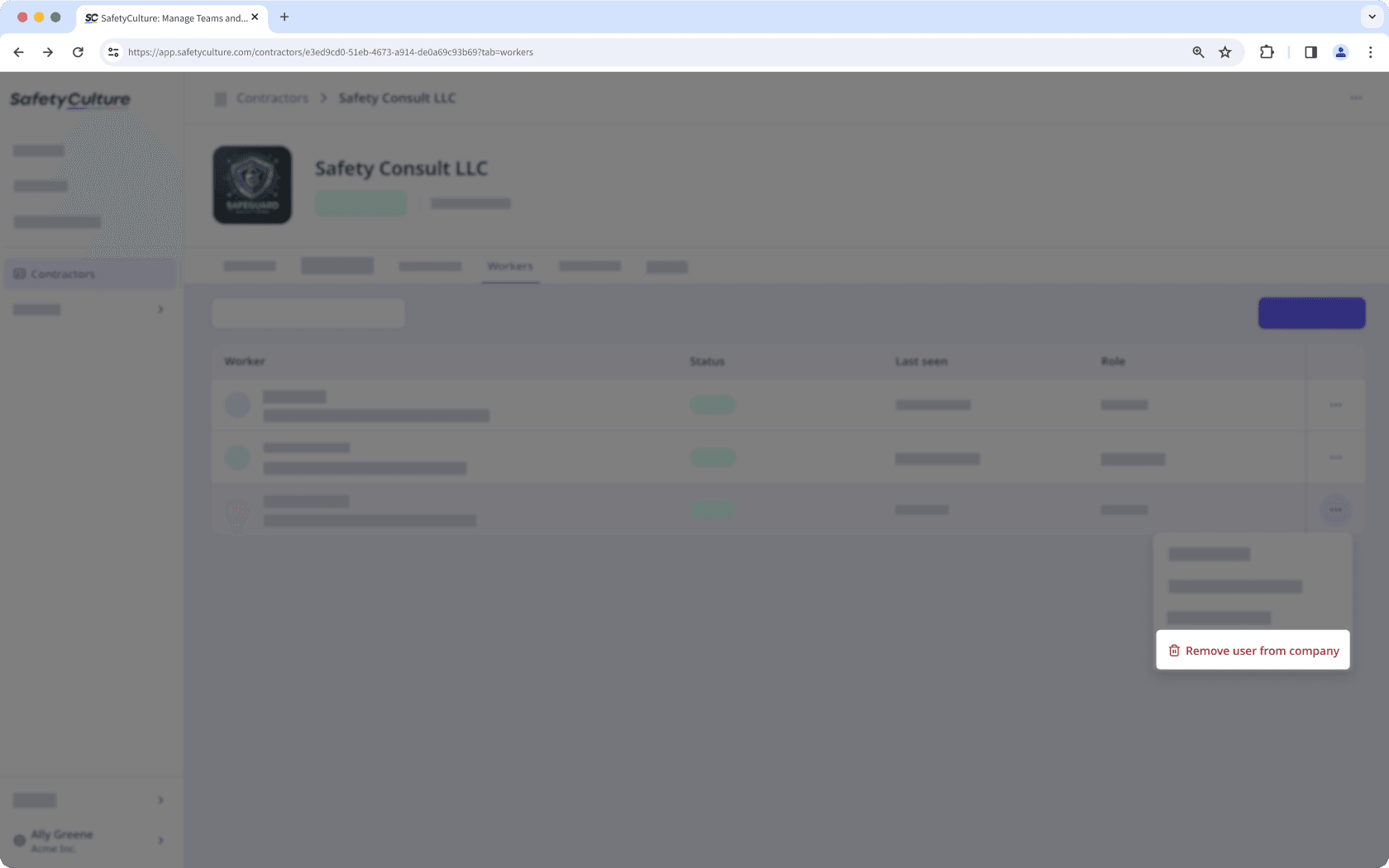
Klicken Sie im Unternehmensprofil auf die Registerkarte Arbeiter.
Klicken Sie auf
 auf der rechten Seite der Benutzerzeile und wählen Sie
  Nutzer aus Unternehmen entfernen.
Einsicht in die Anmeldedaten eines Unternehmensbenutzers
Wählen Sie
Auftragnehmer in der Seitenleiste oder in Mehr aus.Wählen Sie ein Unternehmen aus.
Klicken Sie im Unternehmensprofil auf die Registerkarte Referenzen.
Auf dieser Registerkarte können Sie die credentials von Benutzern in Ihrem Unternehmen einsehen.
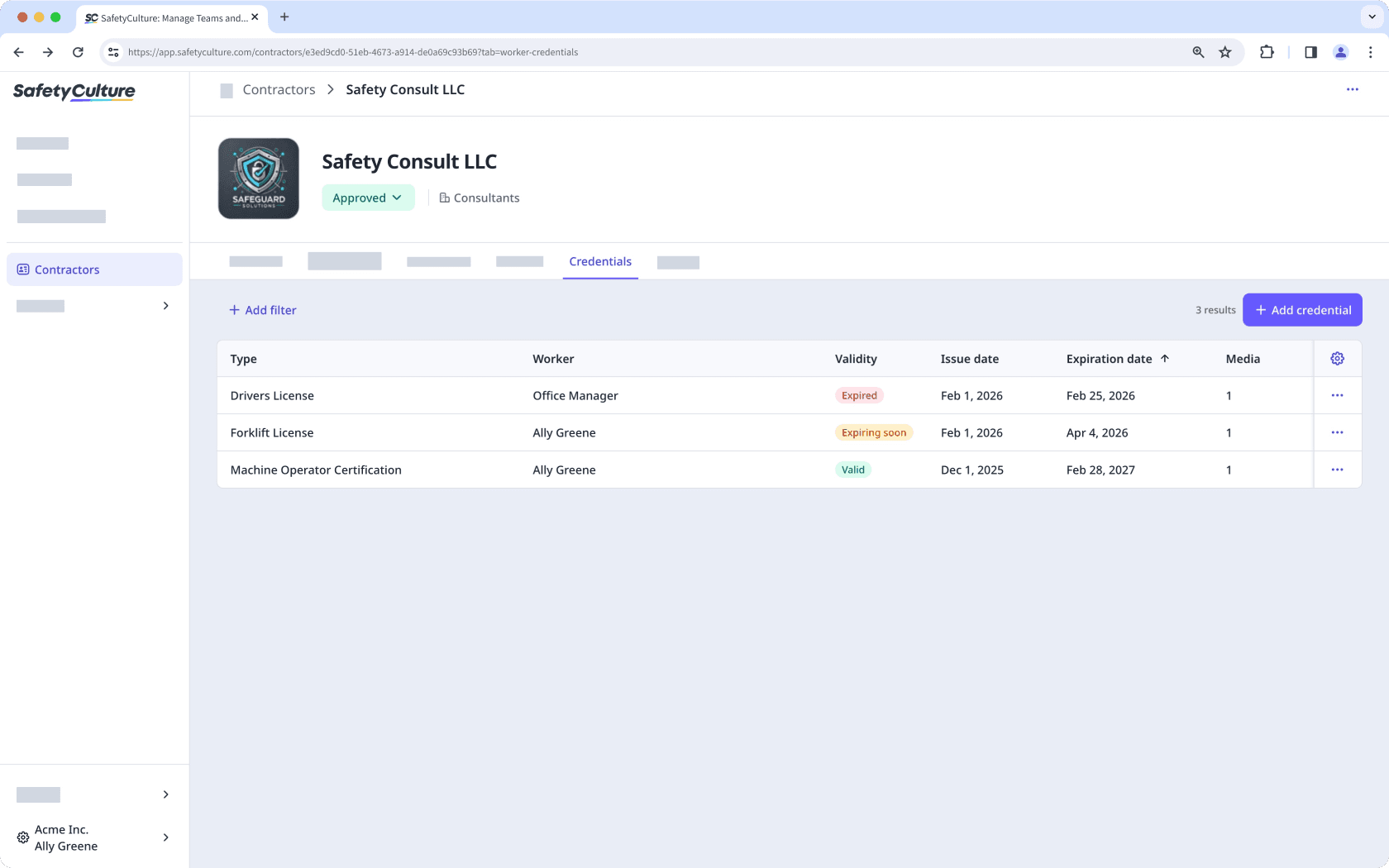
Wenn Sie über Berechtigung "Platform-Verwaltung: Referenzen" verfügen, können Sie die Anmeldedaten der Benutzer in Ihrem Unternehmen einsehen und verwalten.
Aktivität eines Nutzers des Unternehmens anzeigen
Wählen Sie
Auftragnehmer in der Seitenleiste oder in Mehr aus.Wählen Sie ein Unternehmen aus.
Klicken Sie im Unternehmensprofil auf die Registerkarte Aktivität.
Auf dieser Registerkarte können Sie die relevanten Aktionen, Probleme und Inspektionen für jeden Nutzer anzeigen.

Sie können auch Inspektionen anzeigen, die mit einem Unternehmen verbunden sind, indem Sie den Antworttyp Unternehmen verwenden.
Sie können auch Unternehmensdokumente und Dokument- und Formularanforderungen direkt über das Unternehmensprofil einsehen und verwalten.
Häufig gestellte Fragen
Auf der Registerkarte Referenzen eines Unternehmensprofils werden nur die Berechtigungsnachweise von Benutzern angezeigt, die mit diesem Unternehmen verbunden sind. Über das Unternehmensprofil können Sie die Anmeldeinformationen dieser Benutzer verwalten, wo Sie Anmeldeinformationen hinzufügen, bearbeiten, löschen und den Verlauf der Anmeldeinformationen für diese Benutzer anzeigen können.
Um die Anmeldedaten für alle Benutzer in Ihrem Unternehmen zu verwalten, können Sie dies über die Funktion Anmeldedaten tun.
War diese Seite hilfreich?
Vielen Dank für Ihre Anmerkungen.
- Was sind Unternehmensprofile?
- Was Sie brauchen
- Ein Unternehmensprofil bearbeiten
- Interne Notizen in einem Unternehmensprofil bearbeiten
- Hinzufügen eines Benutzers zu einem Unternehmen
- Einen Benutzer aus einem Unternehmen entfernen
- Einsicht in die Anmeldedaten eines Unternehmensbenutzers
- Aktivität eines Nutzers des Unternehmens anzeigen
- Häufig gestellte Fragen