
- SafetyCulture nutzen
- Assets
- Assets zu einem Wartungsprogramm hinzufügen oder entfernen.
Assets zu einem Wartungsprogramm hinzufügen oder entfernen.
Erfahren Sie, wie Sie über die Web-App Anlagen zu einem Wartungsprogramm hinzufügen oder daraus entfernen können, um sicherzustellen, dass die richtigen Anlagen für Ihr Team regelmäßig gewartet werden.Die Funktion zur vorbeugenden Wartung von Anlagen befindet sich derzeit im Early Access. Wenn Sie daran interessiert sind, rufen Sie die Web-App auf und wählen Sie  Assets aus dem Menü auf der linken Seite. Wählen Sie Wartung auf der Registerkarte oben auf der Seite und klicken Sie auf Frühen Zugriff erhalten.
Steht Wartung nicht in Ihrem Menü? Wenden Sie sich an Ihren Customer Success Manager, um Ihr Interesse zu bekunden.
Fügen Sie Assets zu Ihrem Programm hinzu
Wählen Sie
Assets in der Seitenleiste oder in  Mehr aus.
Klicken Sie auf die Registerkarte Wartung oben auf der Seite.
Klicken Sie oben rechts auf der Seite auf
 Programme bearbeiten.
Klicken Sie neben dem Programm auf
 und wählen Sie dann
  Bearbeiten aus.
Klicken Sie in
 Programmdetails am Ende der Seite auf
  Assets hinzufügen.
Wählen Sie auf dieser Seite Assets aus, die Sie dem Programm hinzufügen möchten.
Klicken Sie in der oberen rechten Ecke der Seite auf Speichern.
Assets von einem Programm entfernen
Wählen Sie
Assets in der Seitenleiste oder in Mehr aus.Klicken Sie auf die Registerkarte Wartung oben auf der Seite.
Klicken Sie oben rechts auf der Seite auf
Programme bearbeiten.Klicken Sie neben dem Programm auf
und wählen Sie dann Bearbeiten aus.Wählen Sie in
Programmdetails die Assets aus, die Sie aus dem Programm entfernen möchten.Um ein einzelnes Asset auszuwählen, markieren Sie das Kästchen auf der linken Seite des Assets.
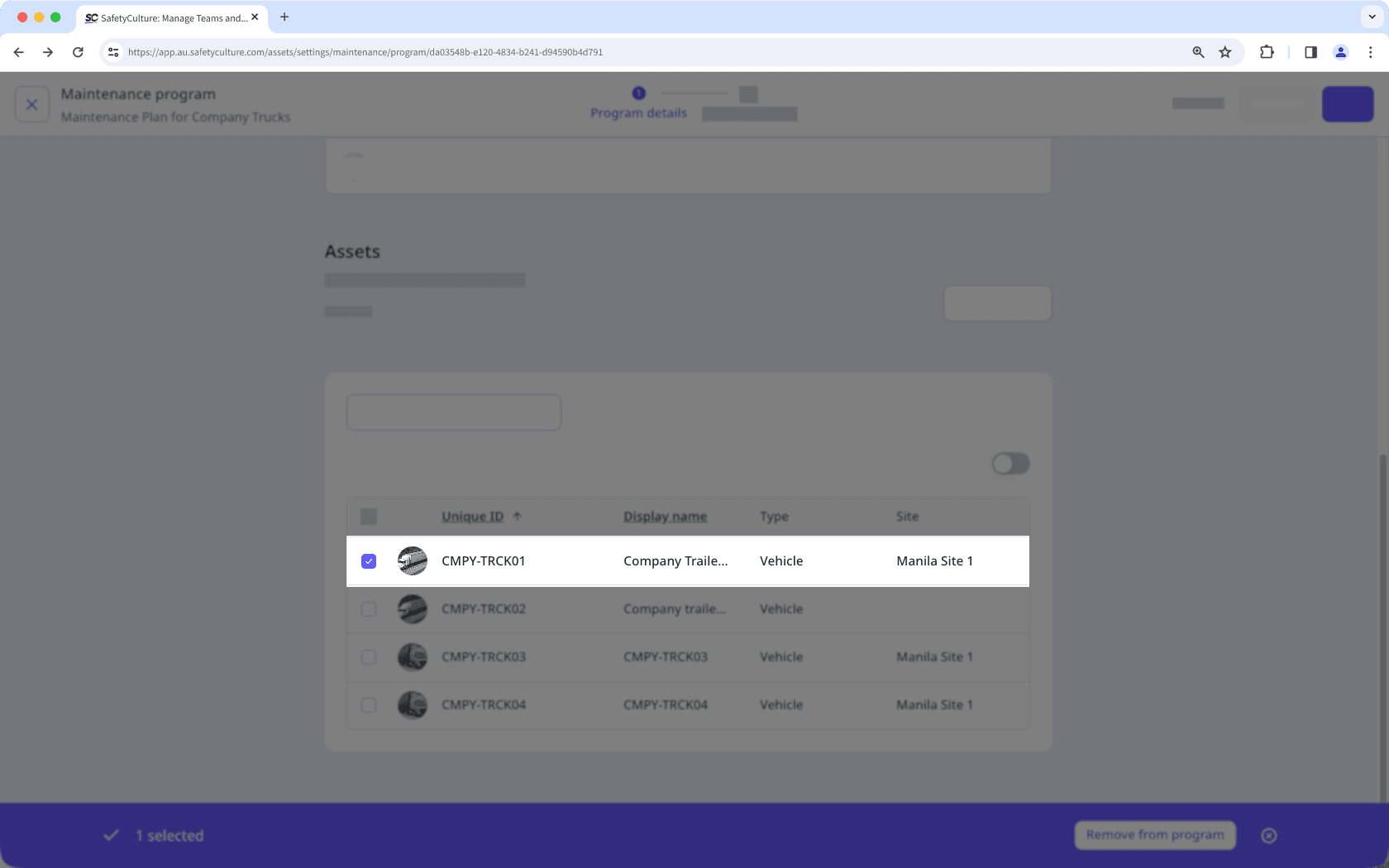
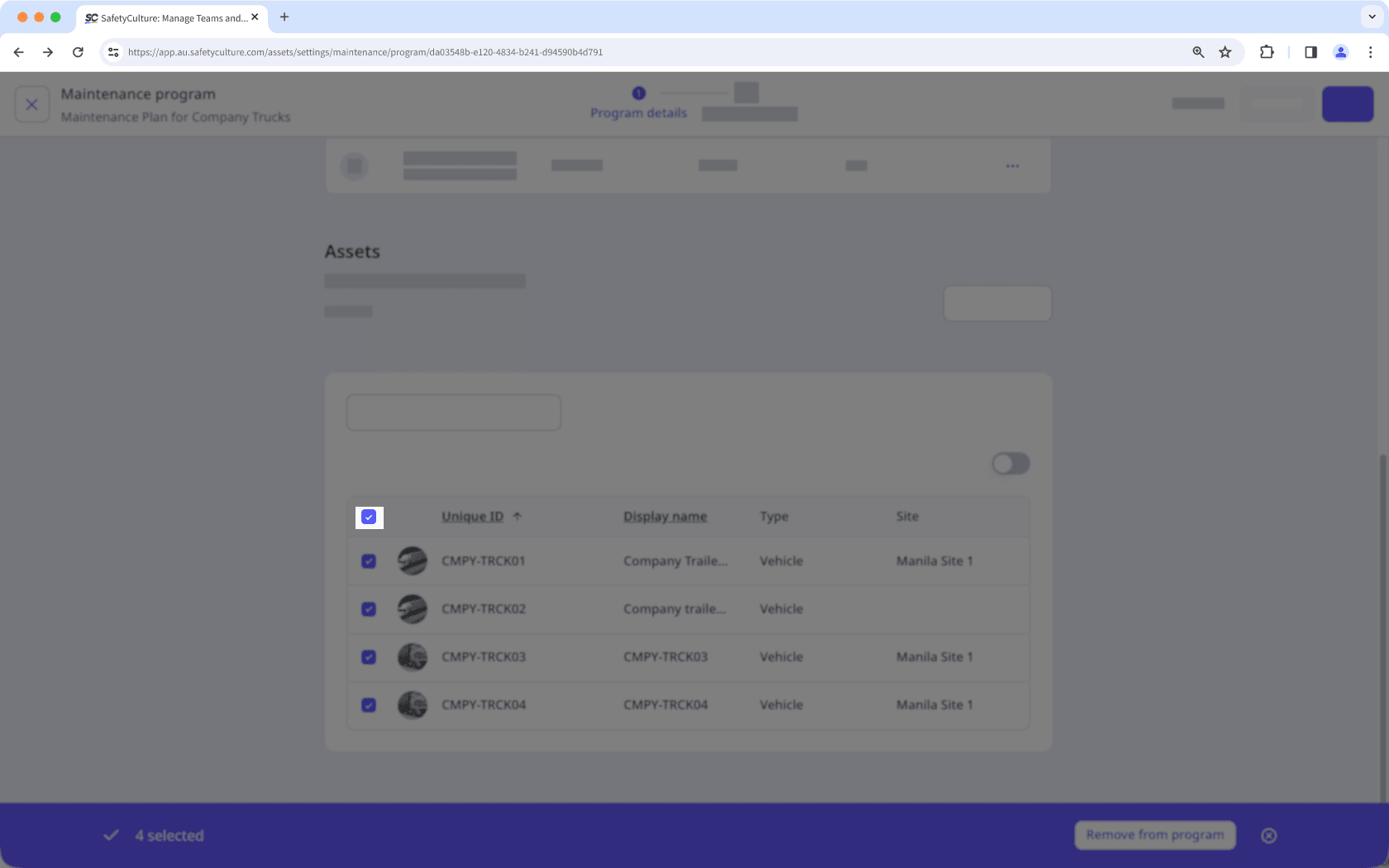
Um alle sichtbaren Anlagen auszuwählen, markieren Sie das Kästchen in der Kopfzeile der Tabelle.
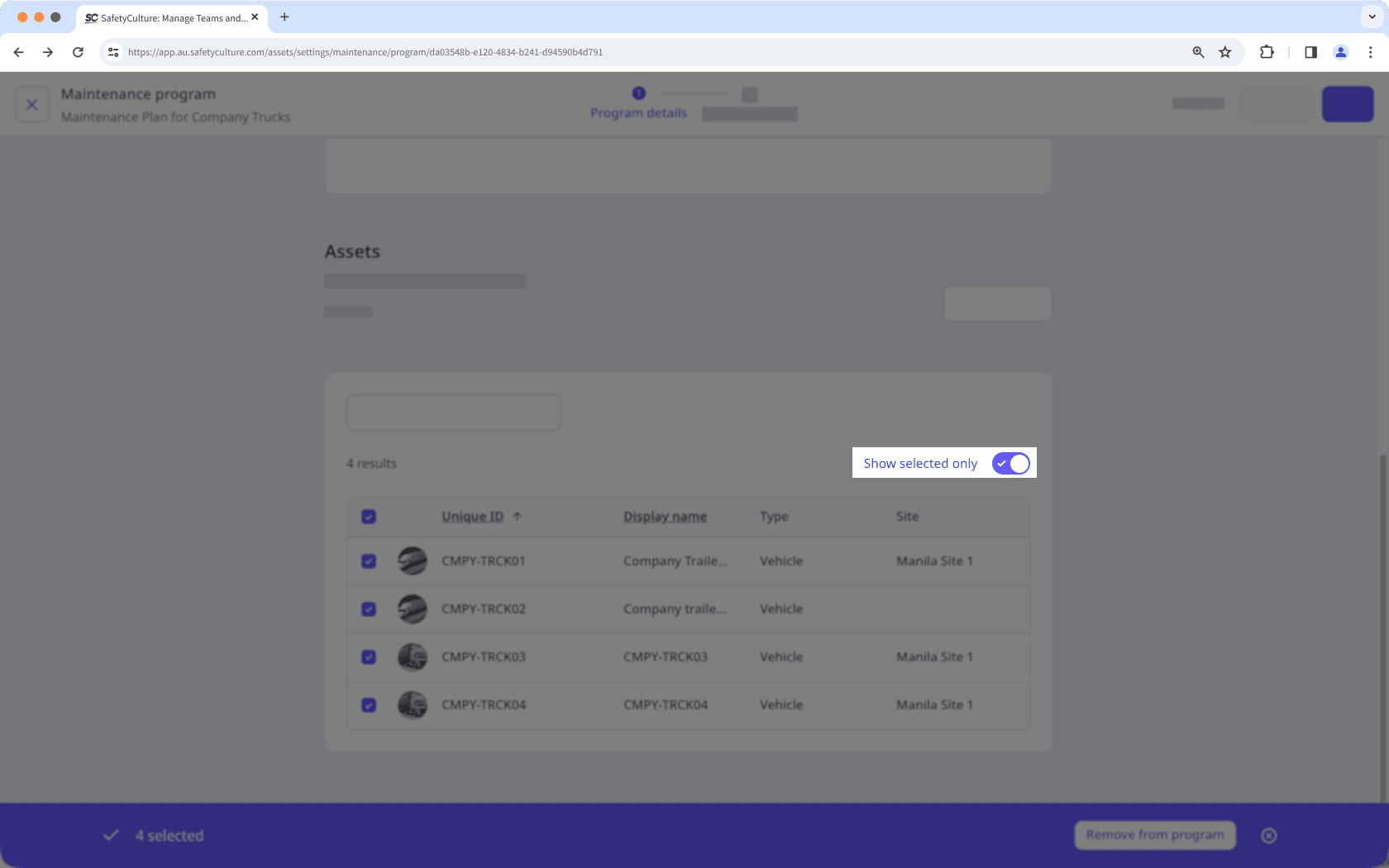
Um nur die von Ihnen ausgewählten Assets anzuzeigen, aktivieren Sie Nur ausgewählte anzeigen .
Klicken Sie unten rechts auf der Seite auf Aus dem Programm entfernen.
Klicken Sie in dem Popup-Fenster auf Aus dem Programm entfernen.
War diese Seite hilfreich?
Vielen Dank für Ihre Anmerkungen.