Was Sie brauchen
Sie können jeweils nur von einem Gerät aus an einem Auftrag arbeiten. Wenn Sie mehrere Geräte verwenden, werden Standortaktualisierungen während eines Auftrags nur von dem Gerät gesendet, das Sie zum Starten des Auftrags verwendet haben.
Wenn Ihr Job mit einem hohen Risiko verbunden ist und Sie Ihr Mobilgerät nicht einfach herausnehmen können, um bei Bedarf um Hilfe zu bitten, können Sie es mit einem unterstützten Bluetooth-Gerät koppeln, um Panikwarnungen per Knopfdruck zu starten, oder Sturzerkennung aktivieren, um Warnungen automatisch auszulösen.
Wenn Schichten für Ihre Organisation aktiviert ist, müssen Alleinarbeiter eine Schicht beginnen, bevor starting a job.
Einen Alleinarbeiter-Job starten und abschließen
Open the mobile app.
Tap Mehr at the bottom of your screen.
Select
 Alleinarbeiter from the list of options.
Tapat the lower-right of your screen.
You can also tap Start at the bottom of your screen, then tap and select
Alleinarbeit starten .
Tap Schicht starten if shifts are turned on in your organization.
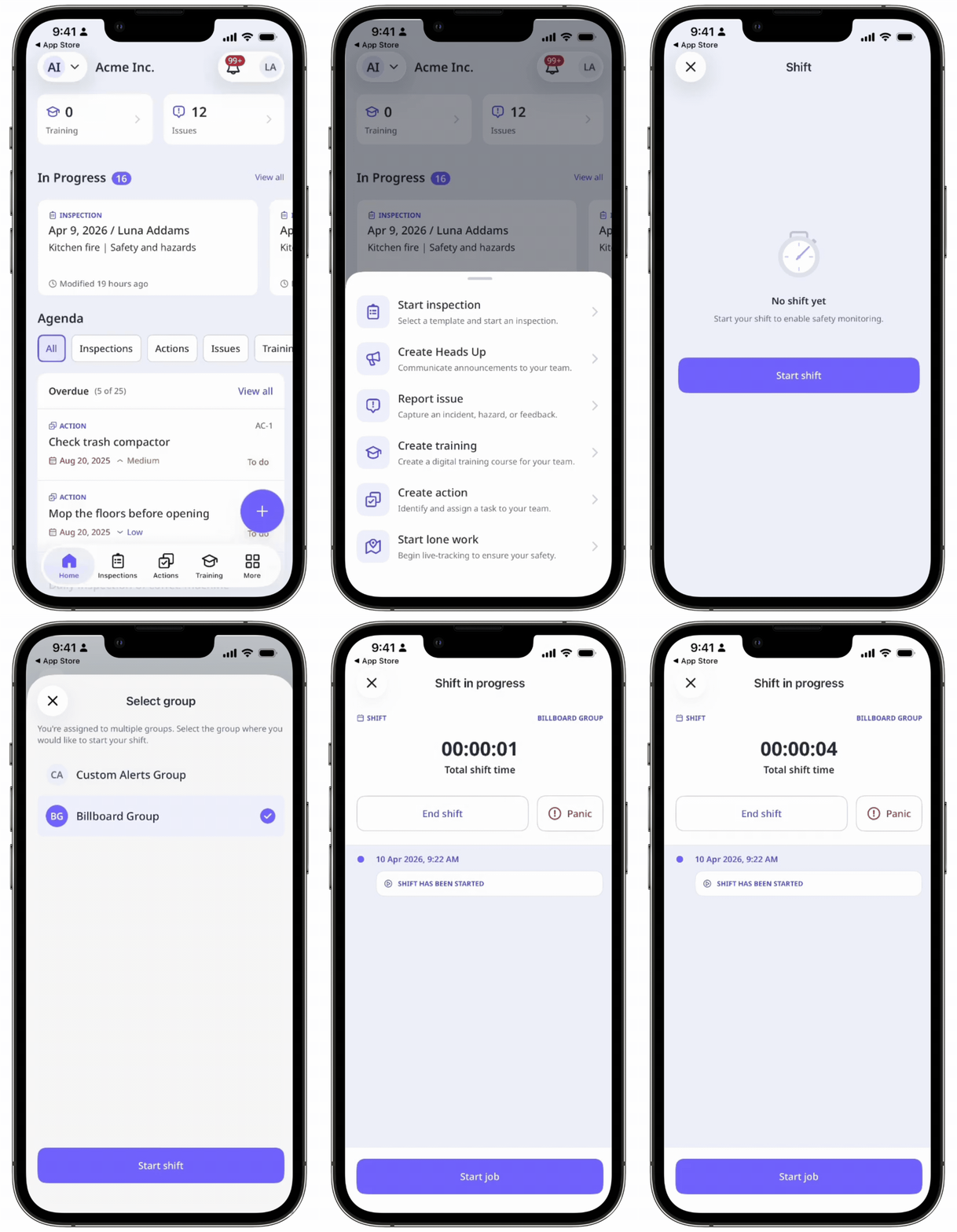
Tap Start job .
Enter the following job details:
Job type: Select the job type.
Group: Select the group you're starting the job for. This field only applies to job types assigned to multiple groups' escalations, and if you're part of more than one of those groups.
Duration: Select how long the job will take.
Location: Pin the job location using the map.
Location notes: Provide additional details about your location.
Tap Arbeit beginnen .
While a job is in progress, you can view your current location and check the duration of your job. The active job also appears on your device's lock screen, allowing you to monitor your progress without unlocking your phone.
If applicable, tap Einchecken to reset the countdown for your next check-in.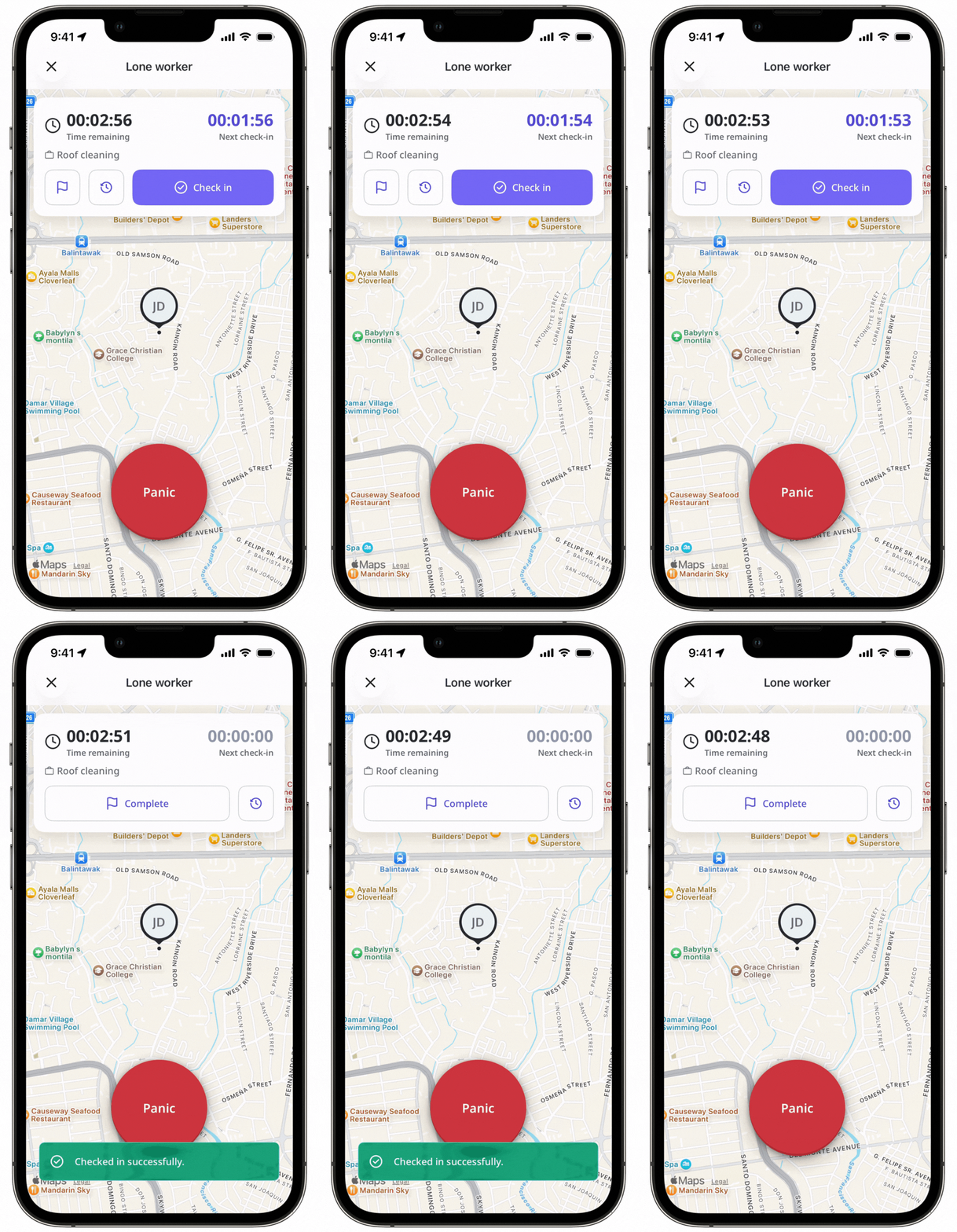
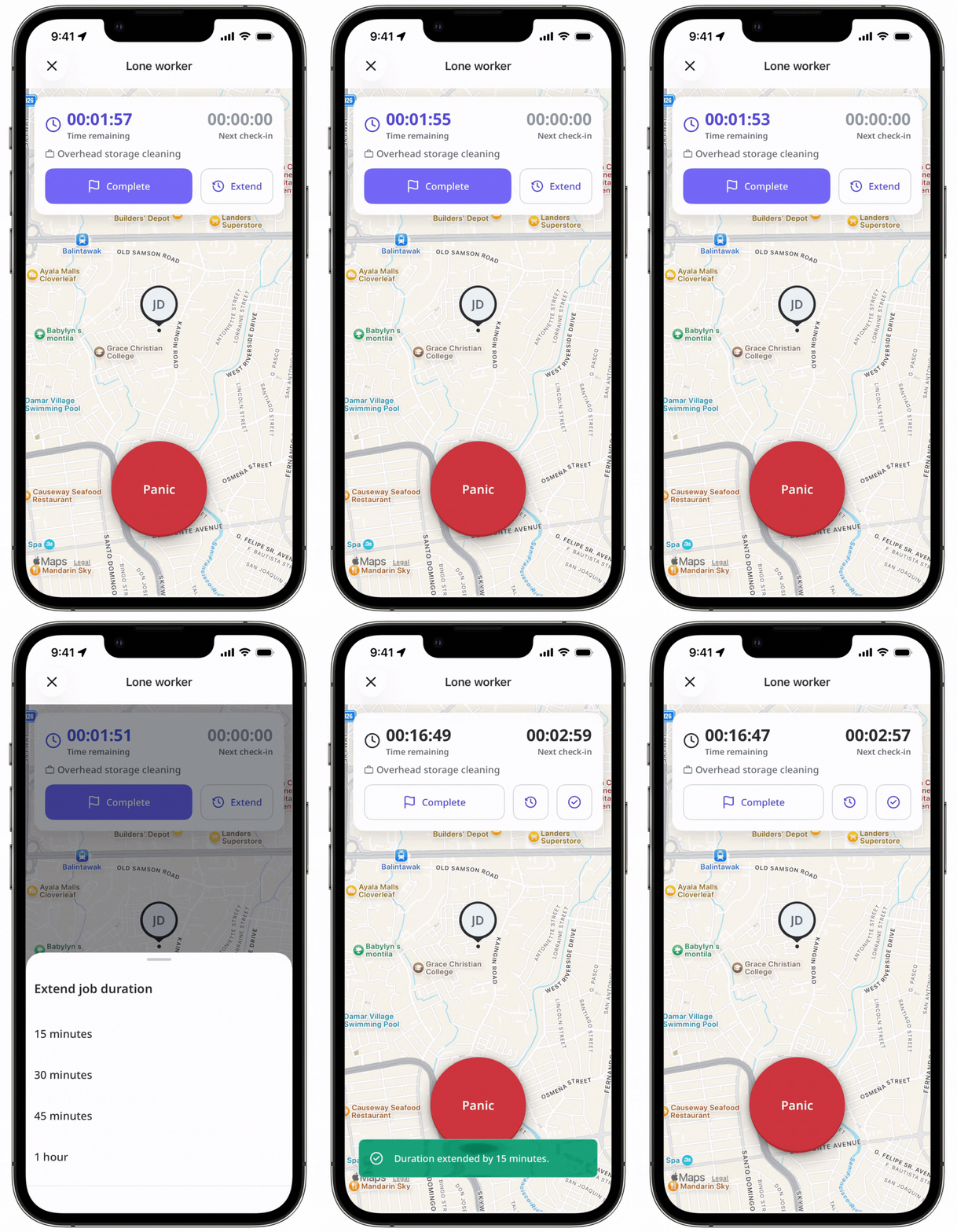
If the job is taking longer than expected, tap Verlängern to extend the job duration.
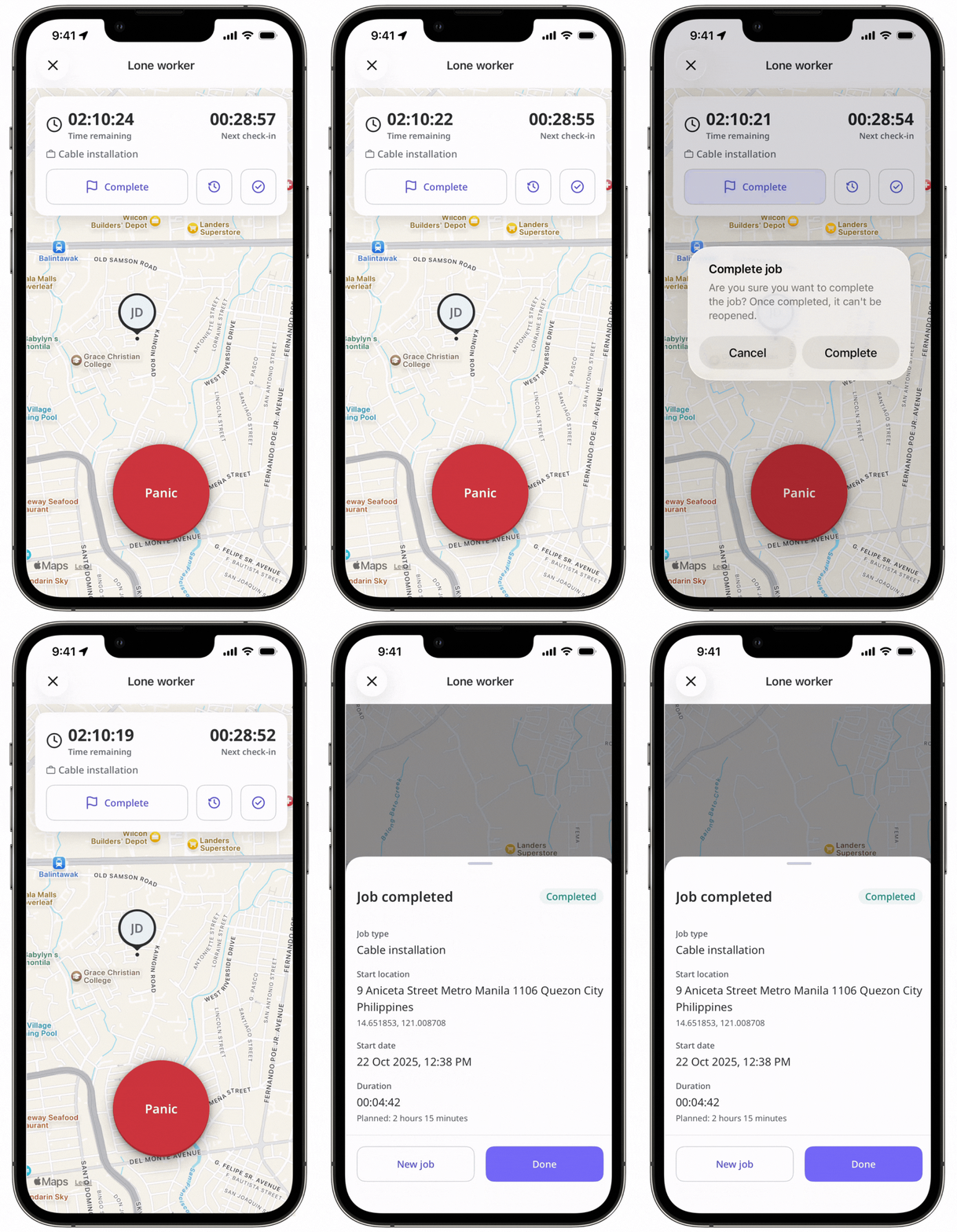
When the job is done, tap Abgeschlossen and tap Abgeschlossen in the pop-up window.
If something goes wrong at your job, tap and hold Panik for 3 seconds to manually trigger a panic.
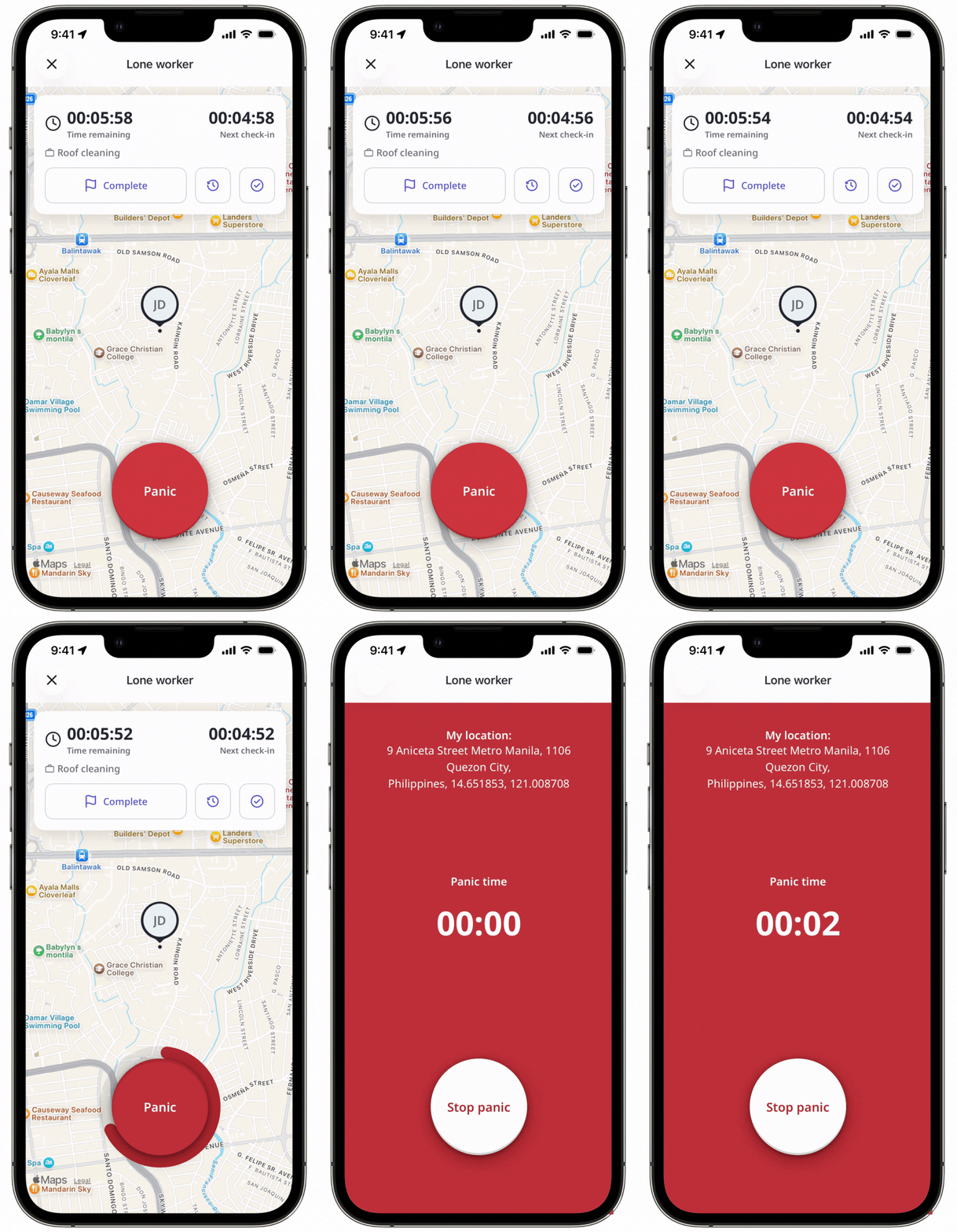
In case a panic was triggered by mistake, tap Panik beenden . In the pop-up window, select a reason to cancel the panic:
 Fehlalarm : The panic was triggered by mistake.
Beinaheunfall : A potential event was avoided just in time.
Vorfall : An actual event that required attention occurred.
In the pop-up window, tap Fertig .
Wenn Sie sich nicht rechtzeitig einchecken, die Dauer verlängern oder den Job abschließen, wird automatisch ein Alarm ausgelöst.
Wenn ein Auftrag aktiv ist, zeigt der Auftrag-Timer die Schaltflächen an, die der Nutzer je nach verbleibender Zeit antippen muss.
Um sicherzustellen, dass Aufträge und Panikmeldungen nicht versehentlich aktiv bleiben, schließen wir einen Auftrag automatisch ab, wenn seit seinem Beginn oder seiner letzten Verlängerung 12 Stunden vergangen sind, oder lösen eine Panikmeldung als "Fehlalarm" auf, nachdem sie 24 Stunden lang aktiv war.