Was sind Deep Links?
Deep Links sind direkte URLs, die unter Umgehung der Standardnavigation den Benutzer direkt zu einer bestimmten Stelle innerhalb der SafetyCulture Web-App oder der mobilen App führen und dabei einheitliche Ressourcenbezeichner (URIs) verwenden. Diese sind für die Vereinfachung komplexer Arbeitsabläufe unerlässlich, da sie den Teammitgliedern das manuelle Navigieren durch die Plattform ersparen.
Sie können zum Beispiel einen Link freigeben, der eine vorausgefüllte Inspektion öffnet, oder die Benutzer zu einer Datei für eine schnelle Referenz leiten. Dies verkürzt die "Time-to-Action" und stellt sicher, dass Ihr Team genau den Kontext hat, den es braucht, sobald es die App öffnet. Dadurch werden Navigationsfehler vermieden und die Datengenauigkeit insgesamt verbessert.
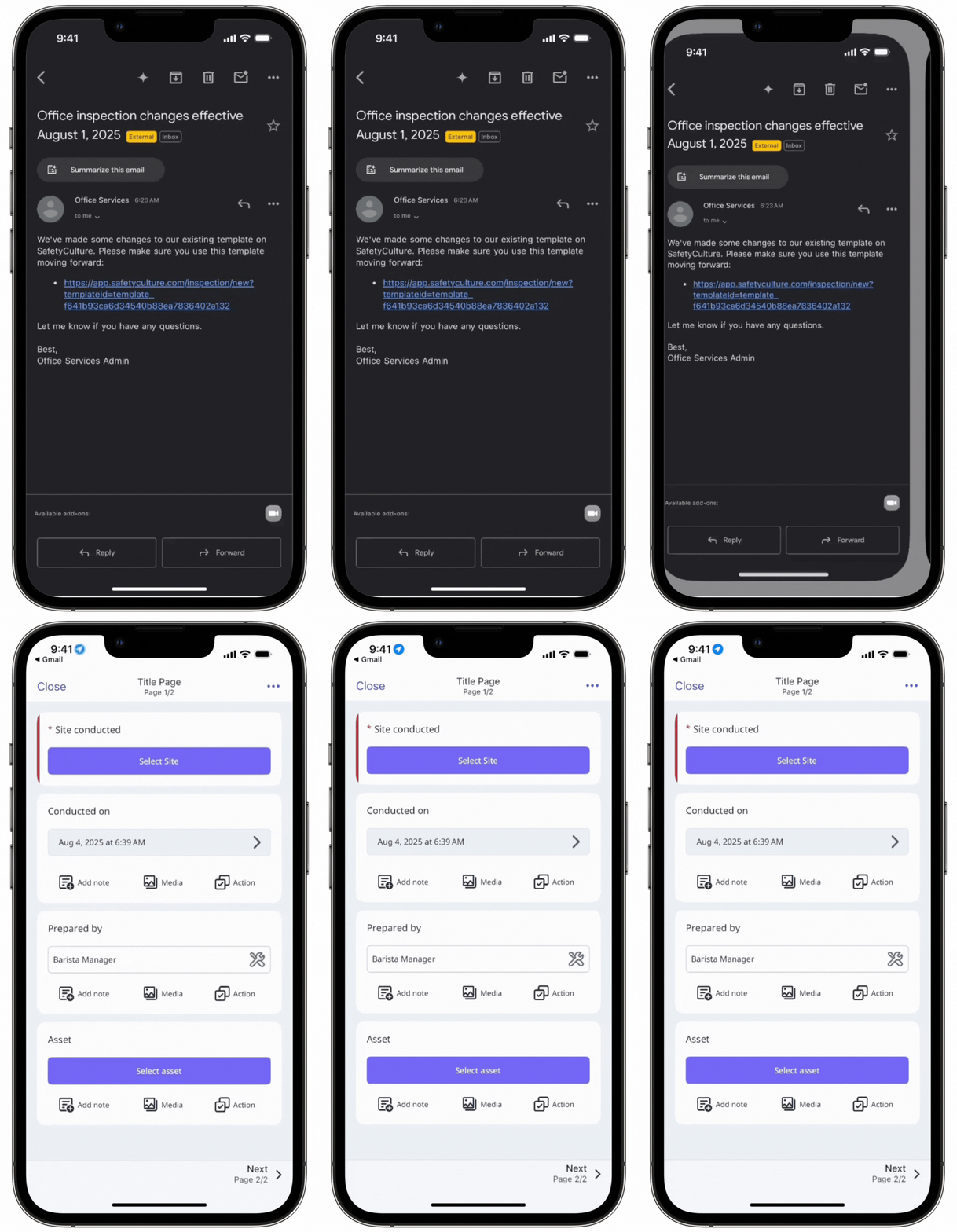
Abhängig von den Deep Links, die Sie erstellen und mit Ihrem Team teilen, benötigen die Nutzer Zugriff zu den entsprechenden Einheiten, um die Deep Links erfolgreich öffnen zu können.
Was Sie brauchen
SafetyCulture Deep Links
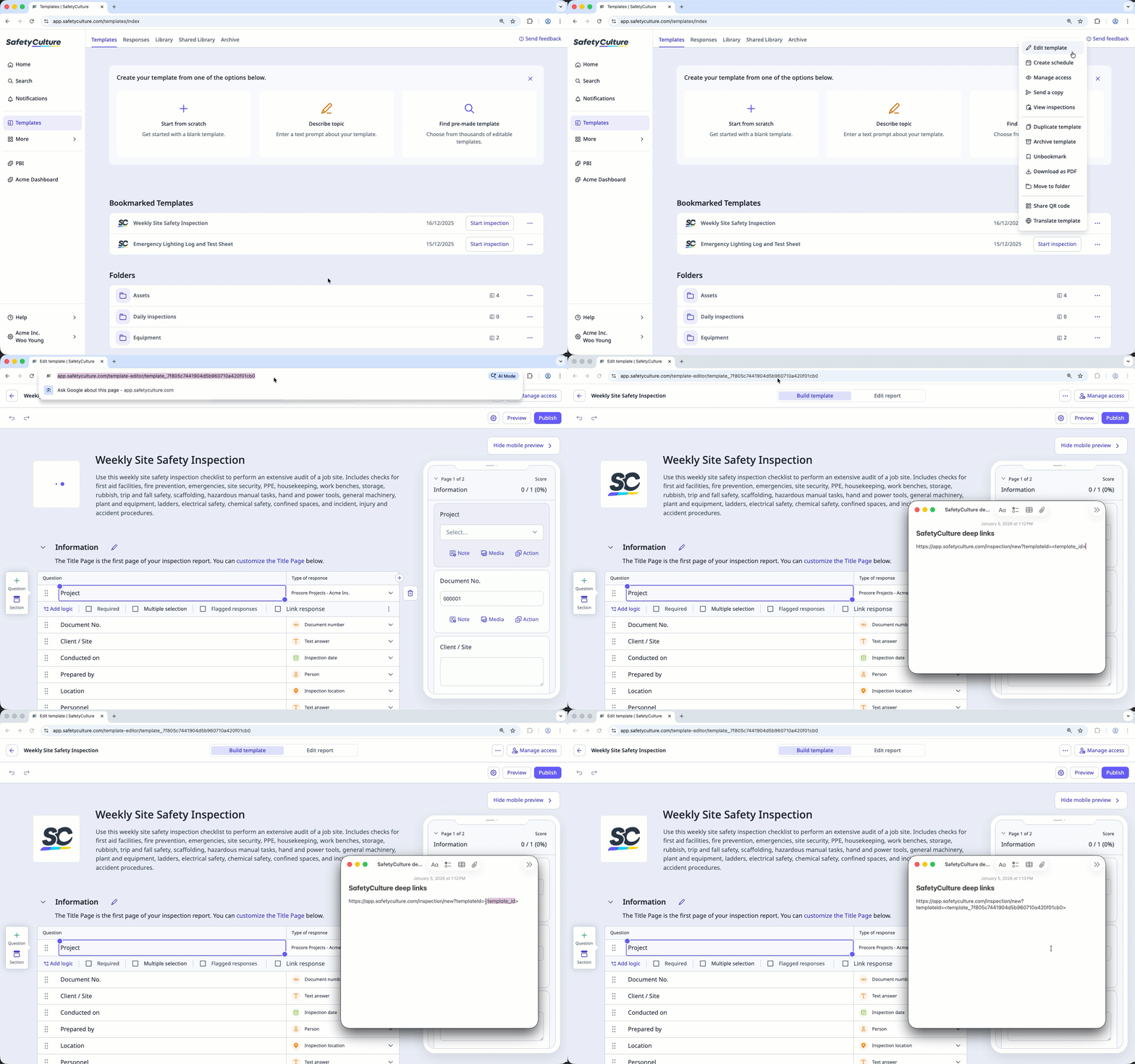
Verwenden Sie die Deep-Link-Formate in den Tabellen und ersetzen Sie jeden Platzhalter (z. B. <template_id></template_id>) durch die richtige ID.
Web-App
Anwendungsfall | Deep-Link-Format | Beispiele |
|---|---|---|
Eine Inspektion starten | https://app.safetyculture.com/inspection/new?templateId= | https://app.safetyculture.com/inspection/new?templateId= |
Eine Inspektion bearbeiten | https://app.safetyculture.com/inspection/ | https://app.safetyculture.com/inspection/audit_212a63de0cf4452586cb41204bd91eec |
Eine Inspektion von einer Frage aus bearbeiten | https://app.safetyculture.com/inspection/ | https://app.safetyculture.com/inspection/audit_dcf0930716874369a66da13ad474bfff?item=8f2f287e-be6e-470c-a2e2-a0fd8ab966ae |
Eine Inspektion von einer Seite aus bearbeiten | https://app.safetyculture.com/inspection/ | https://app.safetyculture.com/inspection/audit_212a63de0cf4452586cb41204bd91eec?page=3 |
Einen Inspektionsbericht anzeigen | https://app.safetyculture.com/report/audit/ | https://app.safetyculture.com/report/audit/audit_212a63de0cf4452586cb41204bd91eec |
Einen Kurs starten | https://app.safetyculture.com/training/learn/course/ | https://app.safetyculture.com/trainings/course/66737966f7397b3bc9e0a377 |
Ein Assetprofil öffnen | https://app.safetyculture.com/assets/ | https://app.safetyculture.com/assets/a33d56ae-1c91-40b0-a62e-98ab47ef75a0 |
Eine Datei anzeigen | https://app.safetyculture.com/documents/document/ | https://app.safetyculture.com/documents/4fd97bb7-cb92-4dd6-8724-6ff4bc9672d4 |
Mobile-App
Anwendungsfall | Deep-Link-Format | Beispiele |
|---|---|---|
Eine Inspektion starten | iauditor://template/new_audit/ | iauditor://template/new_audit/template_fcbc86fd41a74180921347e4be53bdf2 |
Inspektionen starten und vorfüllen | iauditor://template/new_audit/ Je nach der Antwort, die Sie vorausfüllen möchten, müssen Sie sie möglicherweise kodieren, damit der Deep Link funktioniert. Beispielsweise sollten Leerzeichen durch "%20" ersetzt werden, so dass "Surry Hills" als "Surry%20Hills" kodiert werden würde. Unter finden Sie eine Liste der URL-Kodierung ( (opens in new tab)). | iauditor://template/new_audit/template_fcbc86fd41a74180921347e4be53bdf2?f3245d44-ea77-11e1-aff1-0800200c9a66=72%20Foveaux%20Street%2C%20Surry%20Hills |
Eine Inspektion bearbeiten | iauditor://audit/ | iauditor://audit/audit_7d228b49406741fab40599a1ed0c87cb |
Eine Inspektion von einer Frage aus bearbeiten | iauditor://audit/ | iauditor://audit/audit_7d228b49406741fab40599a1ed0c87cb/item/65f92f7e-a88b-4388-b7d8-281445a55404 |
Einen Kurs starten | iauditor://training/learn/course/ | iauditor://trainings/course/66737966f7397b3bc9e0a377 |
Ein Assetprofil öffnen | iauditor://asset/profile/ | iauditor://asset/profile/a33d56ae-1c91-40b0-a62e-98ab47ef75a0 |
Eine Datei anzeigen | https://app.safetyculture.com/documents/document/ | https://app.safetyculture.com/documents/4fd97bb7-cb92-4dd6-8724-6ff4bc9672d4 |
Benutzer, die Teil von mehrere Organisationen sind, werden aufgefordert, auszuwählen, von welcher Organisation sie den Deep Link öffnen möchten.
Einen Deep Link erstellen
Suchen Sie die benötigte Aktion in der Tabelle.
Existiert das Element bereits in der SafetyCulture Web-Applikation, können Sie in der Regel die ID aus der Adressleiste kopieren.
Falls der Platzhalter Daten verwendet, die Sie nicht in der Adressleiste sehen können, rufen Sie diese von der Quelle ab, die sie bereitstellt (z. B. eine API-Antwort oder Ihr internes System).
Ersetzen Sie die Platzhalter im Deep-Link-Format.
Den Deep Link testen.
Deep Links in Web-App: In einen Browser einfügen.
Deeplinks für mobile Apps: Öffnen Sie den Link in der neuesten mobilen App.