Que sont les alertes personnalisées dans Travailleur isolé ?
Les alertes personnalisées dans Travailleur isolé notifient automatiquement les contacts de groupe désignés en temps réel lorsque des événements clés se produisent, par exemple lorsqu'un travailleur isolé commence ou termine un travail, pointe ou entre ou sort d'une zone de geofence. Les contacts sélectionnés recevront une notification par e-mail, SMS ou appel. Une fois configurées, elles réduisent le besoin de surveillance constante du tableau de bord et aident votre équipe à réagir plus rapidement en cas de besoin.
Par exemple, un superviseur peut rester informé du statut des travailleurs tout en se concentrant sur d'autres tâches, au lieu de surveiller activement le tableau de bord Travailleur isolé toute la journée. 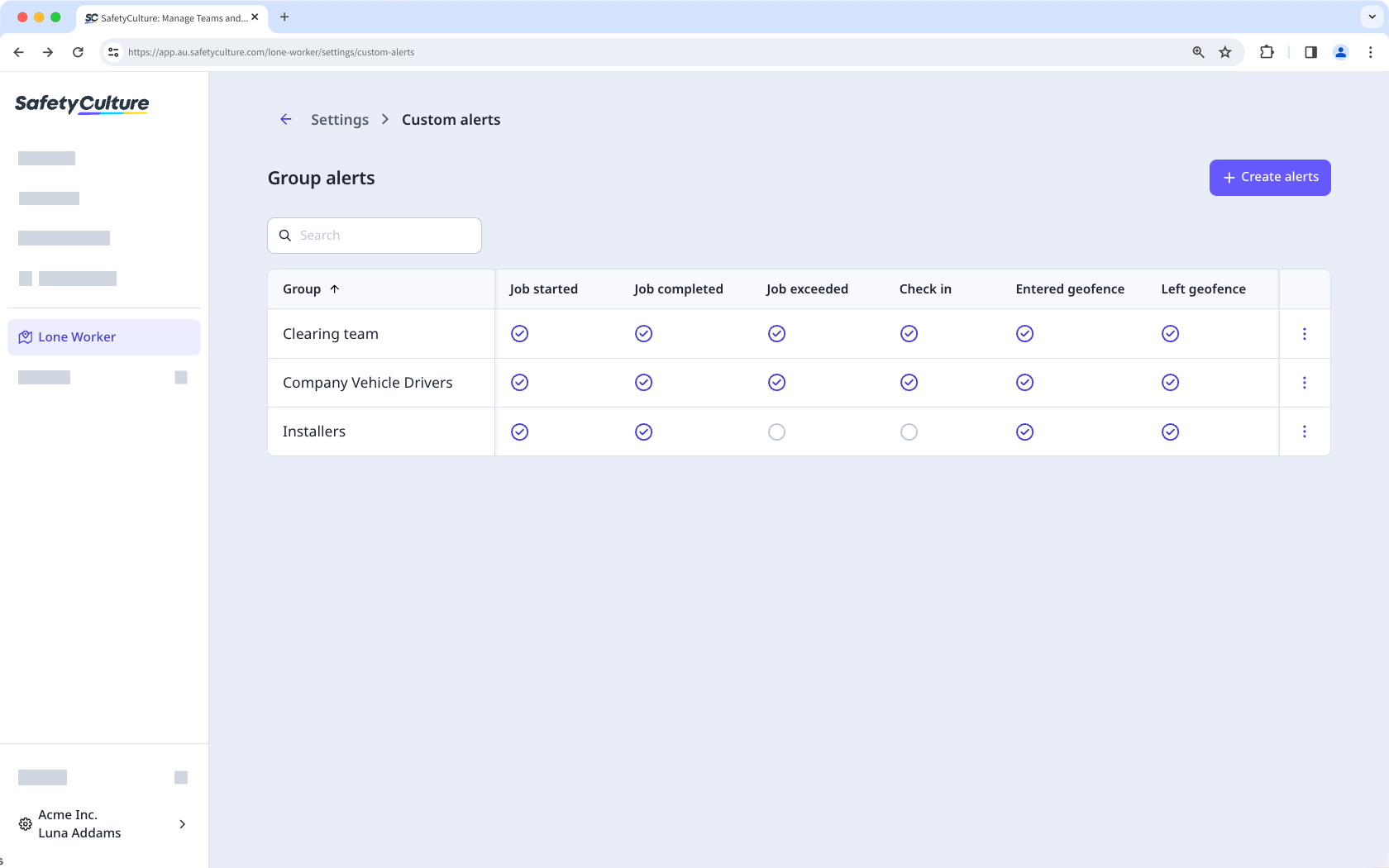
Ce dont vous aurez besoin
Job events and alert triggers
Alerts are sent when the following job events occur:
Job started: Triggers when a worker starts a job.
Job completed: Triggers when a worker completes a job.
Job exceeded: Triggers when a job exceeds its expected duration.
Check-in: Triggers when a worker completes or misses a scheduled check-in.
Entered geofence: Triggers when a worker enters a specified geofence area.
Left geofence: Triggers when a worker leaves a specified geofence area.
Avant de pouvoir configurer des alertes personnalisées, vous devez d'abord configurer une escalade de groupe.
Créer une alerte personnalisée
Select Travailleur isolé in the sidebar or select it in Plus.
Select Paramètres at the top of the page.
Click Alertes personnalisées.
Click Créer des alertes on the upper right of the page.
In the dropdown menu, select the group escalation.
In the "Custom alerts" section, turn on the job event that you want to create an alert for. Alternatively, turn on "Event" to set up alerts for all events in the list.
In the side panel, select the contacts who will receive the event alert via email, SMS, and a phone call. Each alert can have up to 5 contacts.
Click Enregistrer on the upper-right corner of the page.
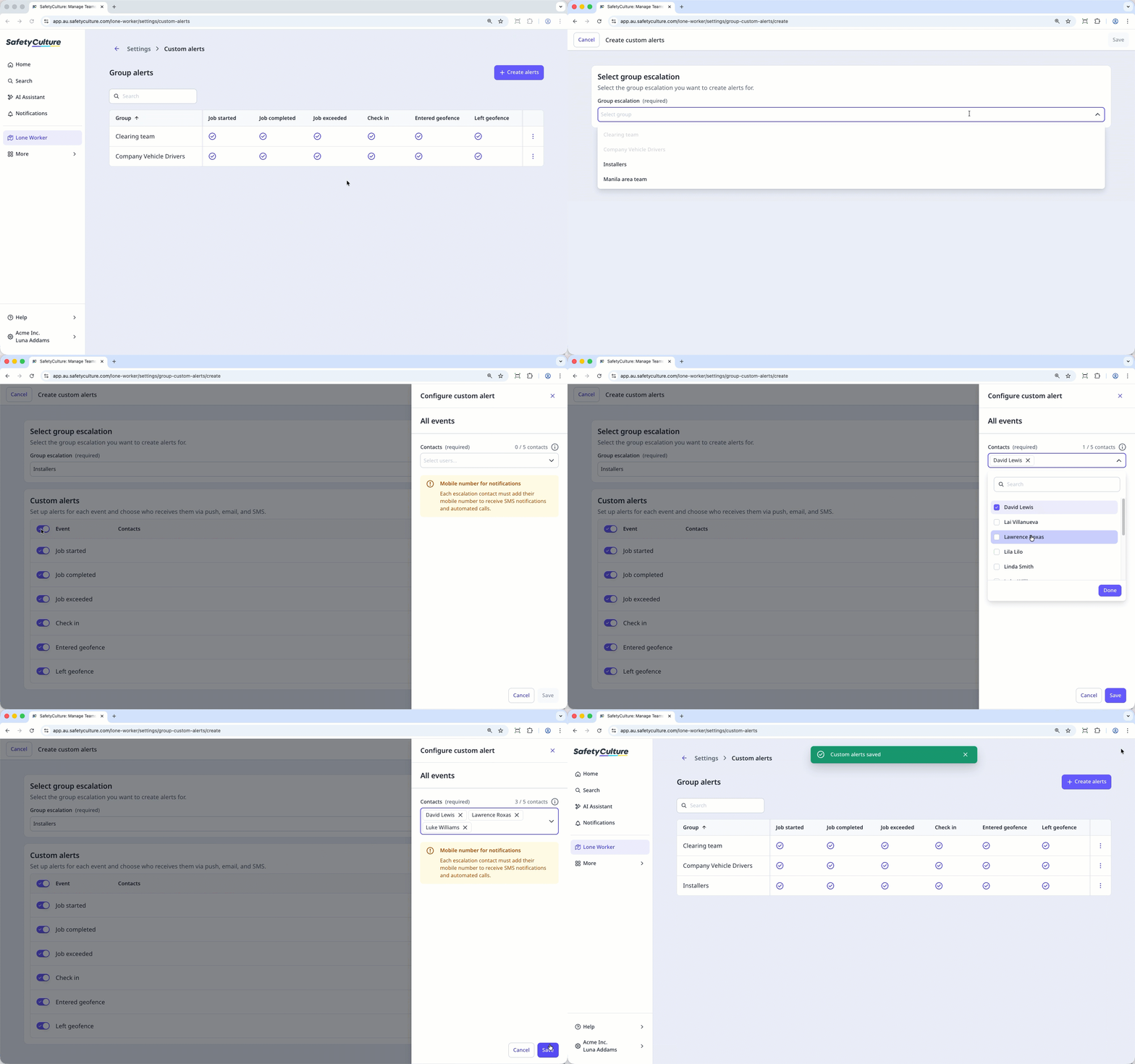
Chaque contact d'escalade doit ajouter son numéro de portable à son compte pour recevoir des notifications par SMS et des appels automatisés.
Modifier une alerte personnalisée
Sélectionnez Travailleur isolé dans la barre latérale ou sélectionnez-le dans Plus.
Sélectionnez Paramètres en haut de la page.
Cliquez sur Alertes personnalisées.
Cliquez sur à droite du groupe et sélectionnez Modifier les alertes.
Modifiez les alertes personnalisées en conséquence, puis cliquez sur Enregistrer en haut à droite de la page.
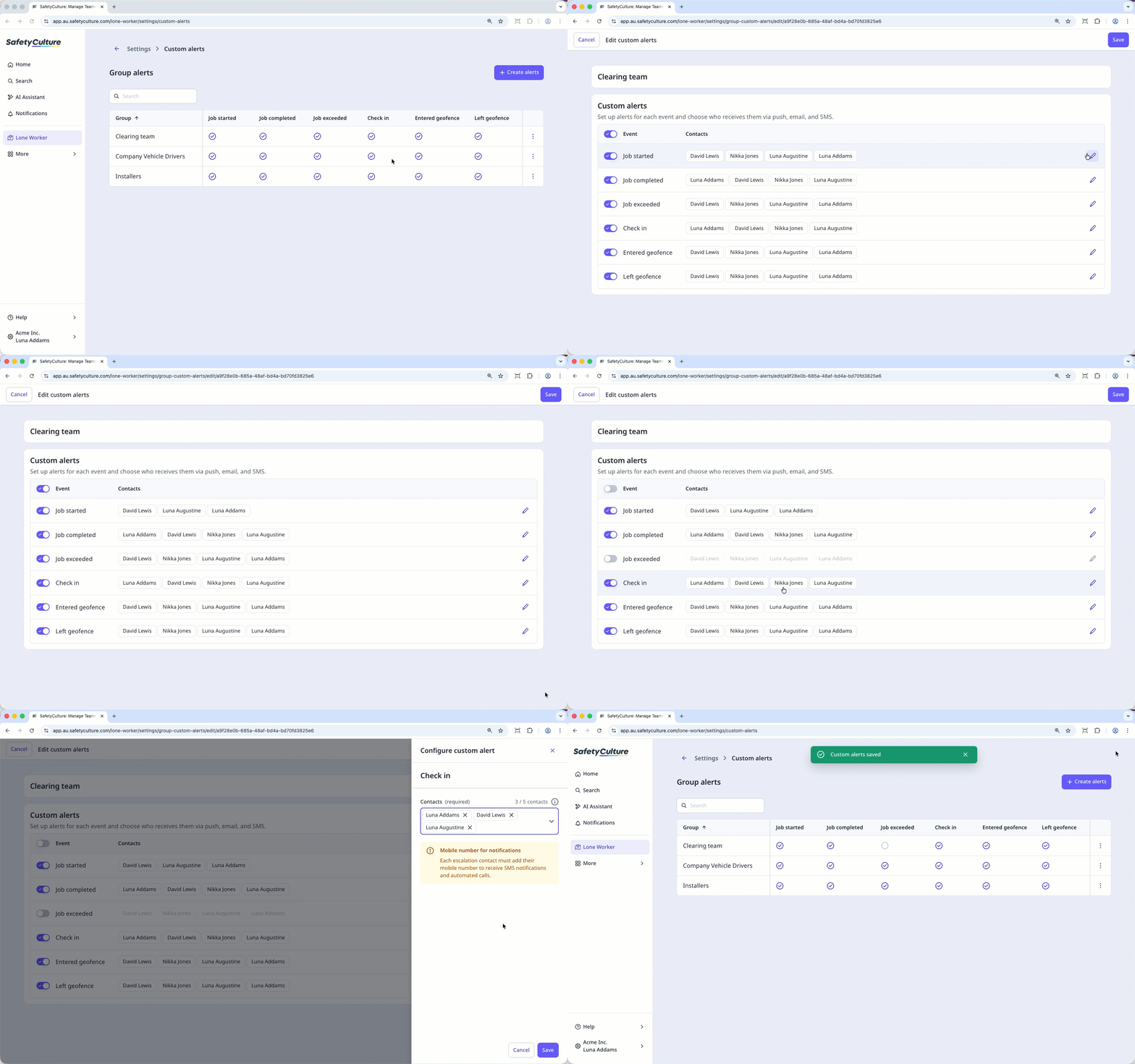
La suppression est irréversible et nous ne pouvons pas restaurer les éléments définitivement supprimés. Une confirmation est toujours nécessaire avant toute suppression, afin de s'assurer que vous ne supprimez pas accidentellement le mauvais élément.
Supprimer une alerte personnalisée
Sélectionnez Travailleur isolé dans la barre latérale ou sélectionnez-le dans Plus.
Sélectionnez Paramètres en haut de la page.
Cliquez sur Alertes personnalisées.
Cliquez sur à droite du groupe et sélectionnez Supprimer les alertes.
Dans la fenêtre contextuelle, cliquez sur Supprimer.
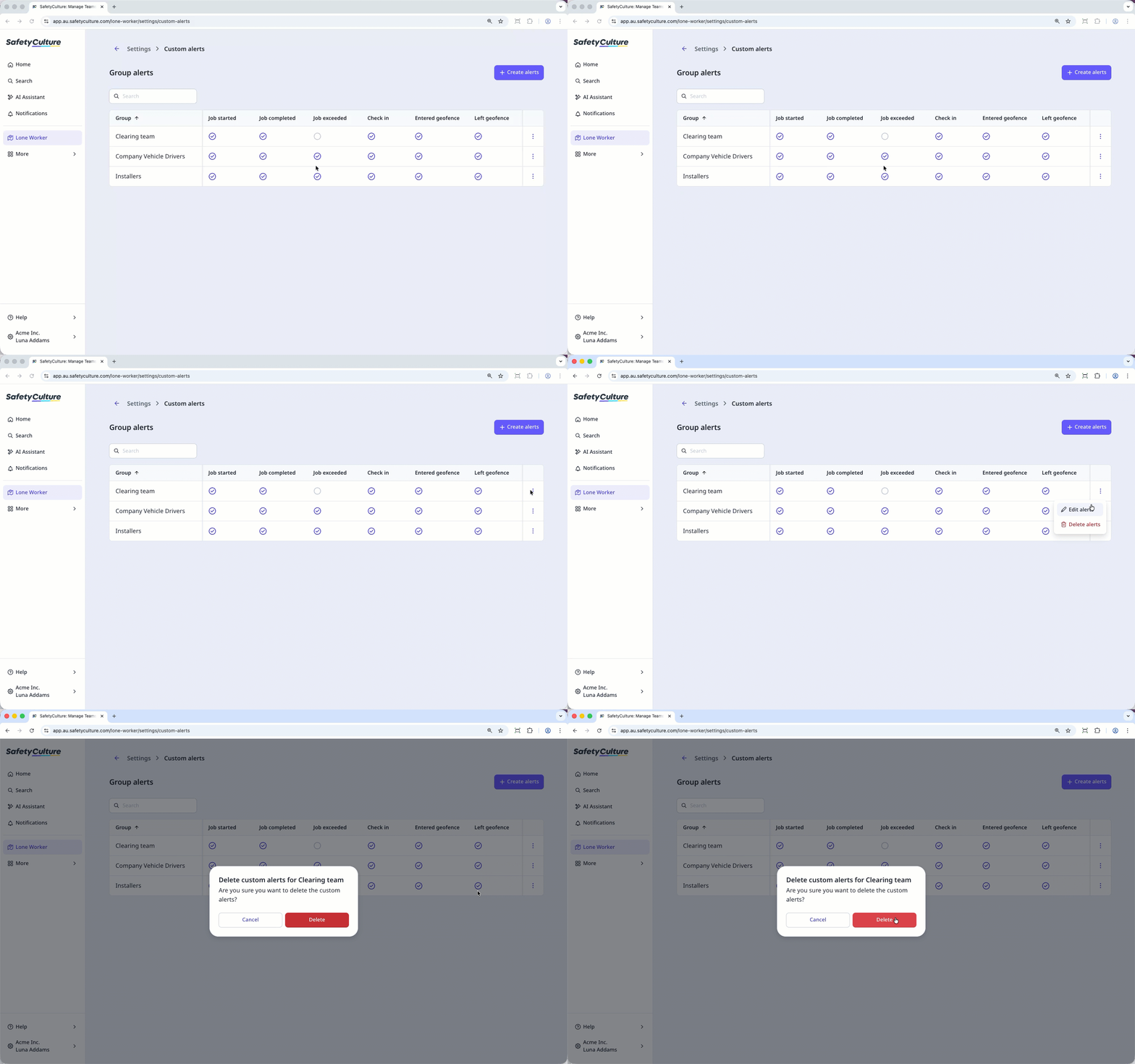
Afficher les alertes de groupe
Sélectionnez Travailleur isolé dans la barre latérale ou sélectionnez-le dans Plus.
Sélectionnez Paramètres en haut de la page.
Cliquez sur Alertes personnalisées.
Une liste de groupes avec des alertes configurées s'affiche. Un apparaît dans la colonne d'événement pour les groupes qui ont une alerte personnalisée.