
- Administration
- Paramètres de l'organisation
- Activer ou désactiver l'Assistant IA pour votre organisation
Activer ou désactiver l'Assistant IA pour votre organisation
Apprenez à activer ou désactiver l'assistant IA pour votre organisation via l'application Web afin de contrôler l'accès de vos utilisateurs à une expérience de copilote dans SafetyCulture.Cette fonctionnalité est actuellement en Aperçu. Alors que nous continuons à développer cette fonctionnalité, ses caractéristiques et sa disponibilité peuvent changer avant sa sortie complète.
Qu'est-ce que l'assistant IA dans SafetyCulture ?
L'assistant IA de SafetyCulture est conçu pour regrouper en un seul endroit les outils et les informations dont vous avez besoin. Il fournit une interface conversationnelle permettant d'effectuer des tâches efficacement et de contribuer à maintenir des lieux de travail plus sûrs grâce à des processus rationalisés de gestion de la sécurité. Au lieu de passer du temps à naviguer entre les différentes fonctionnalités, les utilisateurs peuvent utiliser l'assistant IA pour trouver des réponses, afficher le contexte approprié et prendre des actions directement sur la plateforme.
Cette expérience de co-pilotage permet de gagner du temps sur les tâches répétitives et facilite la concentration sur la sécurité et la productivité. Grâce à l'assistant IA, les équipes peuvent travailler plus intelligemment, obtenir de l'aide quand elles en ont besoin et consacrer plus de temps aux tâches les plus importantes.
The AI Assistant is turned on by default for all users in your organization. To manage access, review your organization's permission sets.
Turn AI Assistant on or off
Click your organization name on the lower-left corner of the page and select Paramètres de l'organisation.
Select Caractéristiques at the top of the page.
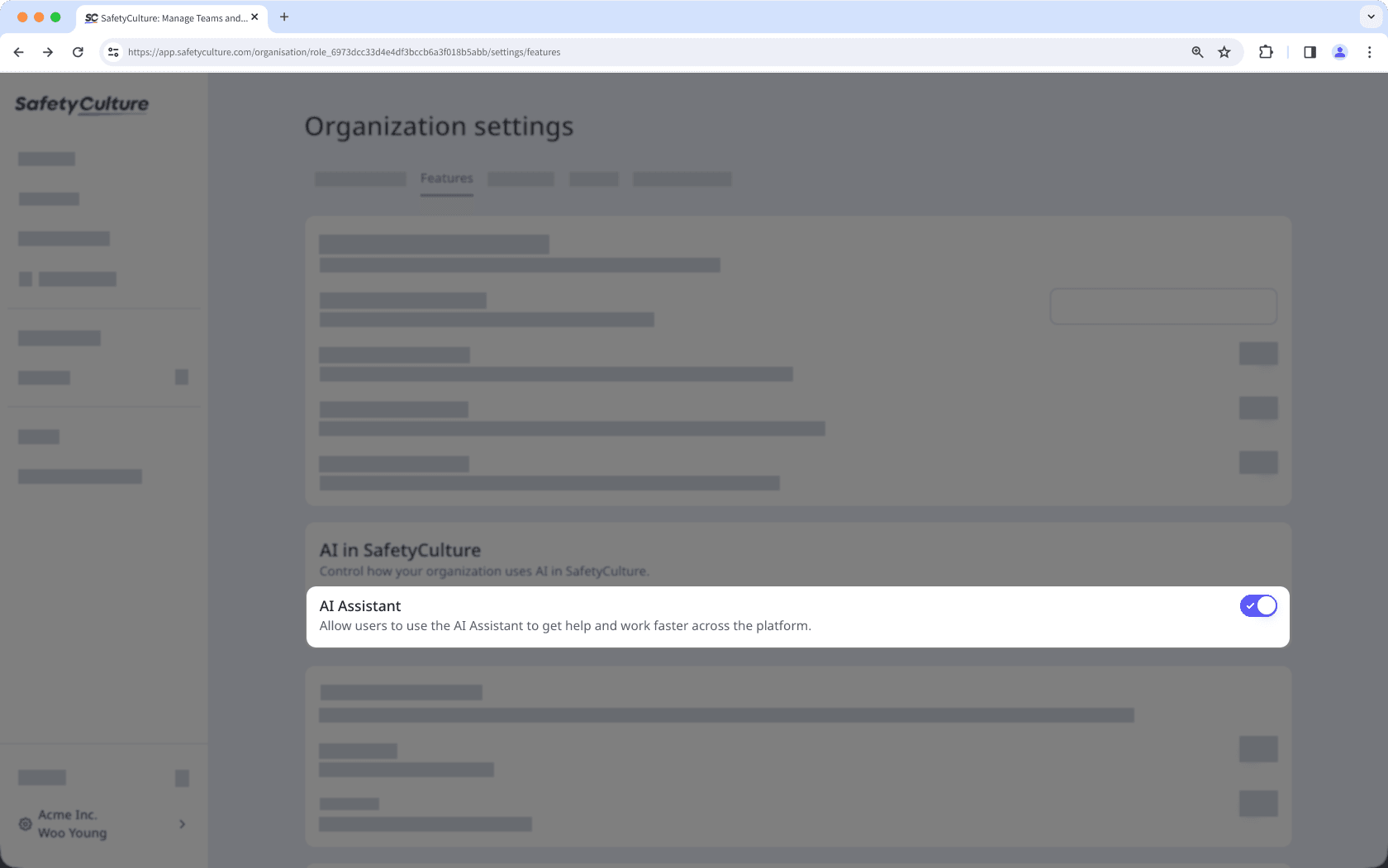
In the "AI in SafetyCulture" section, turn "AI Assistant" on or off.
Ajouter des contextes personnalisés pour adapter les réponses de l'assistant IA aux flux de travail et à la terminologie de votre organisation.
Questions fréquemment posées
Si votre organisation n'a pas souscrit à l'Assistant IA lors de l'Accès anticipé, il est possible qu'il soit toujours désactivé. Vous pouvez l'activer dans les paramètres de votre organisation.
Cette page vous a-t-elle été utile?
Merci pour votre commentaire.