
- Administration
- Gestion des utilisateurs
- Gérer les options des champs utilisateurs
Gérer les options des champs utilisateurs
Découvrez comment ajouter, modifier, supprimer, télécharger et gérer de façon groupée les options des champs utilisateur à choix multiples via l'application Web afin de capturer des informations supplémentaires sur votre équipe.Que sont les champs d'utilisateur ?
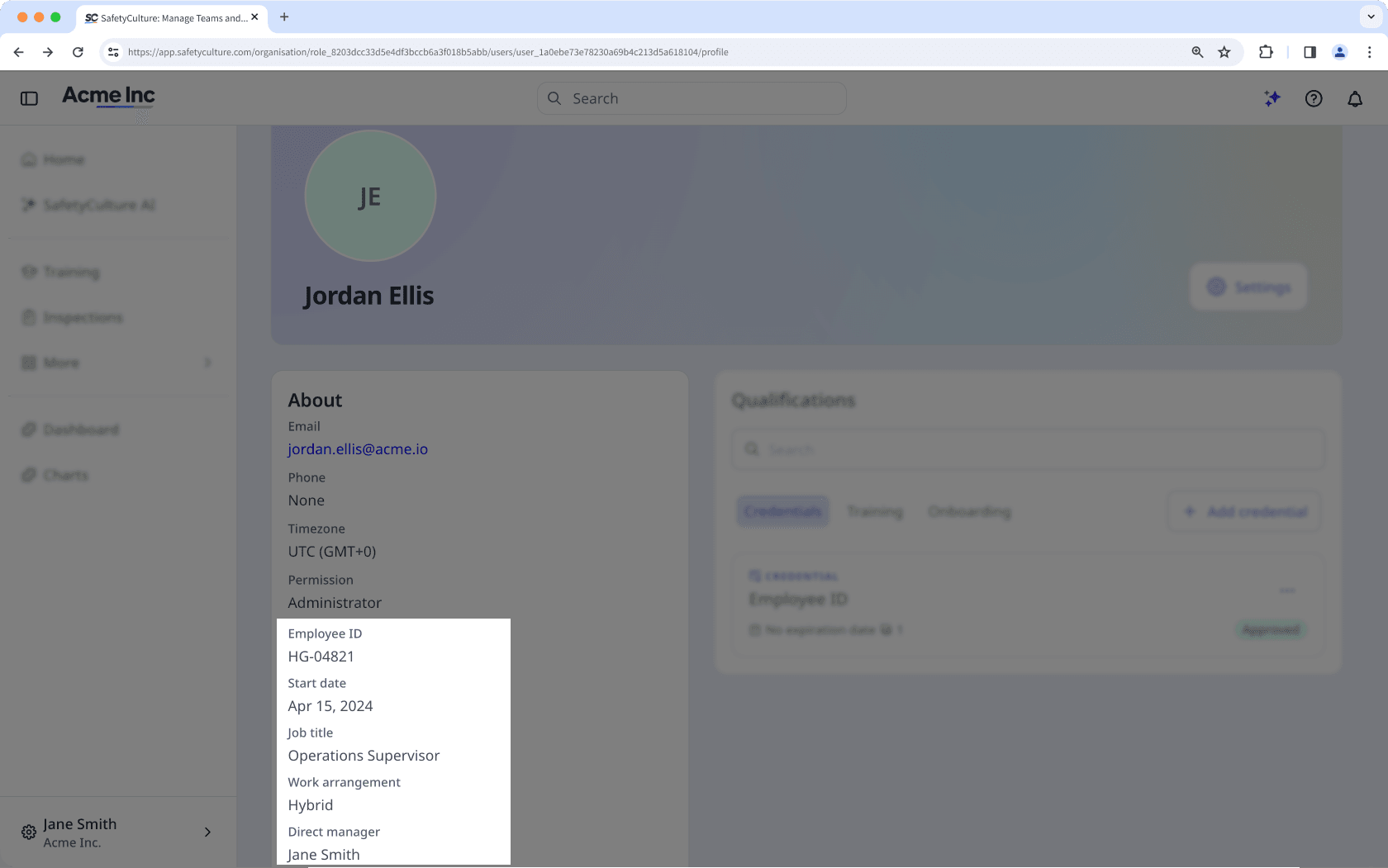
Les champs utilisateurs vous permettent de saisir des informations supplémentaires sur vos utilisateurs afin de faciliter la gestion, l'assistance et la compréhension de votre équipe. Vous pouvez adapter ces champs aux besoins de votre organisation afin de suivre des informations telles que les rôles, les services, les positions ou d'autres attributs importants. En conservant toutes les informations utilisateurs au même endroit, les champs utilisateurs vous aident à rester organisé, à réduire le travail administratif manuel et à maintenir des profils utilisateur précis et plus complets dans toute votre organisation.
Ajouter des options
Cliquez sur le nom de votre organisation en bas à gauche de la page et sélectionnez Utilisateurs.
Cliquez sur
 en haut à droite de la page et sélectionnez
  Gestion des utilisateurs.
Créez un nouveau champ ou cliquez sur
à droite d'un champ de sélection simple ou multiple existant, puis sélectionnez  Modifier.
Dans le panneau latéral, cliquez sur
 Ajouter une option et saisissez une valeur. Répétez l'opération pour chaque option que vous souhaitez ajouter.
Cliquez sur Créer si vous créez un nouveau champ ou sur Enregistrer si vous en modifiez un existant.
Ajout groupé d'options via CSV
Cliquez sur le nom de votre organisation en bas à gauche de la page et sélectionnez Utilisateurs.
Cliquez sur
en haut à droite de la page et sélectionnez Gestion des utilisateurs.Cliquez sur Télécharger.
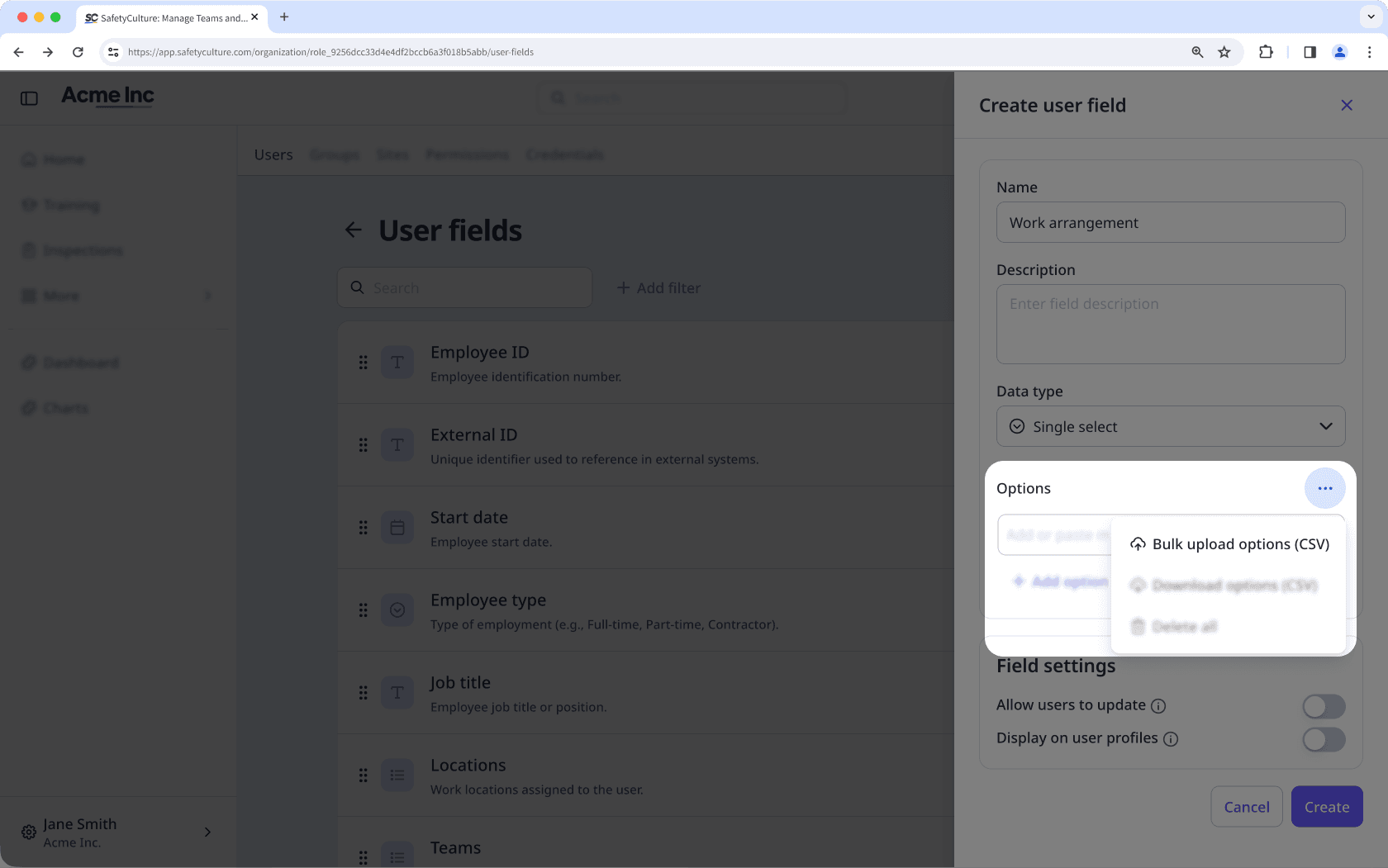
Dans le panneau latéral, cliquez sur
 à droite du champ Options, puis sélectionnez
  Options d'importation groupée (CSV).
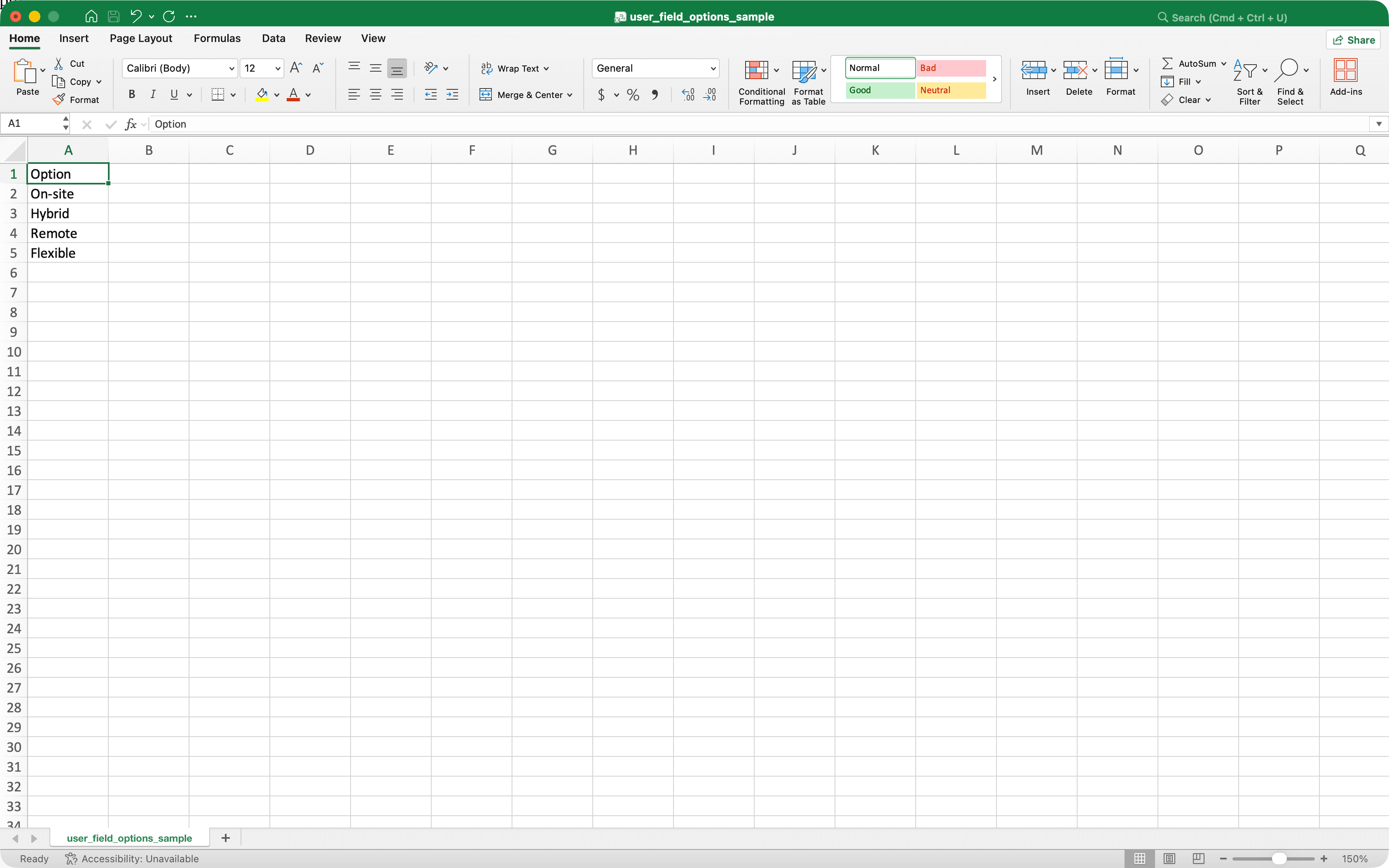
Dans la fenêtre contextuelle, cliquez sur Télécharger un exemple de CSV, puis ajoutez chaque option dans une nouvelle ligne sous la colonne « Options ».
Glissez-déposez votre fichier CSV dans la boîte d'importation ou cliquez sur parcourir pour sélectionner le fichier sur votre ordinateur.
Cliquez sur Télécharger.
Cliquez sur Créer si vous créez un nouveau champ ou Enregistrer si vous en modifiez un existant.
Vous pouvez ajouter des options de façon groupée en copiant les questions d'un document externe et en les collant lors de l'ajout d'une nouvelle option.
La suppression d'options d'un champ utilisateur à choix multiple convertira tous les groupes avec des règles d'adhésion en groupes normaux, même si les options supprimées ne sont pas utilisées dans ces règles d'adhésion.
Supprimer les options
Click your organization name on the lower-left corner of the page and select Utilisateurs.
Click
on the upper-right corner of the page and select Gestion des utilisateurs.Click
on the right-hand side of the user field and select Modifier.To delete an option, click
 on the right-hand side of the option.
To delete all options, click
on the right-hand side of "Options" and select Tout supprimer.In the pop-up window, click Supprimer or Tout supprimer to confirm.
Click Enregistrer on the lower-right of the page.
La suppression est irréversible et nous ne pouvons pas restaurer les éléments définitivement supprimés. Une confirmation est toujours nécessaire avant toute suppression, afin de s'assurer que vous ne supprimez pas accidentellement le mauvais élément.
Télécharger les options au format CSV
Cliquez sur le nom de votre organisation en bas à gauche de la page et sélectionnez Utilisateurs.
Cliquez sur
en haut à droite de la page et sélectionnez Gestion des utilisateurs.Cliquez sur
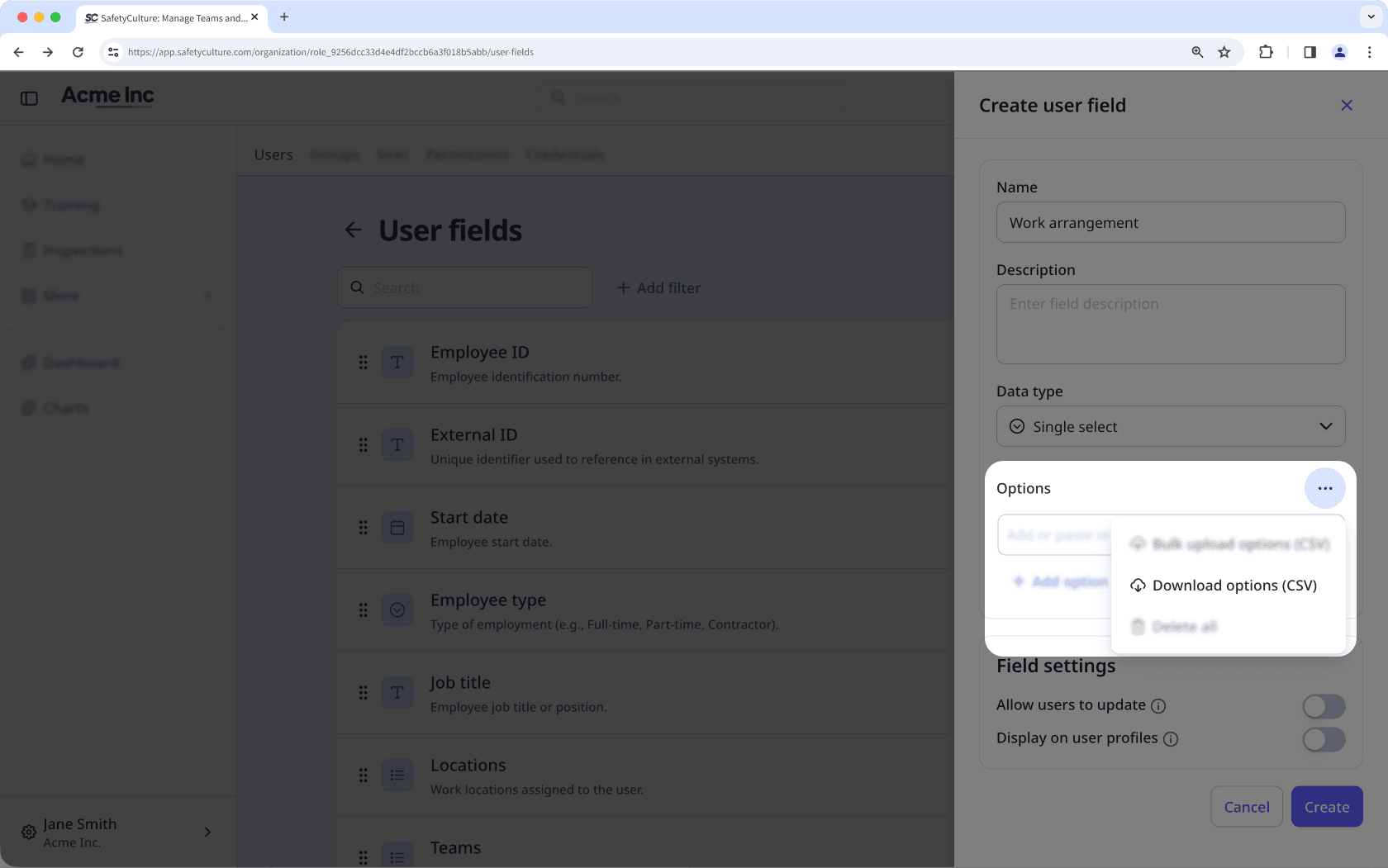
à droite d'un champ utilisateur à sélection unique ou multiple existant, puis sélectionnez Modifier.Dans le panneau latéral, cliquez sur
à droite du champ Options, puis cliquez sur  Options de téléchargement (CSV).
Questions fréquentes
Lorsque vous mettez à jour une option, la modification apparaît automatiquement dans les détails de l'utilisateur. En revanche, lorsque vous supprimez une option, les détails sont remplacés par « Aucun ».
Cette page vous a-t-elle été utile?
Merci pour votre commentaire.