¿Qué son los elementos vinculados?
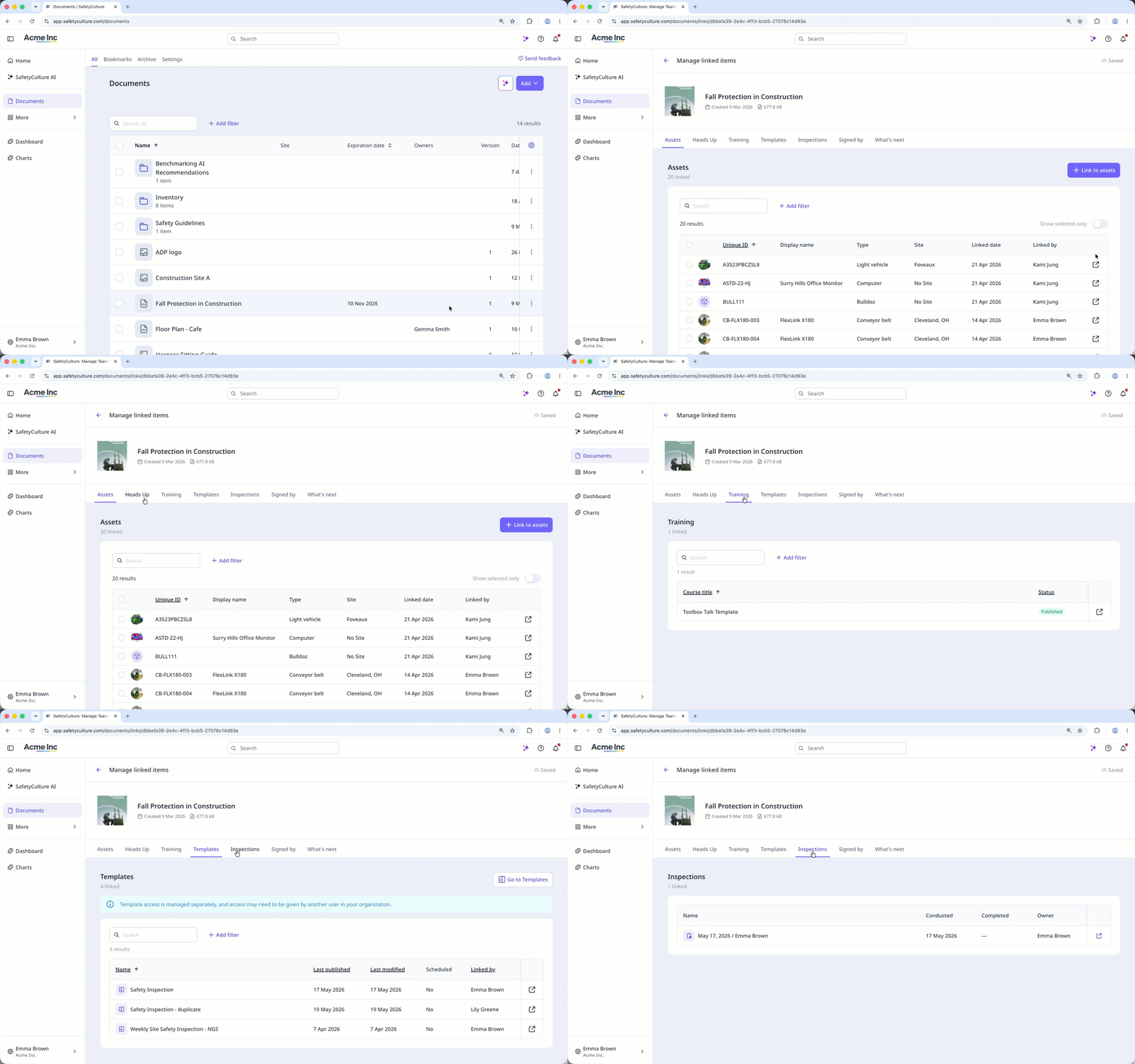
Los elementos vinculados muestran dónde se utilizan sus archivos en toda su organización, como en Activos, Avisos, cursos de Formación, Plantillas e Inspecciones. Gestionar los elementos vinculados, incluidas las firmas, en Documentos le ofrece visibilidad sobre dónde aparecen los archivos para que pueda revisarlos y gestionarlos desde un único lugar. Un resumen claro de los elementos vinculados facilita la revisión, el seguimiento y la gestión de los archivos utilizados en los distintos flujos de trabajo.
Lo que necesitarás
Solo puede ver los elementos a los que tiene acceso.
Ver los elementos vinculados
Seleccione Documentos en la barra lateral o selecciónelo en Más.
Haga clic en en el lado derecho del archivo.
Seleccione
 Gestionar elementos vinculados.
Haga clic en Activos, Avisos, Formación, Plantillas, Inspecciones o Firmas para ver los elementos vinculados.
Unlink an item
Select Documentos in the sidebar or select it in Más.
Click on the right-hand side of the file and select
Gestionar elementos vinculados.Click Activos or Avisos.
Check the box on the item's left-hand side.
C lick Desvincular at the bottom of the page.
In the pop-up window, click Eliminar.
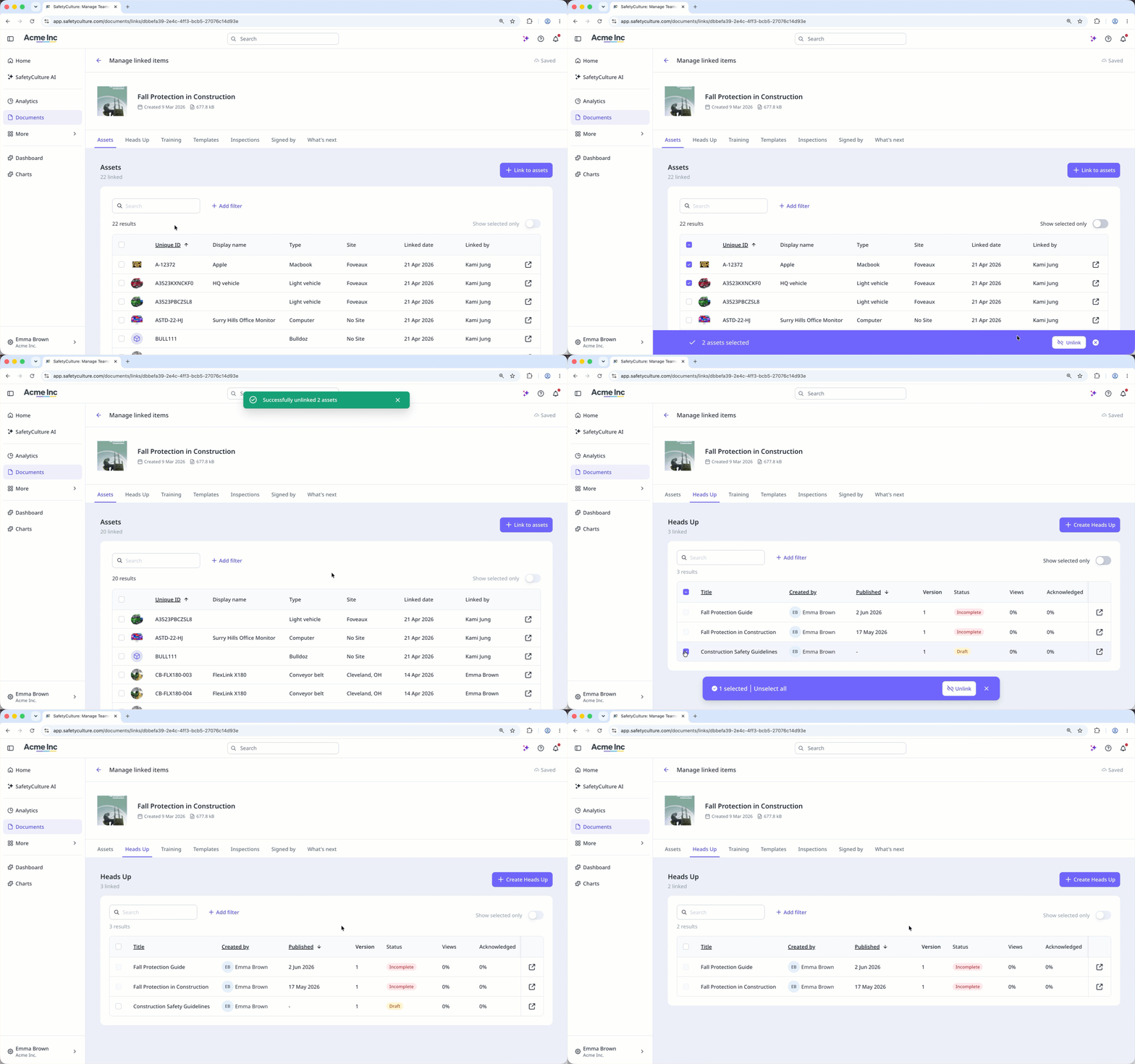
Solo puede desvincular activos y avisos de un archivo en Documentos. Para desvincular otros elementos, abra el elemento vinculado y desvincule el archivo directamente.