¿Por qué añadir archivos a Avisos?
Añadir o vincular archivos proporciona a su equipo el contexto que necesitan para comprender y actuar en función de su mensaje. Incluya referencias, elementos visuales y documentos de apoyo directamente en el Aviso para que la información importante permanezca organizada y sea fácil acceder a ella en un solo lugar. También puede requerir a los responsables que firmen los archivos vinculados antes de confirmar el Aviso, para ayudar a confirmar que han revisado el contenido. Las firmas crean un registro claro de quién revisó cada archivo, lo que ayuda a su equipo a mantener registros precisos y cumplir los requisitos de conformidad.
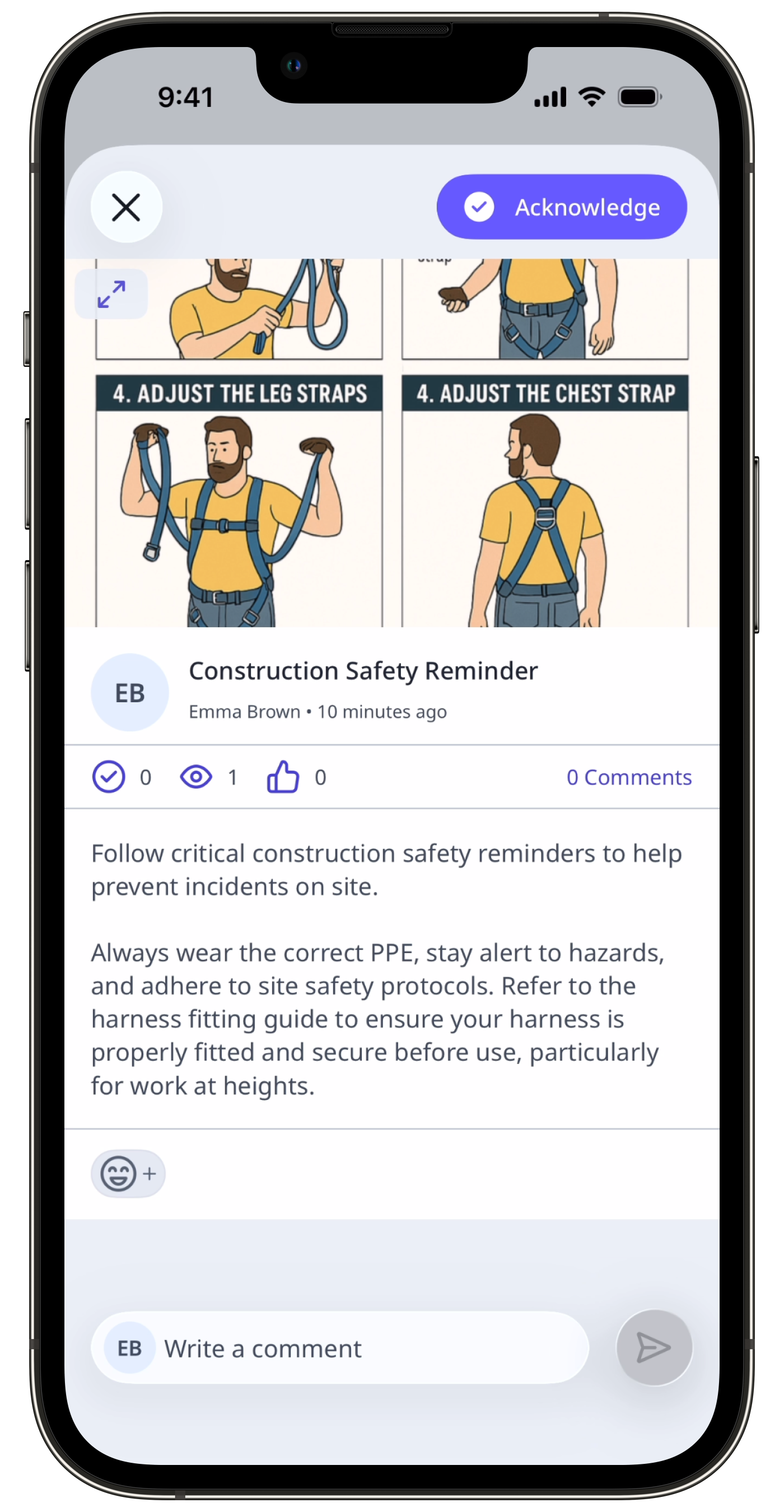
What’s the difference between adding and linking files?
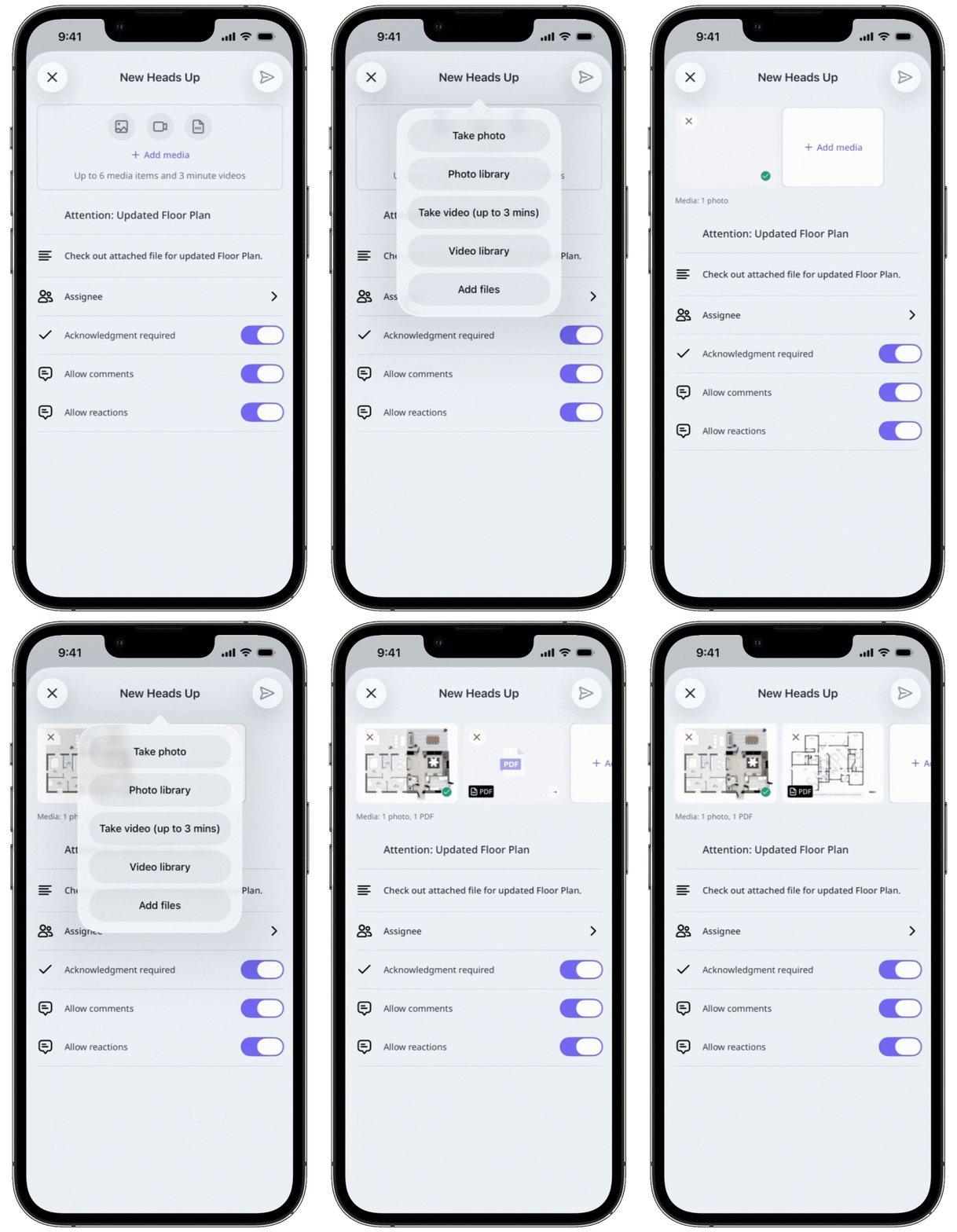
Add files to upload new and independent attachments specific to a Heads Up, or link files when you want to reference and require signatures on existing files from Documents such as manuals, records, or certificates to make them accessible whenever needed
By choosing whether to add or link, you can share information in the way that best fits your workflow while keeping your team informed, consistent, and aligned.
Add files | Link files | |
|---|---|---|
How | Upload a new file directly to the Heads Up. | Select an existing file from Documents. |
Storage and updates | Files stay within the Heads Up where they were uploaded. | Files stay in Documents, but Heads Ups use the version linked at the time. Uploading a new version in Documents does not update the file in existing Heads Ups. |
Examples | Sharing standalone or supporting documents. | Sharing standard documents such as policies or procedures that require a signature. |
Puede requerir firmas en los archivos vinculados para asegurarse de que los responsables revisen la información importante antes de confirmar el Aviso.
Lo que necesitarás
Añadir archivos a un Aviso
Seleccione Avisos en la barra lateral o selecciónelo en Más.
Haga clic en Crear un Aviso en la parte superior derecha de la página o en editar un Aviso.
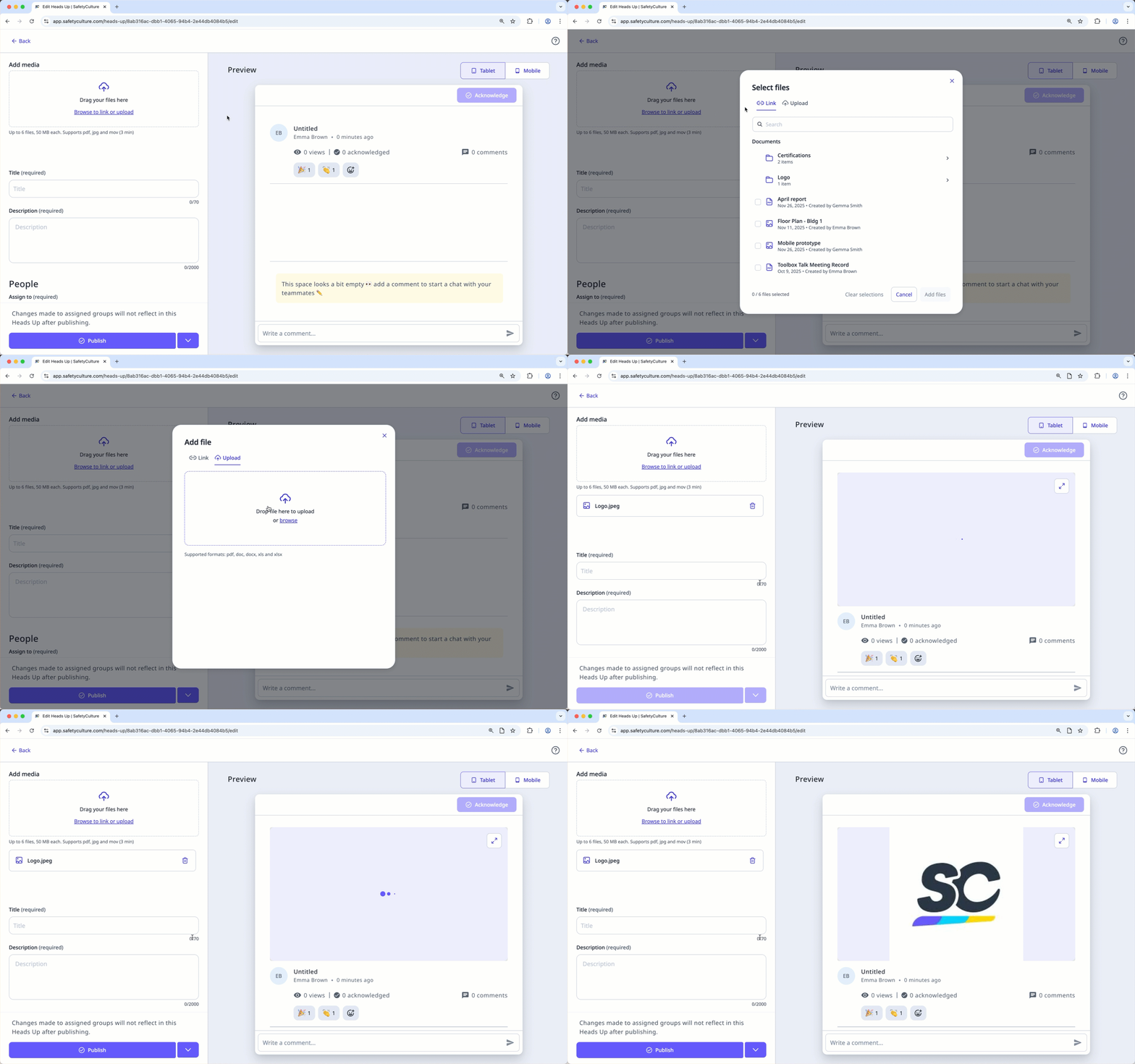
Arrastre sus archivos a la sección "Añadir archivos multimedia" en el lado izquierdo de la página o haga clic en Navegue hasta vincular o subir para seleccionar archivos.
En la ventana emergente, haga clic en Subir.
Arrastre sus archivos o haga clic en examinar para seleccionar archivos.
Vincular archivos a un Aviso
Seleccione Avisos en la barra lateral o selecciónelo en Más.
Haga clic en Crear un Aviso en la parte superior derecha de la página o en editar un Aviso.
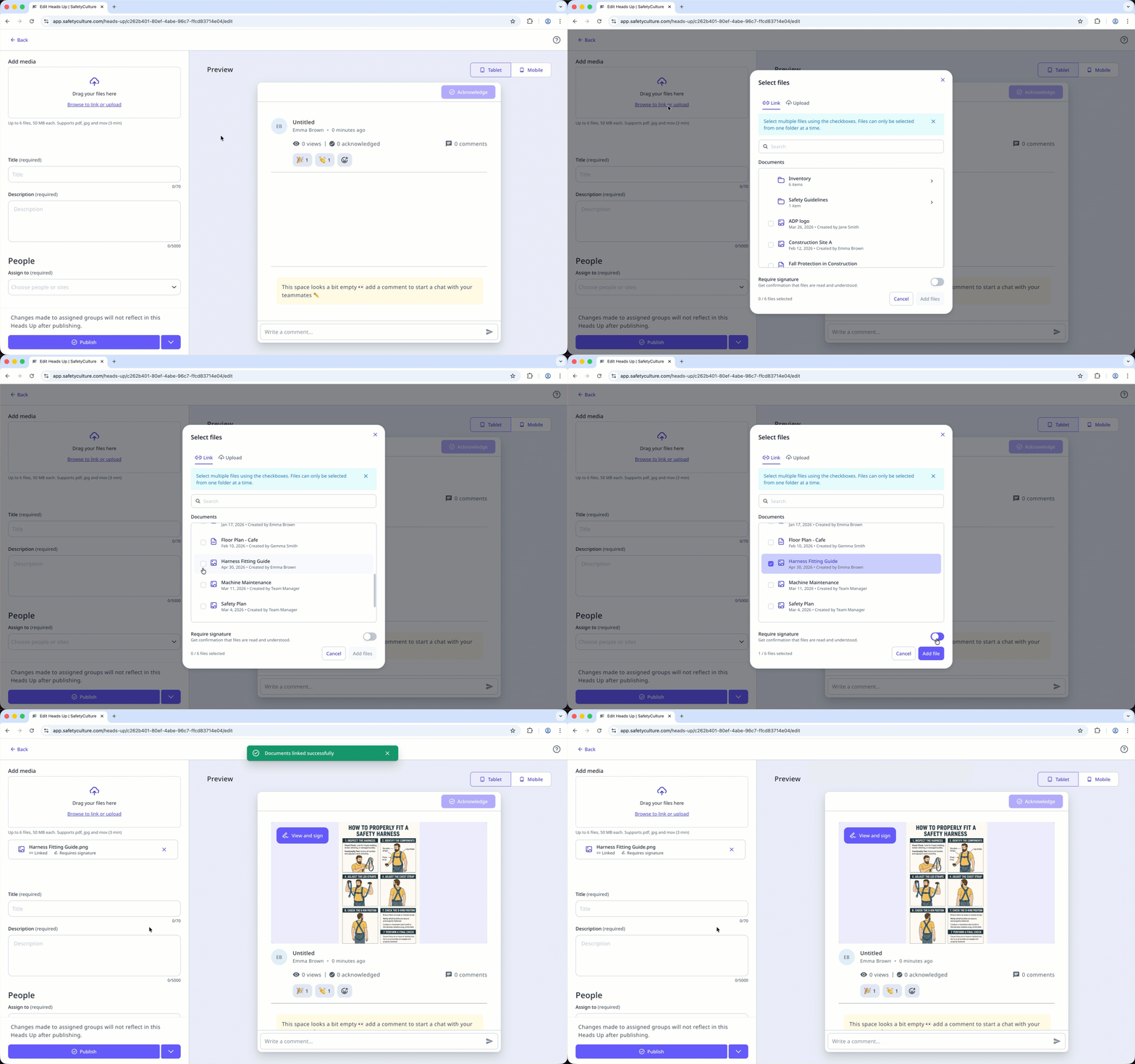
En el lado izquierdo de la página, debajo de "Añadir archivos multimedia", haga clic en Navegue hasta vincular o subir para seleccionar archivos.
En la ventana emergente, seleccione los archivos que desea vincular.
Active o desactive "Requerir firma" si desea que los usuarios añadan una firma antes de confirmar un Aviso.
Haga clic en Añadir.
La vinculación de archivos desde Documentos solo es compatible con la aplicación web.
Haga clic en Novedades y seleccione hasta 2 funciones con las que desee vincular Documents. Sus comentarios ayudarán a dar forma al futuro de Documents.