Actualmente contamos con una experiencia heredada y una nueva con la función de Programas. Este artículo cubre la nueva experiencia de Programas.
Why track scheduled inspections in Analytics?
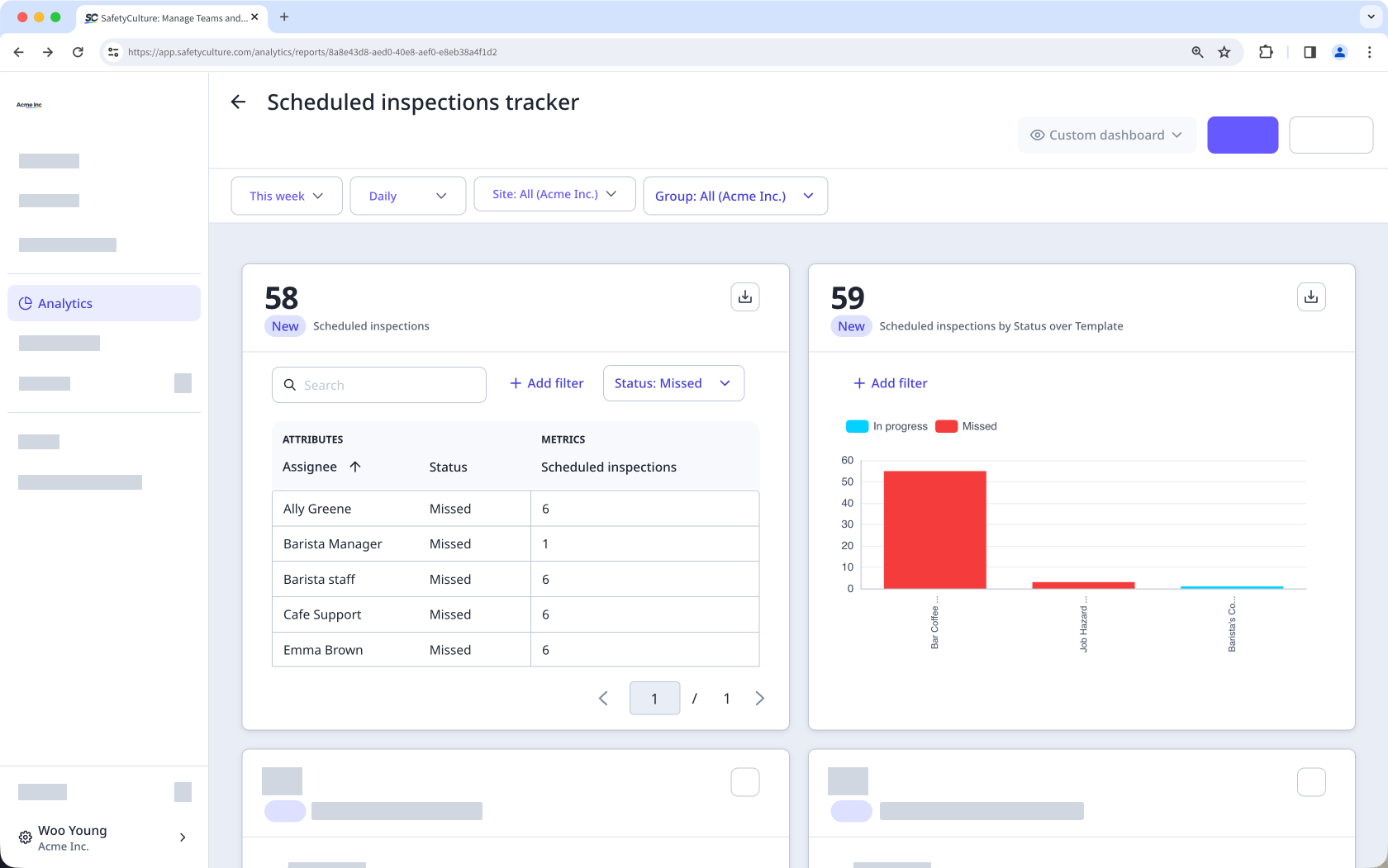
Tracking inspection schedules helps you oversee your team's progress, make sure inspections are completed on time, and identify compliance gaps. By using Analytics to monitor scheduled inspections across assignees, sites, and assets, you can spot missed or overdue inspections early, act before they become audit or safety risks, and maintain a clear record of operational performance.
For example, you can use scheduled inspections data in Analytics to:
Identify which sites or assignees have the most missed inspections.
Compare completion rates across teams to surface accountability gaps.
Review historical scheduling performance ahead of an audit.
Lo que necesitarás
Supported chart types
The chart types available depend on the metric you select.
Metric | Supported chart types |
|---|---|
Scheduled inspections (Count) | • Stacked • Column • Grouped • Bar • Pie • Line • Table • Dual-axis |
Completed inspections (Count) | • Table • Dual-axis |
Limitaciones
Las inspecciones que aún están en «Pendiente» no aparecerán en los gráficos.
El tipo de datos Programas no es compatible con los paneles de control individual.
Realizar seguimiento de inspecciones programadas
Seleccione Estadísticas en la barra lateral o selecciónelo en Más.
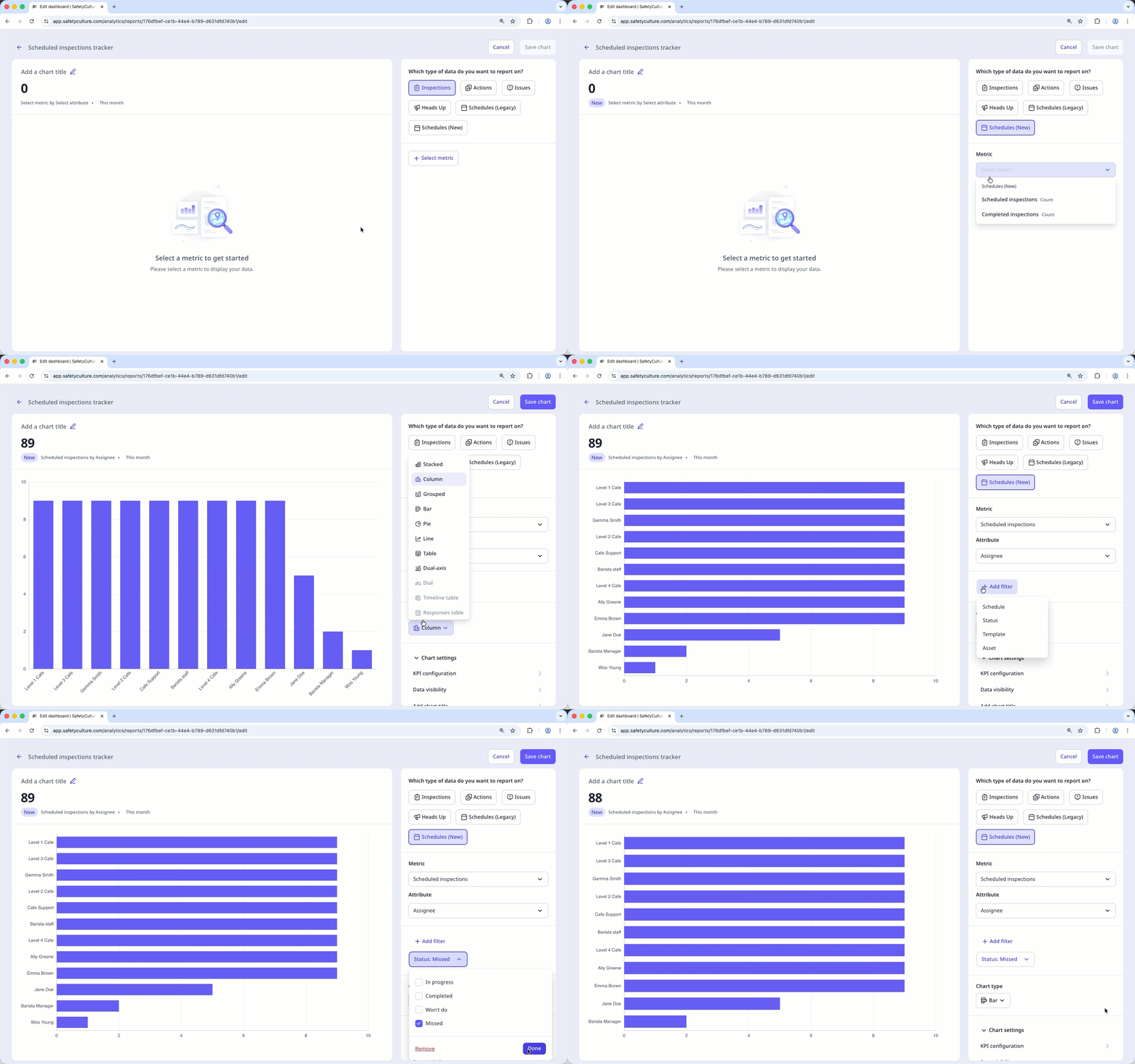
En el generador de gráficos, configure el tipo de datos y la métrica:
Tipo de datos: Seleccione Programas (Nuevo) en la parte superior derecha de la página.
Métrica: Seleccione Inspecciones programadas o Inspecciones completadas en el desplegable.
Configure su gráfico como corresponda.
Haga clic en Guardar gráfico en la parte superior derecha de la página.
Haga clic en Guardar en la parte superior derecha de la página.
Los gráficos muestran datos de alto nivel, pero la visibilidad de los elementos de desglose depende de los permisos del usuario:
Sin permisos de «Programas»: no hay programas visibles.
Permiso para "Programas: Crear": Solo los programas creados o asignados al usuario son visibles.
Permiso para "Programas: Gestionar": Todos los programas de la organización son visibles.