
- Ajustes de la acción
- Ajustes del perfil
- Ver perfiles de usuario
Ver perfiles de usuario
Aprenda a ver su propio perfil de usuario y los de los miembros de su equipo a través de la aplicación web y la aplicación móvil para consultar los detalles de la cuenta, las afiliaciones y las cualificaciones.Ver mi perfil de usuario
Haga clic en su nombre de usuario en la esquina inferior izquierda de la página y seleccione Mi perfil.
En esta página, puede ver los detalles de su cuenta, afiliaciones y cualificaciones. También tiene la opción de ver y gestionar sus cualificaciones en las siguientes pestañas:
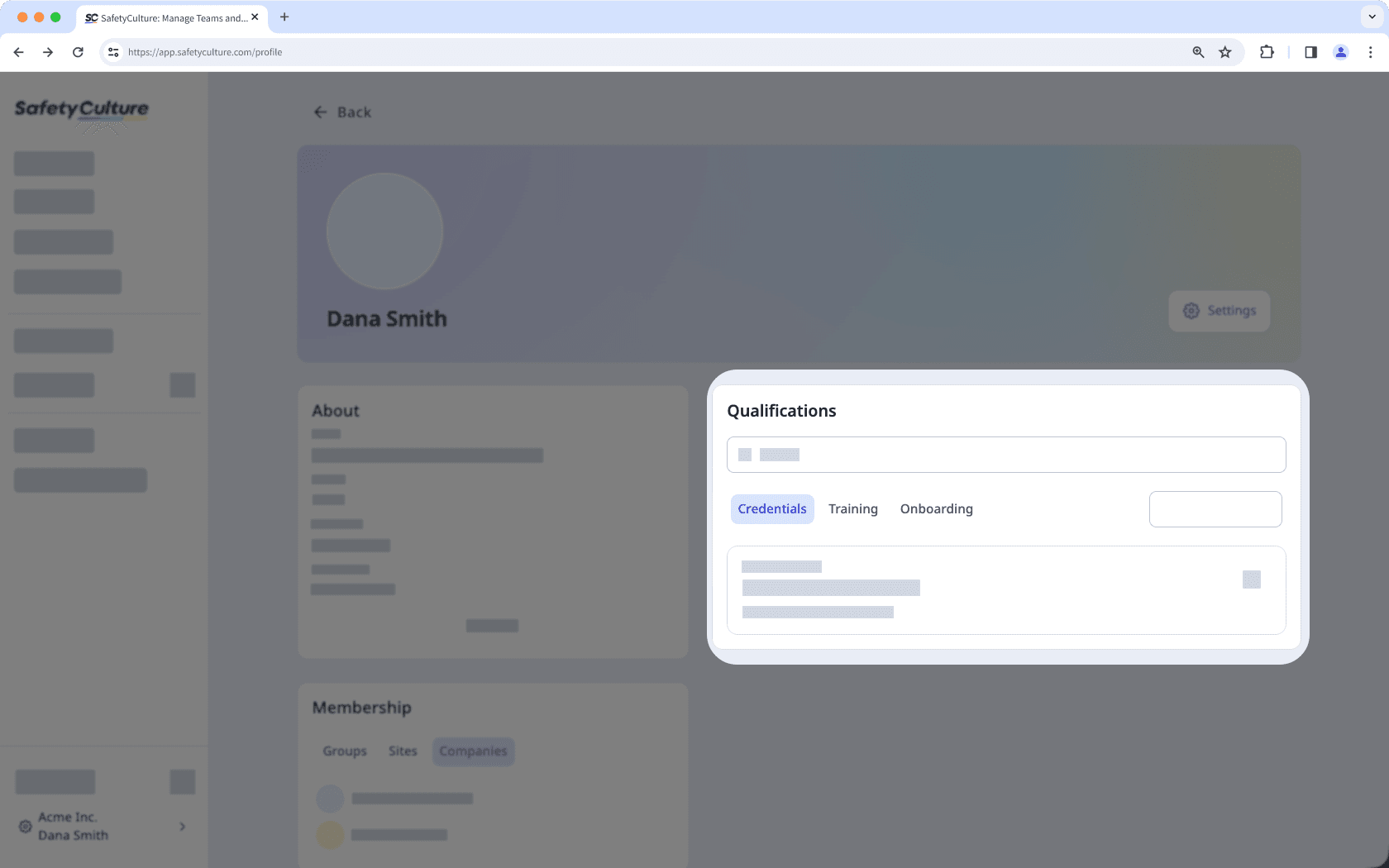
Credenciales: ver sus credenciales y subir las nuevas. También puede editar o eliminar sus credenciales directamente desde los ajustes de su perfil.
Formación: ver su progreso y los certificados de los cursos de formación que le fueron asignados. También puede acceder a sus registros de formación desde los ajustes de su perfil.
Incorporación: ver los flujos de trabajo de incorporación que le fueron asignados. También puede ver su progreso en cada curso de formación y las credenciales incluidas en el flujo de trabajo.
Haga clic en
 Ajustes en la parte superior derecha de la página para ver sus ajustes de usuario. Aquí puede ver su tipo de licencia, conjunto de permisos, nombre, correo electrónico, zona horaria de la cuenta, campos de usuario y contraseña.
Abra la aplicación móvil.
Toque
 Inicio en la parte inferior de su pantalla.
Toque el icono de su perfil de usuario en la esquina superior derecha de su pantalla.
En el menú emergente, toque
 Mi perfil junto al icono de su perfil, su nombre y su correo electrónico.
En su perfil, puede ver los detalles de su cuenta, incluidos su nombre, tipo de licencia, correo electrónico, zona horaria y campos de usuario.
También tiene la opción de ver y gestionar sus cualificaciones en las siguientes pestañas:
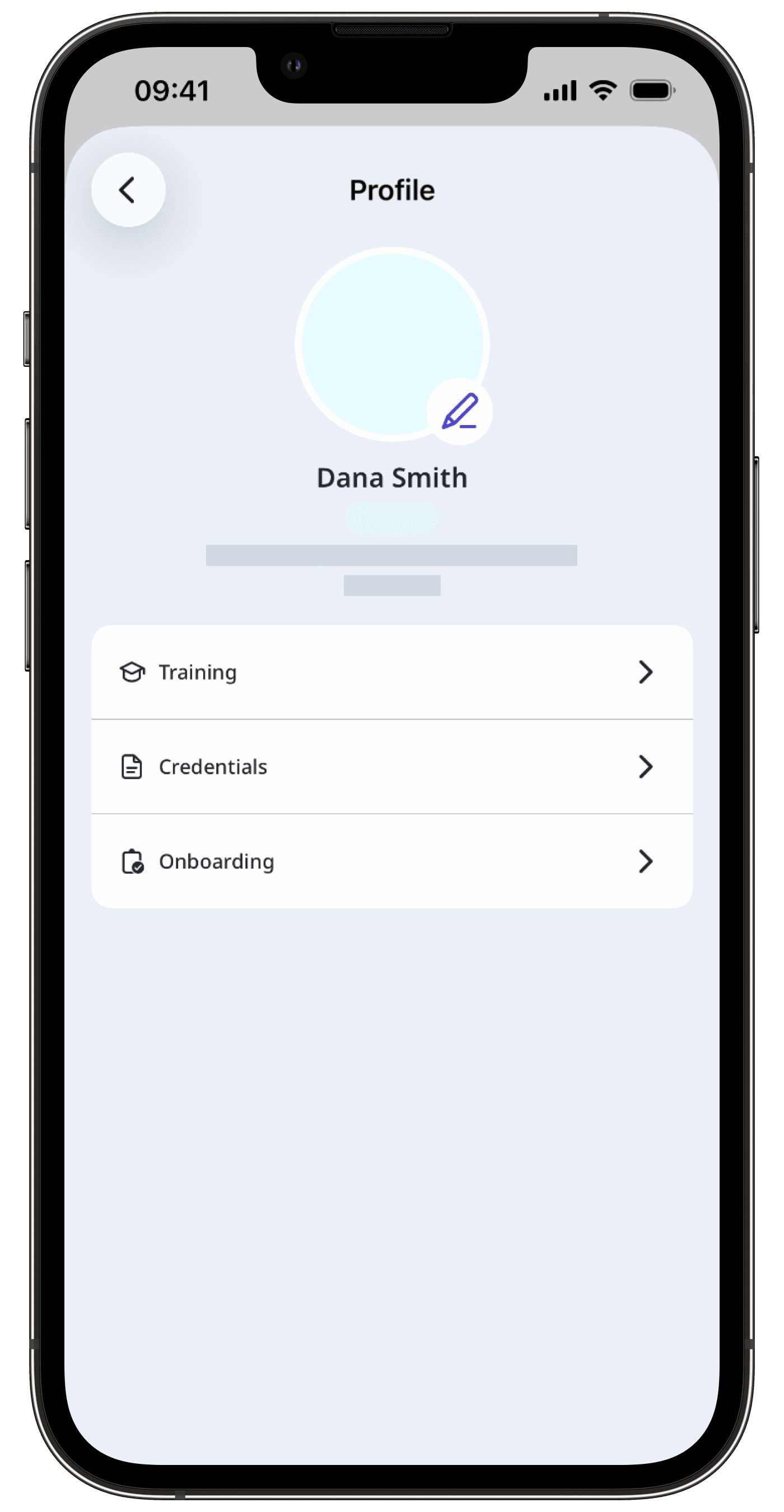
 Formación: ver la lista de cursos de formación que le han sido asignados. También puede ver su progreso y los certificados de cada curso.
 Credenciales: ver sus credenciales y subir las nuevas. También puede ver y editar los detalles de las credenciales, incluyendo la fecha de emisión, la fecha de vencimiento, los archivos multimedia, el estado de aprobación, el autor y la fecha de creación.
  Incorporación: ver los flujos de trabajo de incorporación que le fueron asignados. También puede ver su progreso en cada curso de formación y las credenciales incluidas en el flujo de trabajo.
Si tiene Permiso de "Administración de plataformas: Usuarios", puede ver los perfiles de otros usuarios de su organización.
Ver el perfil de un usuario
Click your organization name on the lower-left corner of the page and select Usuarios.
Select a user.
On this page, you can view a user's account details, memberships, and qualifications.
You can also view and manage their qualifications in the following tabs:
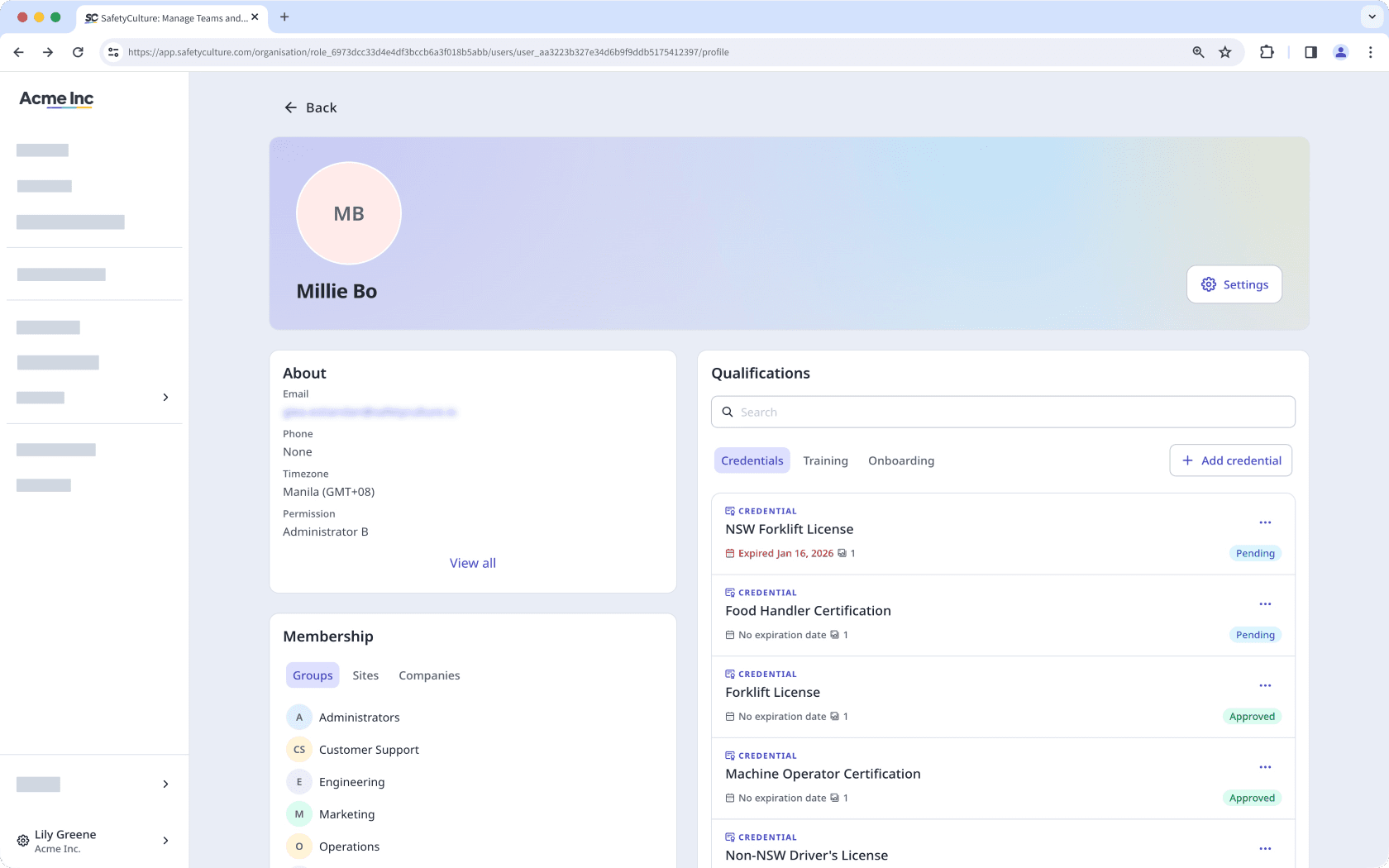
Credenciales: View a user's credentials and upload new ones. You can also edit or delete their credentials directly from the profile settings.
Formación: View a user's progress and certificates for training courses assigned to them. You can also access their training records from the profile settings.
Incorporación: View onboarding workflows assigned to a user. You can also view their progress for each training course and credential included in the workflow.
Click
Ajustes on the right-hand side of the page to view and manage the user’s profile settings. This is where you can view a user's seat type, permission set, name, email, account time zone, user fields, and password.
Open the mobile app.
Tap your user profile icon at the upper-right corner of your screen.
In the pop-up menu, tap
 Personas.
Select a user.
On this screen, you can view a user's account details, including their name, seat type, email, and timezone.
You can also view their qualifications in the following tabs:
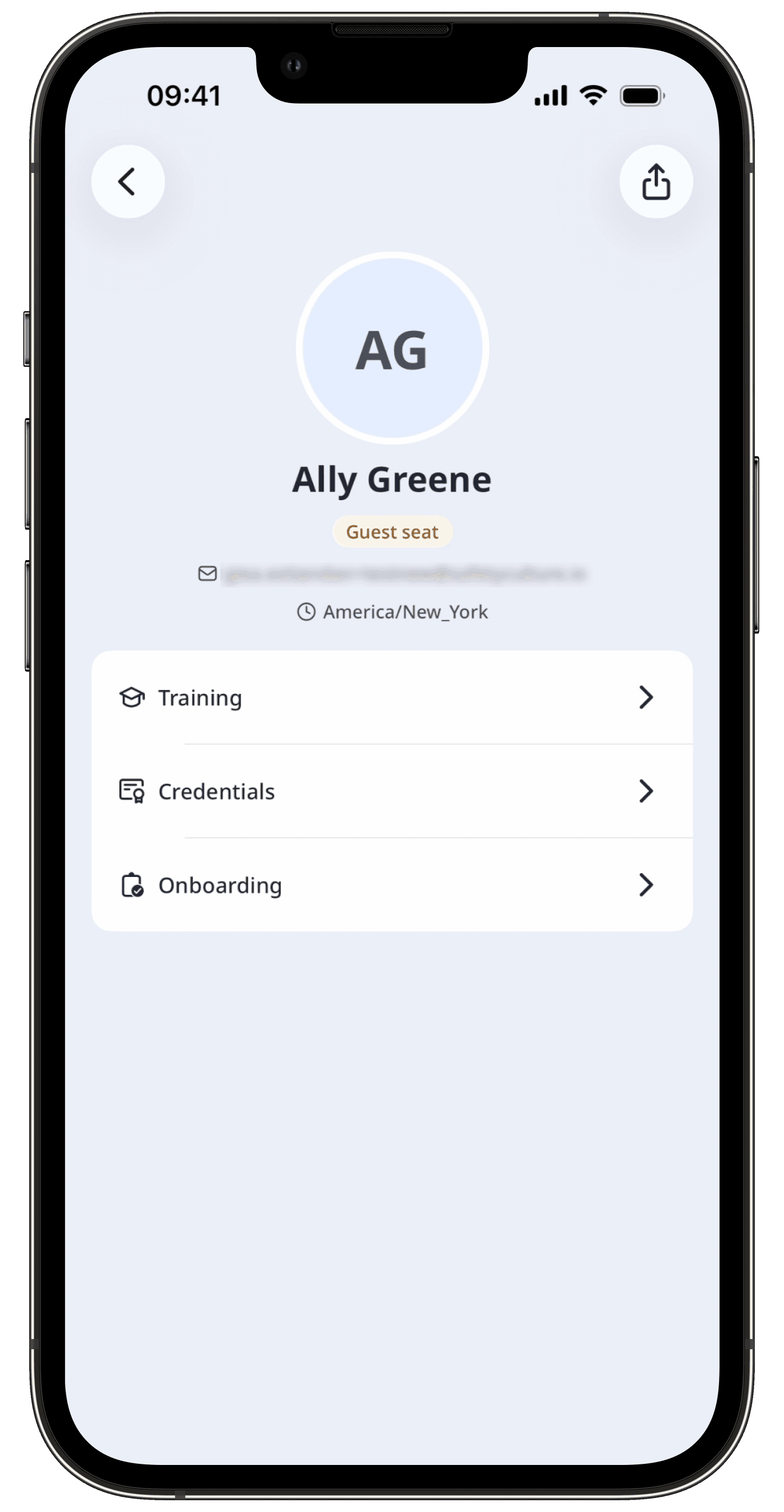
Formación: View a list of training courses assigned to a user. You can also view their progress and certificates attached to each course.
Credenciales: View a list of a user's credentials. You can also view their credentials' details, including the issue date, expiration date, media, approval status, created by, and created date.
Incorporación: View onboarding workflows assigned to a user. You can also view their progress for each workflow.
Puede acceder a su perfil de usuario incluso sin conexión. Esto le permite ver sus credenciales, certificados de formación y flujos de trabajo de incorporación sin conexión a internet.
Preguntas frecuentes
Si un campo de usuario está en gris, solo los administradores o usuarios con el permiso de "Gestión de la plataforma: usuarios" pueden actualizar los detalles del campo.
Para solicitar cambios, puede contactar con un administrador o cualquier usuario con el permiso de "Gestión de la plataforma: usuarios".
¿Esta página le fue de ayuda?
Gracias por hacérnoslo saber.