Was Sie brauchen
Bitte beachten Sie, dass Sie über Berechtigung "Plattformverwaltung: Nutzer" verfügen müssen, um die Anmeldedaten eines anderen Benutzers aus der Liste der Benutzer in Ihrer Organisation zu verwalten.
Archivierte Anmeldedaten lösen keine Ablaufbenachrichtigungen aus, und Sie können ihre Versionen nicht hinzufügen oder bearbeiten.
Anmeldedaten archivieren
Geben Sie in dem Popup-Fenster die Bezeichnung des Typs ein und klicken Sie auf Erstellen.
Wählen Sie einen Anmeldeinformationstyp aus.
Klicken Sie rechts neben den Anmeldedaten auf „ “ und wählen Sie „ Archivieren “ aus.
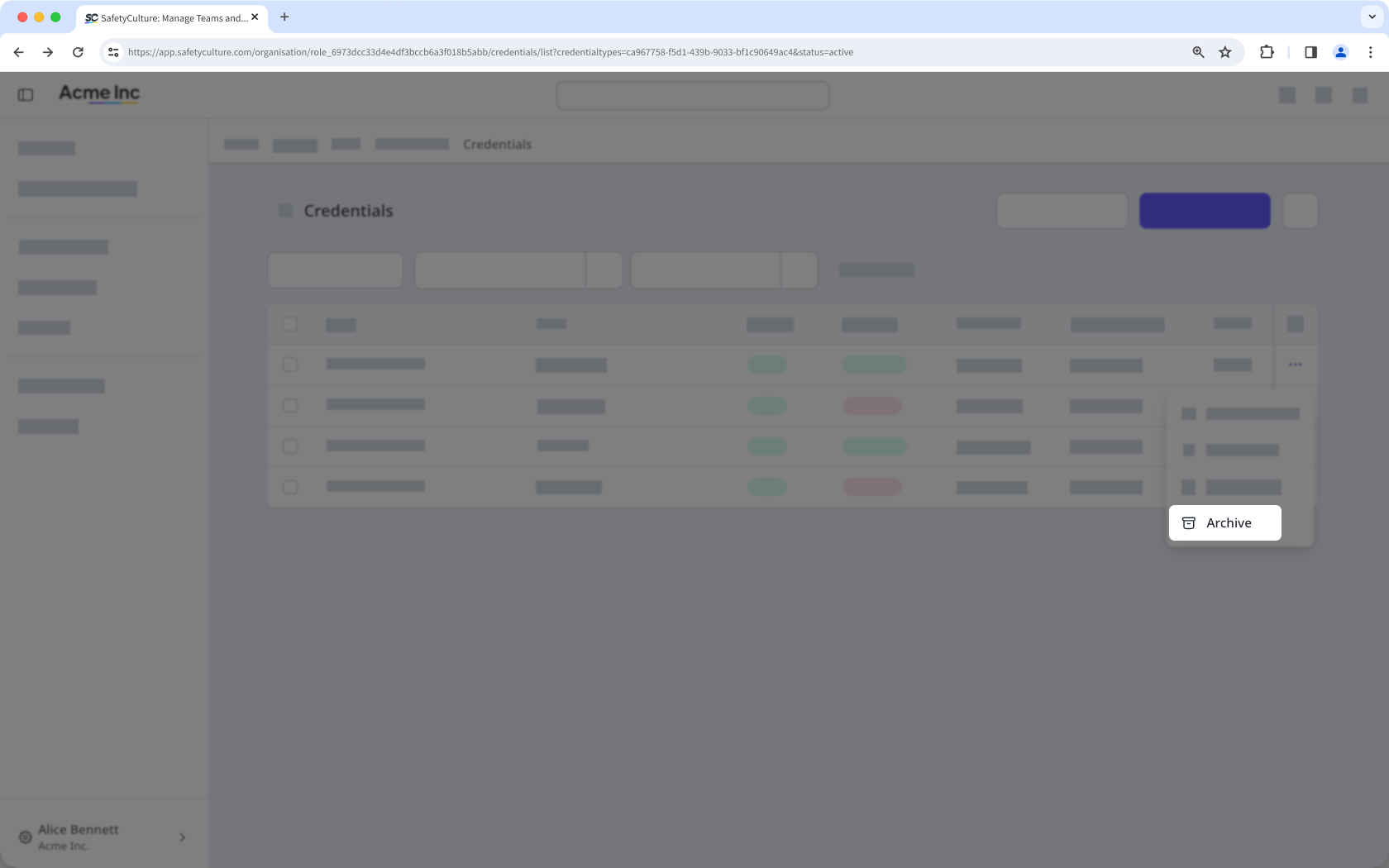
Sie können nicht eine archivierte Berechtigung genehmigen oder ablehnen. Um sie zu genehmigen oder abzulehnen, müssen Sie die Berechtigung erst wiederherstellen.
Anmeldeinformationen in großen Mengen archivieren
Click your organization name on the lower-left corner of the page and select Referenzen.
Select a credential type.
Check the box on the left-hand side of each credential you want to archive. You can narrow down the list by clicking Filter hinzufügen and selecting filter options.
Click Archivieren at the bottom of the page.
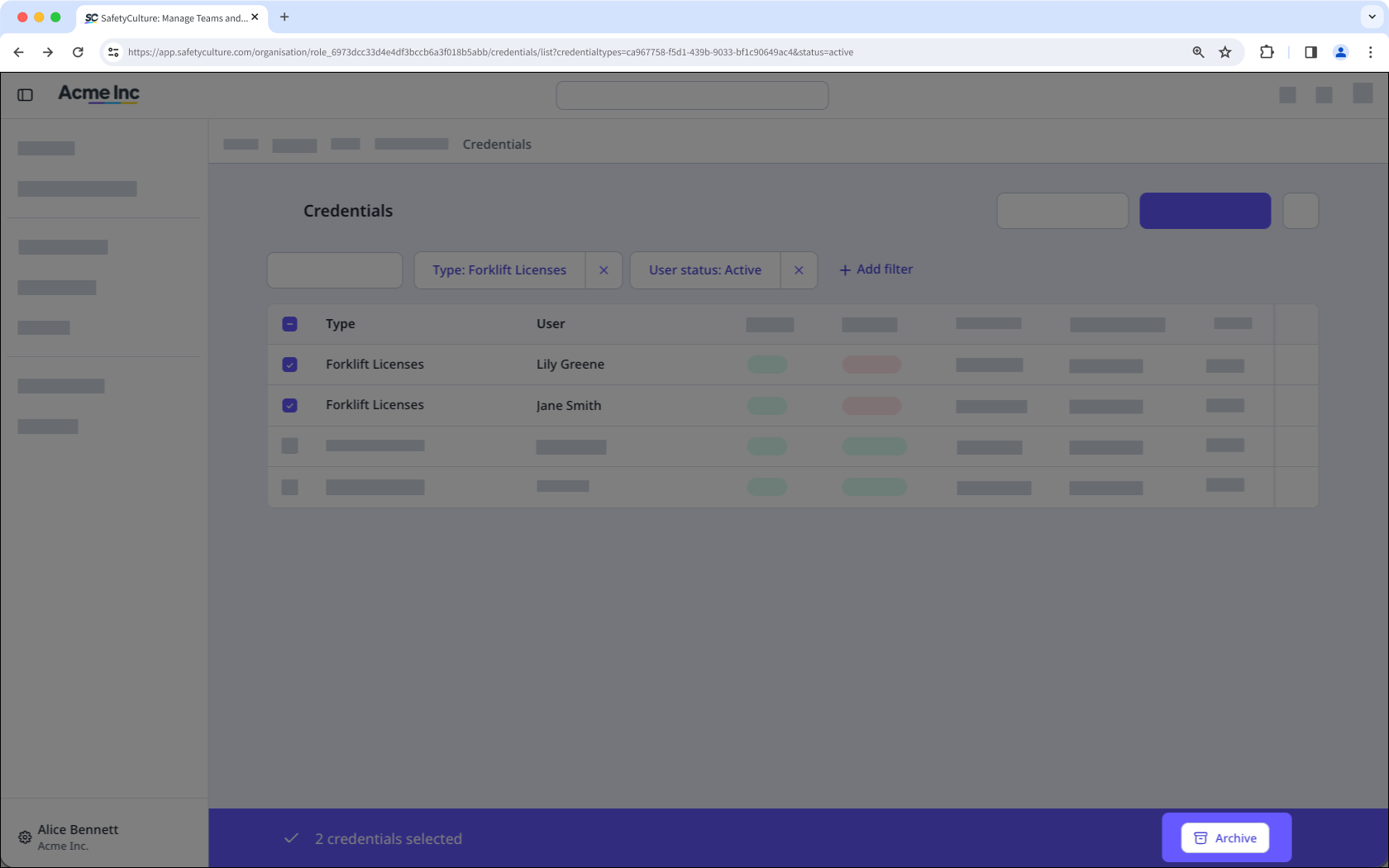
Wenn Sie über "Unternehmen: Verwalten" Genehmigung verfügen, können Sie auch Anmeldedaten aus dem Dashboard für Auftragnehmer und dem Unternehmensprofil archivieren.