Was Sie brauchen
Bitte beachten Sie, dass Sie über Berechtigung "Plattformverwaltung: Nutzer" verfügen müssen, um die Anmeldedaten eines anderen Benutzers aus der Liste der Benutzer in Ihrer Organisation zu verwalten.
Archivierte Anmeldedaten wiederherstellen
Geben Sie in dem Popup-Fenster die Bezeichnung des Typs ein und klicken Sie auf Erstellen.
Wählen Sie einen Referenztyp aus.
Klicken Sie oben links auf der Seite auf „ Archivierte anzeigen “, um nach archivierten Zugangsdaten zu filtern.
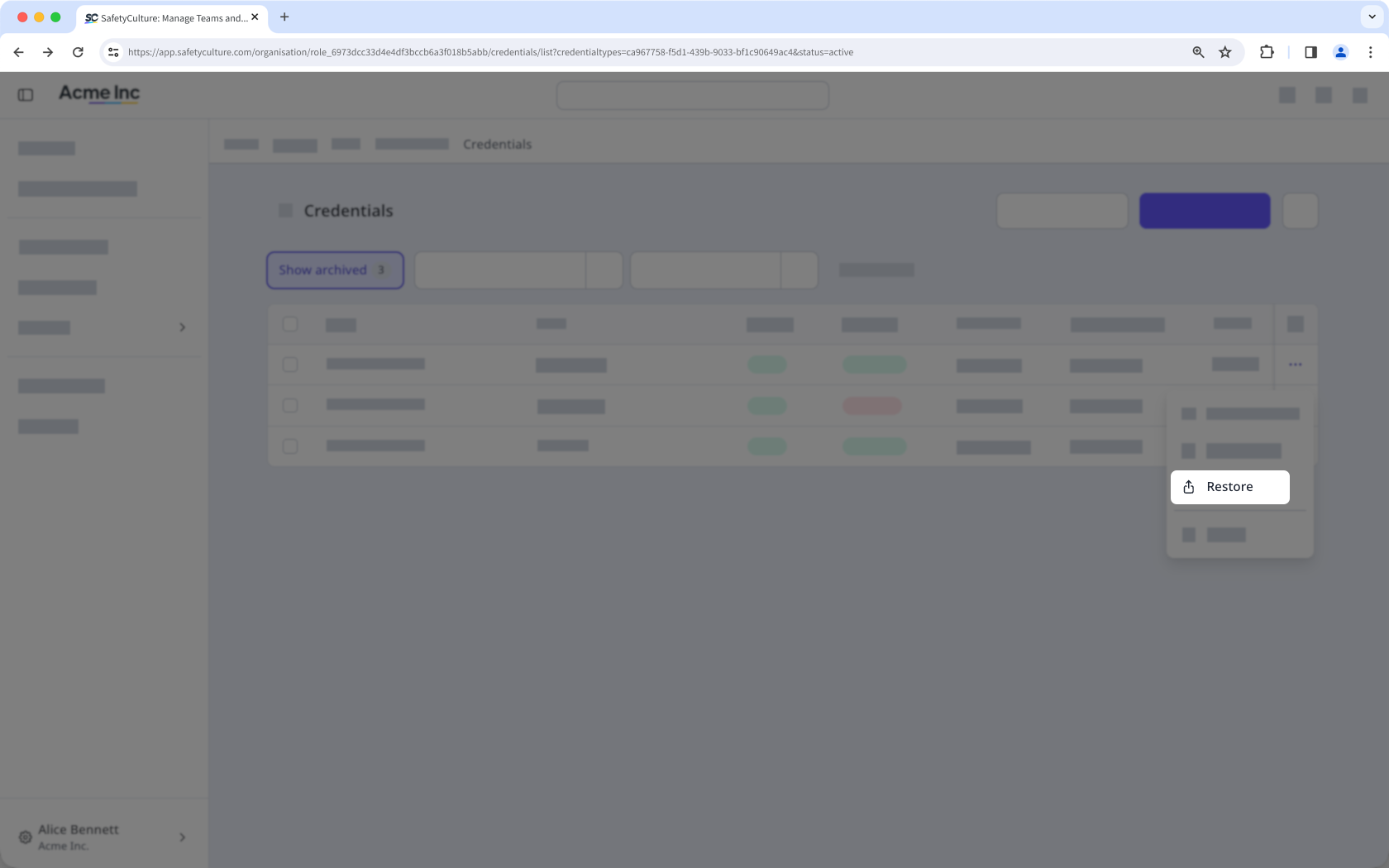
Klicken Sie rechts neben den Anmeldedaten auf „ “ und wählen Sie „ Wiederherstellen “ aus.
Archivierte Anmeldeinformationen in großen Mengen wiederherstellen
Click your organization name on the lower-left corner of the page and select Referenzen.
Select a credential type.
Click Archivierte anzeigen on the upper-left of the page to filter by archived credentials.
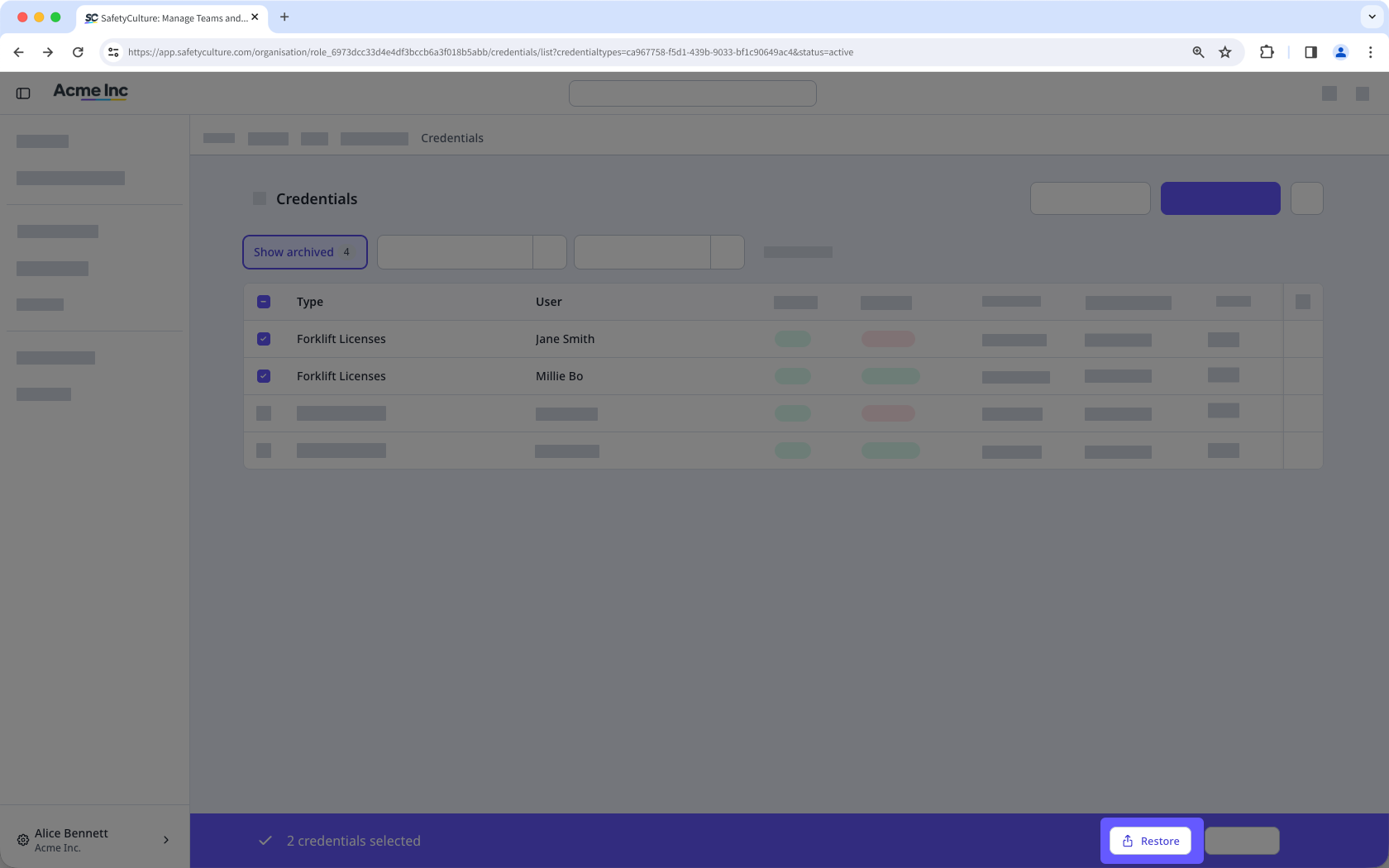
Check the box next to each credential you want to restore.
Click Wiederherstellen at the bottom of the page.
Wenn Sie über "Unternehmen: Verwalten" Genehmigung verfügen, können Sie auch Anmeldedaten aus dem Dashboard für Auftragnehmer und dem Unternehmensprofil archivieren.